
Description
Une signature doit être activée avant de pouvoir être utilisée. L'activation se fait pour chaque signature via un interrupteur dans l'écran Gérer pour la signature sélectionnée et dépend de la configuration que vous avez faite pour le Client-Side, le Server-Side, ou les deux.
Vous pouvez également désactiver une signature pour empêcher son application au lieu de la supprimer. Toute signature qui n'est pas définie comme activée n'est pas appliquée aux e-mails, mais reste disponible dans votre liste de signatures.
Comment y accéder
Pour accéder à l'interrupteur Activer :
- Sélectionnez Signatures dans le menu latéral.
-
Dans l'onglet Toutes les Signatures, localisez votre signature et sélectionnez Gérer les Règles.
Cela ouvre l'écran Gérer.

Le bouton Gérer les Règles se trouve avec le bouton Modifier le Design à côté de votre signature.
- Pour activer la signature pour tous les déploiements configurés, utilisez l'interrupteur Activer. Pour gérer des déploiements individuels, sélectionnez l'onglet Activer.
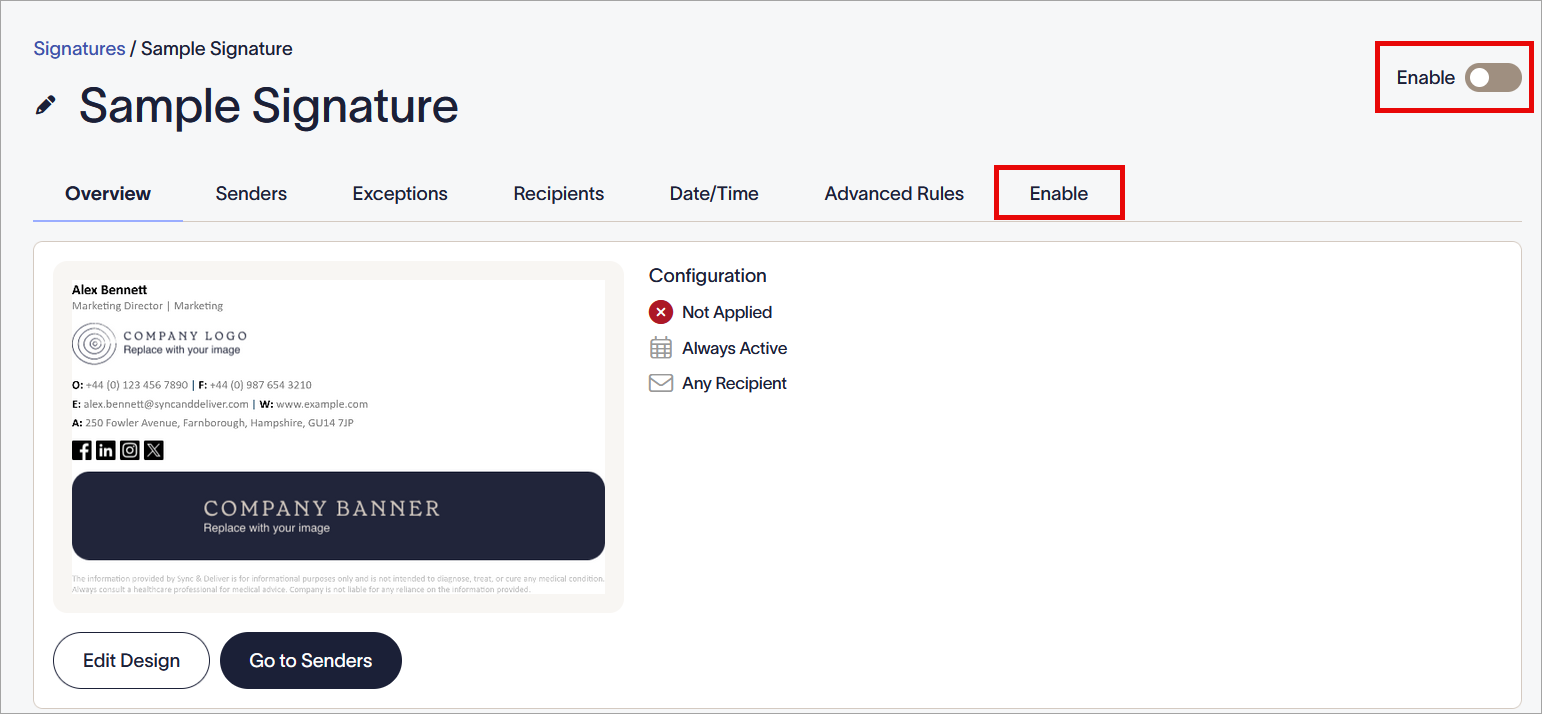
L'interrupteur Activer contrôle à la fois le Client-Side et le Server-Side en même temps. L'onglet Activer a des options individuelles.
Activation d'une signature
Vous pouvez activer une signature pour le Client-Side, le Server-Side, ou les deux. Vous devez activer la signature pour le type de déploiement que vous souhaitez utiliser - par exemple, si vous activez la signature pour le Client-Side mais pas pour le Server-Side, la signature s'appliquera aux e-mails Client-Side mais ne s'appliquera pas aux e-mails Server-Side.
Pour activer la signature :
- Dans l'onglet Activer, vérifiez que vous avez configuré votre abonnement pour le(s) type(s) de déploiement que vous souhaitez utiliser. Si vous n'avez pas configuré le déploiement Client-Side ou Server-Side, la section appropriée n'affiche pas d'options d'activation. Sélectionnez Connecter pour commencer la configuration. Pour plus d'informations, voir Comment configurer les signatures Client-Side après l'intégration initiale et/ou Se connecter à Microsoft 365 (instructions pour le Server-Side).
-
Sélectionnez pour quel déploiement vous souhaitez activer la signature :
- Pour activer la signature pour le Client-Side et le Server-Side, sélectionnez l'interrupteur Activer.
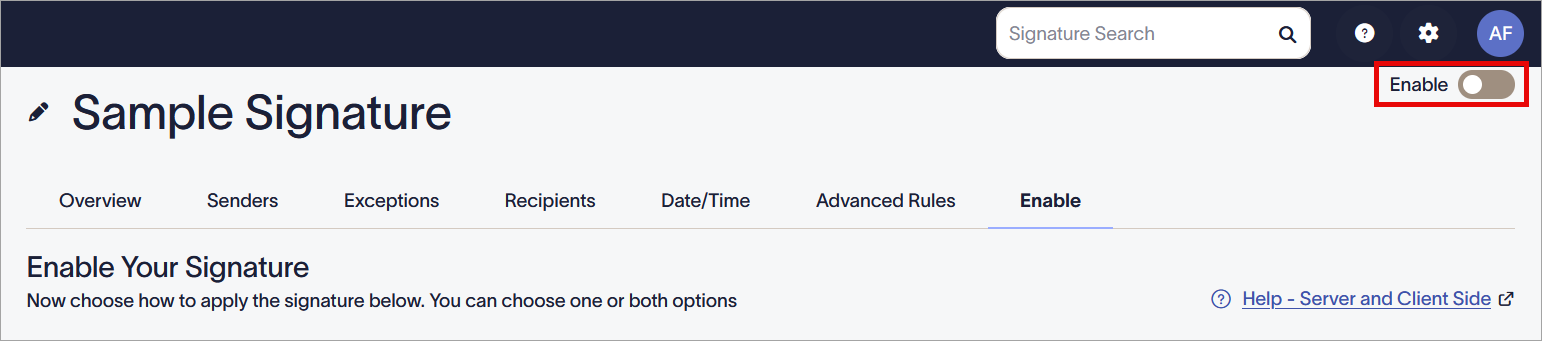
L'interrupteur Activer est situé au-dessus de la rangée d'onglets.
- Pour activer la signature pour le Server-Side, sélectionnez la case à cocher Appliquer aux e-mails de tous les appareils, y compris les mobiles.

Sélectionnez la case à cocher dans la section Server-Side.
- Pour activer la signature pour le Client-Side, sélectionnez la case à cocher Voir avant d'envoyer dans Outlook (Windows, Web et MacOS).
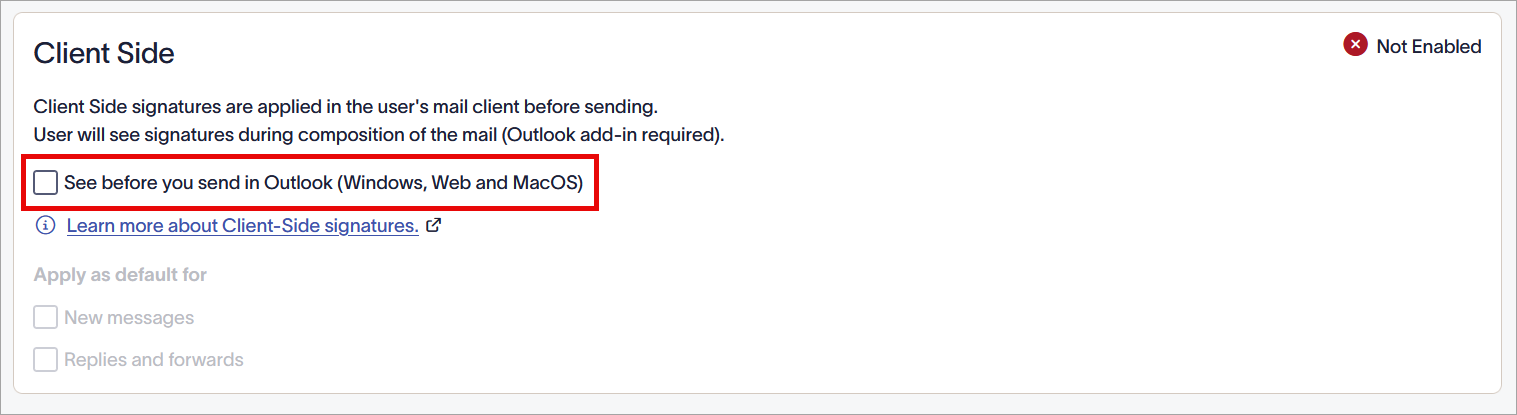
Sélectionnez la case à cocher dans la section Client-Side.
Lorsqu'une signature est activée, la section appropriée affiche le statut Activé.
NOTE : L'interrupteur Activer ne configure pas votre déploiement. La signature n'est activée que pour le(s) type(s) de déploiement que vous avez précédemment configurés. - Pour activer la signature pour le Client-Side et le Server-Side, sélectionnez l'interrupteur Activer.
- Dans la bannière des modifications non enregistrées, sélectionnez Enregistrer.
- Pour désactiver la signature, désélectionnez l'interrupteur ou la case à cocher appropriée.