
Scénario
Vous avez un modèle de signature existant auquel vous souhaitez ajouter des informations personnelles, mais vous souhaitez ajouter des informations qui ne se trouvent pas dans les champs de données utilisateur standard, telles que les pronoms, des qualifications spécifiques et/ou des accréditations, ou les jours de travail.
Résolution
Pour résoudre ce problème, vous pouvez suivre l'une des solutions décrites ci-dessous :
Cette option est utile si vous saisissez des données pour un seul utilisateur.
- Ajoutez un élément Texte à votre modèle de conception de signature.
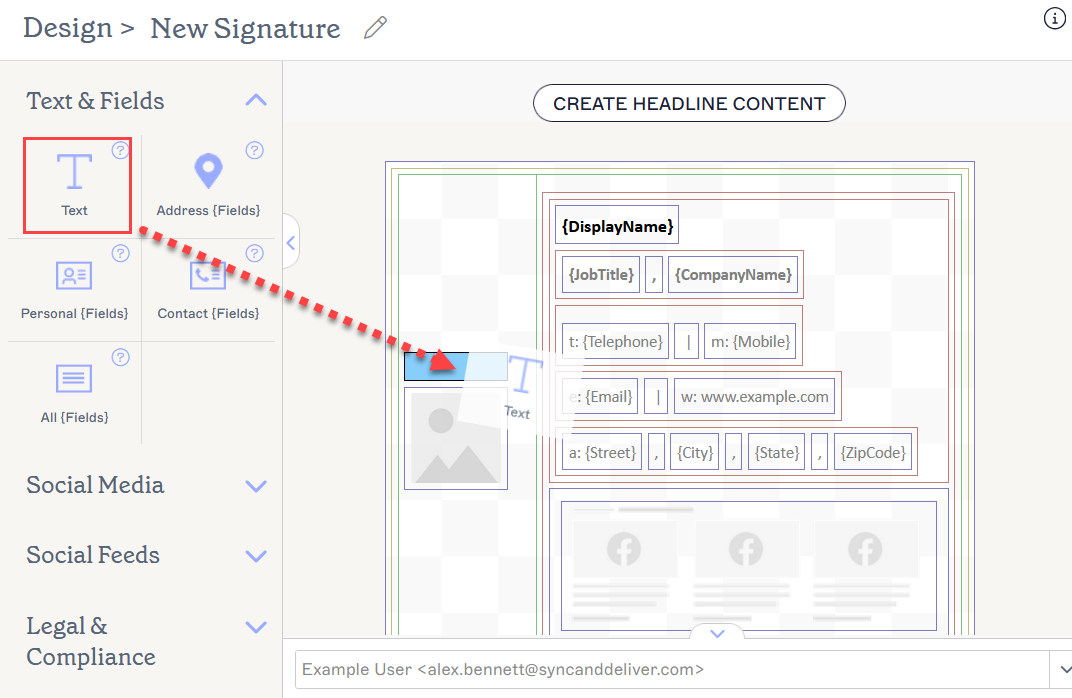
Ajoutez un élément Texte à l'endroit souhaité dans le modèle.
- Saisissez vos données dans l'élément texte.
- Sélectionnez l'élément texte, puis développez la section Visibilité dans le volet Propriétés. Sélectionnez Visible lorsque et saisissez les valeurs souhaitées pour définir la visibilité de la zone de texte en fonction d'attributs tels que le nom d'affichage de l'utilisateur. Cela signifie que lorsque l'attribut associé est utilisé dans une signature, la zone de texte deviendra visible pour le destinataire.
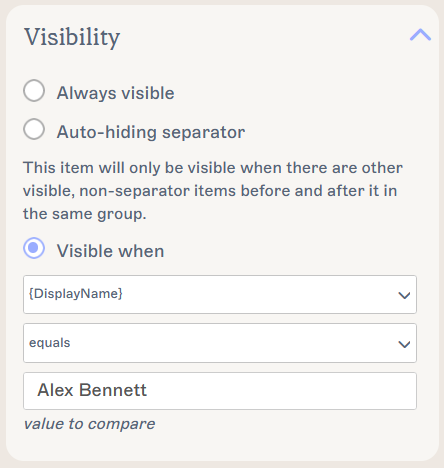
Un exemple de visibilité utilisant le nom d'affichage. Vous pouvez utiliser n'importe quel critère de visibilité pour déterminer quand vos données sont affichées.
- Sélectionnez Enregistrer les modifications pour sauvegarder votre modèle de signature.
Cette option est utile si vous devez modifier la signature pour plusieurs utilisateurs. Pour plus d'informations sur les attributs personnalisés de Microsoft 365, consultez Synchroniser des attributs utilisateur supplémentaires.
- Créez un attribut personnalisé en utilisant la méthode la plus appropriée (AD connect, Microsoft 365 ou Google) à partir de Comment créer et ajouter des données aux attributs personnalisés.
- Ouvrez votre signature dans le Concepteur de signatures.
- Faites glisser et déposez l’élément Tous les {Champs} sur la zone de travail à l’emplacement souhaité. La fenêtre Tous les {Champs} s’affiche.
- Dans la liste déroulante Champ, sélectionnez votre attribut personnalisé. Vous pouvez utiliser n’importe quel champ à valeur unique du répertoire local.
Pour plus d’informations, consultez Quels champs sont à valeurs multiples et ne peuvent pas être synchronisés avec Exclaimer ?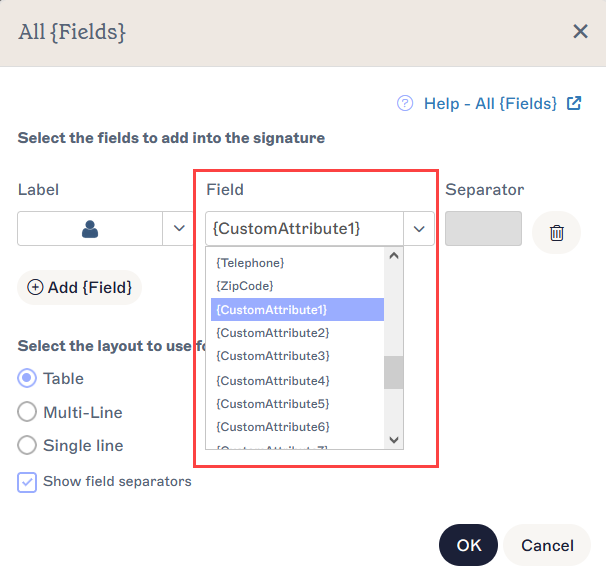
Les attributs personnalisés se trouvent dans la liste déroulante des champs.
- Sélectionnez Enregistrer les modifications pour sauvegarder votre modèle de signature.
Cette option utilise la fonctionnalité Téléchargement des détails utilisateur pour créer un champ dans l’éditeur des détails utilisateur.
Le forfait Starter et le forfait Signature Management Cloud n’ont pas accès aux coordonnées modifiables par l’utilisateur.
Le forfait Standard a accès à deux champs de contact modifiables.
Le forfait Pro et tous les abonnements Marketing Cloud achetés avant avril 2023 ont accès à un nombre illimité de champs modifiables. Pour plus d’informations sur les forfaits, consultez Forfaits tarifaires Exclaimer.
- Dans la barre d’en-tête, sélectionnez l’icône en forme de roue dentée pour ouvrir le menu Paramètres, puis sélectionnez Gestion des expéditeurs.

Le menu Paramètres se trouve sous l’icône en forme de roue dentée.
- Dans la section Téléchargement des détails utilisateur, sélectionnez Exporter existant.

Sélectionnez Exporter existant pour télécharger un fichier CSV des données utilisateur.
- Ouvrez le fichier CSV téléchargé et ajoutez le titre de votre nouveau champ dans la première cellule d’une nouvelle colonne vide.
-
Ajoutez des données pour au moins un utilisateur dans la nouvelle colonne.
REMARQUES :
Lors de la modification du fichier CSV :
- Le CSV doit contenir uniquement des utilisateurs individuels. Vous ne pouvez pas importer de groupes, d’appartenances à des groupes ni de domaines.
- Ne modifiez pas les en-têtes existants.
- Les en-têtes de colonne doivent commencer par une lettre suivie de caractères alphanumériques. Seuls les caractères spéciaux . et _ sont autorisés.
- Taille maximale du fichier : 150 Mo
- Nombre maximal de colonnes : 100
- Longueur maximale du champ : 255
-
Longueur maximale de la valeur : 256.
- Enregistrez le CSV au format UTF-8 (Unicode Transformation Format 8).
- Retournez dans Exclaimer et, dans la section Téléchargement des détails utilisateur, sélectionnez Mettre à jour existant. Téléchargez le fichier CSV.
- Connectez-vous à l’éditeur des détails utilisateur en tant qu’administrateur global ou super administrateur. Pour plus d’informations, consultez Gérer les paramètres des coordonnées modifiables par l’utilisateur.
- Sélectionnez Paramètres.
- Dans la section Définir les coordonnées modifiables par l’utilisateur, cochez la case correspondant au nouveau champ que vous avez nommé. Cela permet aux utilisateurs de saisir des données dans ce champ.
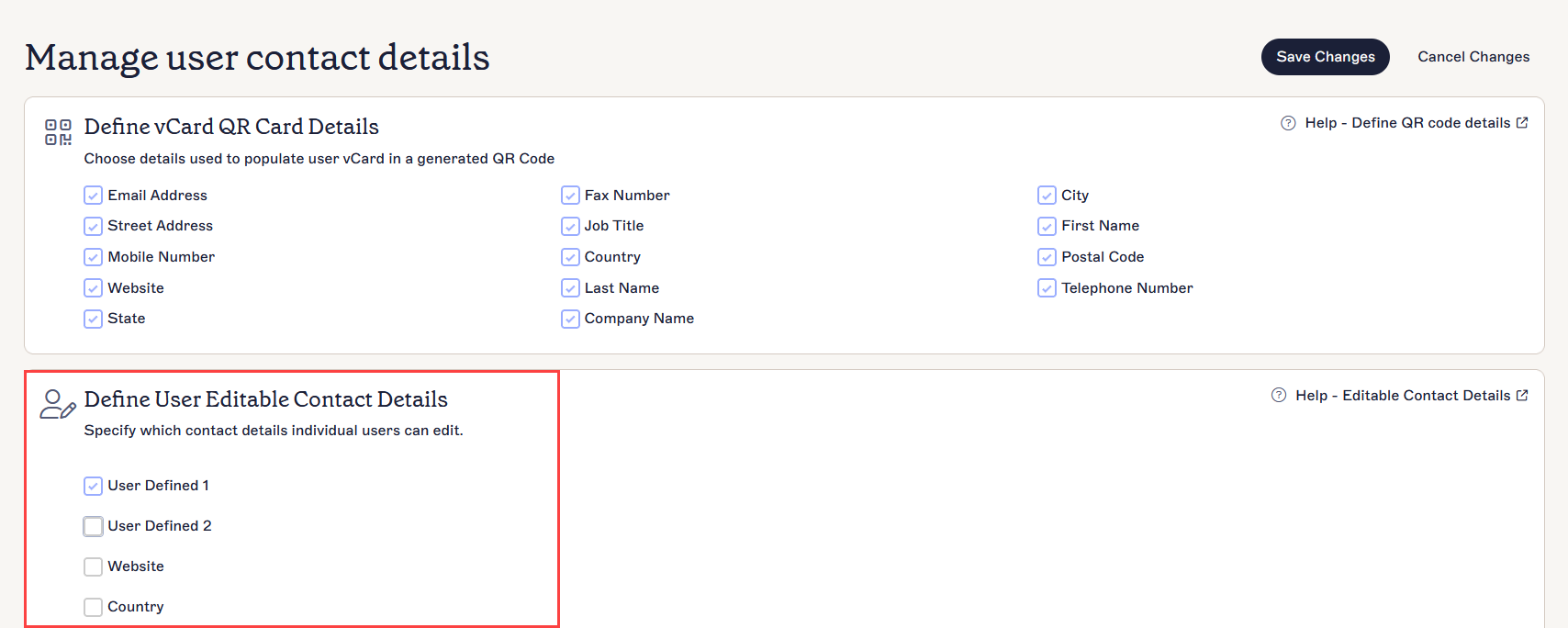
Sur la page Paramètres, localisez votre nouveau champ et cochez la case correspondante. Cet exemple montre Utilisateur défini 1, mais le vôtre peut porter un nom différent.
- Sélectionnez Enregistrer les modifications.
- Retournez soit à la page Détails du contact de l’éditeur de détails utilisateur, soit connectez-vous en tant qu’utilisateur final. Pour plus d’informations sur l’utilisation de l’éditeur de détails utilisateur en tant qu’utilisateur final, consultez Gérez vos coordonnées.
- Ajoutez des données dans le nouveau champ et sélectionnez Enregistrer les modifications.
- Retournez à Exclaimer et ouvrez votre signature dans le Concepteur de signature.
- Faites glisser et déposez l’élément Tous les {Champs} sur la zone de travail à l’emplacement souhaité. La fenêtre Tous les {Champs} s’affiche.
- Dans la liste déroulante Champ, sélectionnez votre nouveau champ.
Les attributs personnalisés se trouvent dans la liste déroulante des champs. Cet exemple montre la liste standard des attributs personnalisés, mais la vôtre peut porter un nom différent.
- Sélectionnez Enregistrer les modifications pour enregistrer votre modèle de signature.