
Escenario
Está rellenando un atributo de Microsoft 365 con una imagen vinculada. Sin embargo, cuando añade el atributo a una plantilla de firma, la imagen no aparece en el diseñador de firmas ni cuando se envía el correo electrónico.
Razón
Una imagen puede no aparecer en un atributo por las siguientes razones:
- La URL alojada para la imagen no es accesible públicamente.
- El atributo utilizado no se ha sincronizado con Exclaimer o, si se usa un atributo personalizado, no está habilitado.
- La firma se renderiza como una imagen de mapa de bits.
Resolución
Seleccione una opción a continuación para ver las instrucciones relacionadas:
Pruebe el enlace fuera del atributo usando el elemento Imagen/Logo en el Diseñador de Firmas.
Para probar la visibilidad de una imagen vinculada:
- Agregue un elemento Imagen/Logo a su plantilla. Esto abrirá la ventana Imagen/Logo. Esto es solo para fines de prueba y se eliminará más adelante. No es necesario que cambie el diseño de su plantilla.
- Seleccione el botón de opción Nueva imagen vinculada.
- Introduzca el enlace donde está almacenada la imagen en el campo URL de imagen vinculada.
Si la imagen aparece en la vista previa, entonces el enlace es accesible públicamente. Si no aparece, puede que sea privado.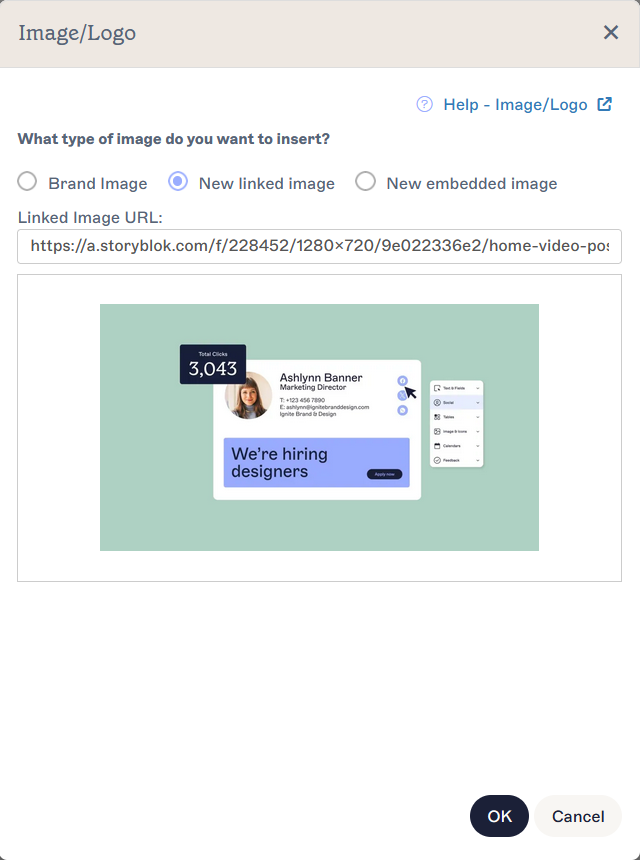
La ventana Imagen/Logo mostrando una imagen que funciona en la vista previa.
- Si su imagen está alojada en Dropbox, asegúrese de que su enlace esté configurado en Cualquiera con este enlace puede ver al agregar la imagen a su atributo. Para más información, consulte Cómo alojar imágenes usando Dropbox.
- Si su imagen está alojada en Google Drive, asegúrese de que su enlace esté configurado en Cualquiera con el enlace bajo Acceso general al agregar la imagen a su atributo. Para más información, consulte Cómo alojar imágenes usando Google Drive.
- Si su imagen está almacenada en otro lugar, verifique la configuración de privacidad en el archivo de imagen o en el servidor. Estas pueden variar según el almacenamiento web que esté utilizando.
- Seleccione Cancelar para eliminar el elemento Imagen/Logo.
Exclaimer sincroniza datos con Microsoft 365 automáticamente, pero cuando realices cambios, puedes realizar una sincronización manual para actualizar los datos sincronizados antes.
Para realizar una sincronización manual de datos:
- Navega a la página de Gestión de remitentes.
- En la sección Iniciar sincronización, selecciona Iniciar sincronización. Para más información, consulta Sincronizar datos de usuario.
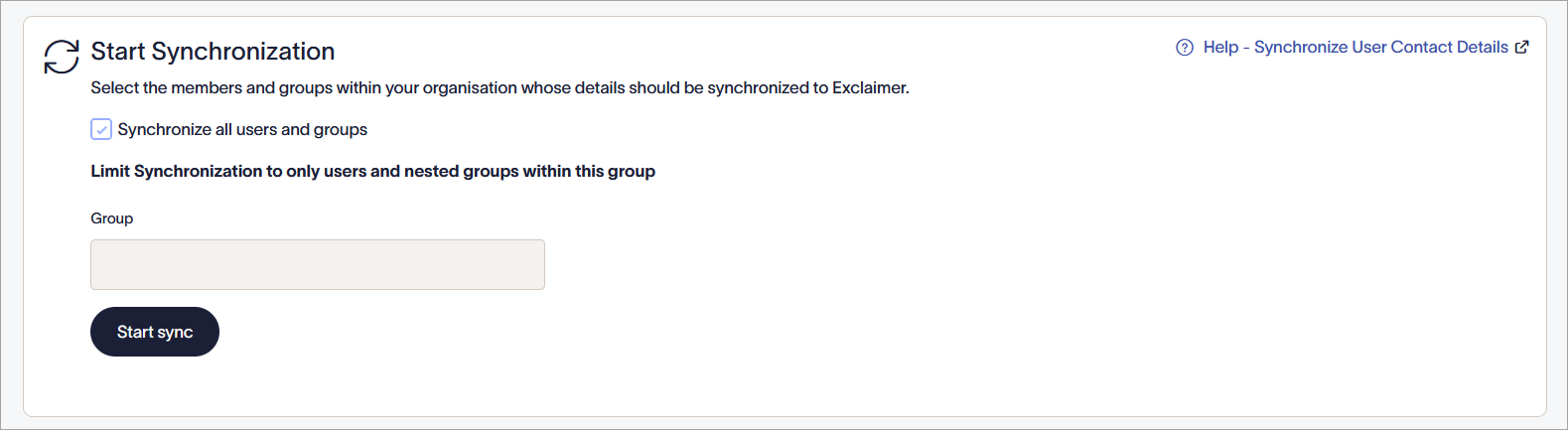
La sección Iniciar sincronización.
Si usas atributos personalizados, verifica que la configuración de Sincronizar atributos adicionales de usuario esté activada.
Para habilitar atributos personalizados desde Microsoft 365:
- Navega a la página de Gestión de remitentes.
- En la sección Sincronizar atributos adicionales de usuario, asegúrate de que esté seleccionado el botón de opción para Atributos de Azure AD o Atributos personalizados, según el atributo que estés usando. Para más información sobre cómo configurar atributos personalizados de Microsoft 365 para Exclaimer, consulta Sincronizar atributos adicionales de usuario.

La sección Sincronizar atributos adicionales de usuario.
Si su firma se está renderizando como un mapa de bits, la imagen vinculada dentro del atributo no funcionará ya que el modo mapa de bits incrusta imágenes por diseño. Las firmas se renderizan automáticamente como mapas de bits si se usan fuentes personalizadas o imágenes de fondo.
Si usa fuentes personalizadas, puede evitar que se renderice como un mapa de bits reemplazándolas con una pila de fuentes.
Si usa una imagen de fondo, puede evitar que se renderice como un mapa de bits reemplazándola con un color de fondo.
Para comprobar si su firma se está renderizando como un mapa de bits:
- Abra su firma en el Diseñador de Firmas.
- Seleccione el borde más externo para seleccionar toda la plantilla. Para más información sobre cómo usar bordes para seleccionar elementos en una firma, consulte Bordes coloreados, agrupación y propiedades heredadas en el Diseñador de Firmas.
- En el panel Propiedades, expanda la sección Renderizar.
- Confirme si el Modo de Renderizado está configurado en Normal o Mapa de bits.
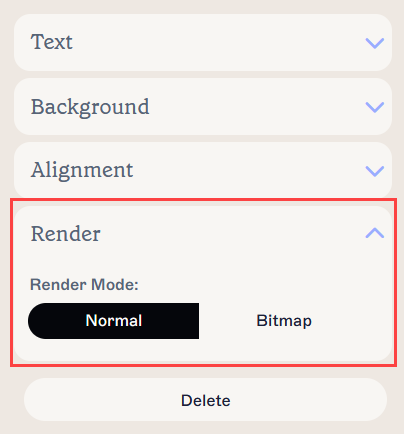
Configuración del Modo de Renderizado en las propiedades de Renderizado.
- Si no está usando fuentes personalizadas ni imágenes de fondo, seleccione Normal para cambiar el Modo de Renderizado.