
Descripción
El panel de Analítica de Compromiso muestra cómo los destinatarios interactúan con las firmas de correo electrónico enviadas por su empresa.
La analítica requiere configuración del lado del servidor para funcionar. Puede usar la analítica en implementación del lado del cliente, pero solo si ha habilitado y configurado el lado del servidor. Para ayuda con la configuración del lado del servidor, consulte nuestras guías de incorporación para suscripciones de Microsoft o Google.
Cómo acceder
Para acceder a la Analítica de Compromiso:
- Desde el menú lateral, seleccione Analítica.
- Seleccione la pestaña Compromiso.
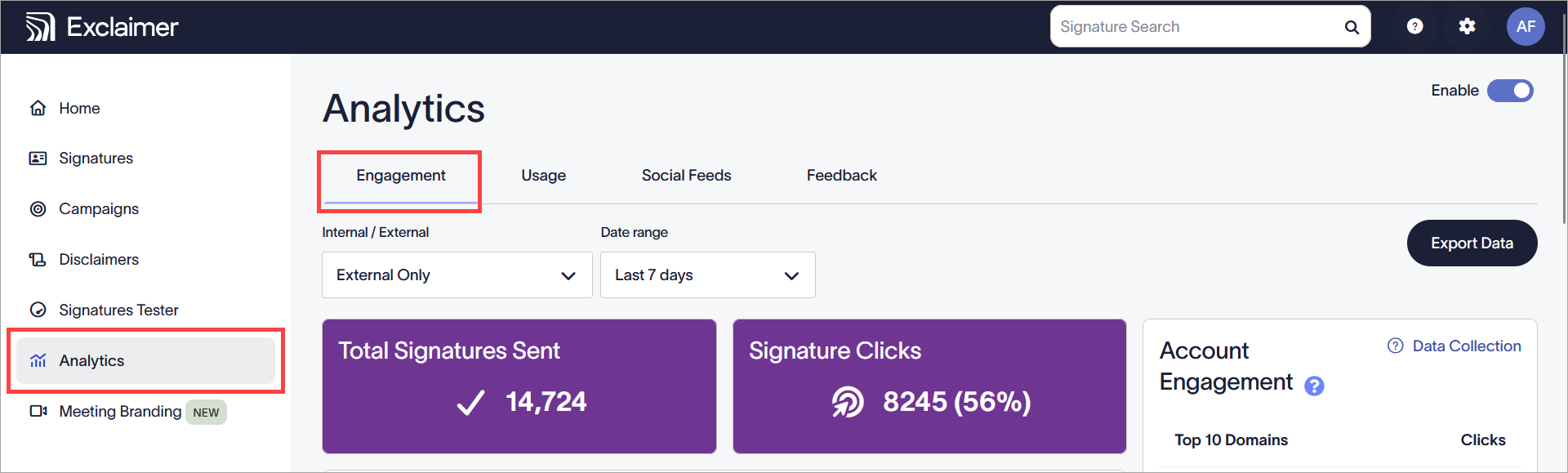
Seleccione Analítica, luego Compromiso.
Comprendiendo la Analítica de Compromiso
Para que los datos se recopilen y muestren en el panel, sus correos electrónicos deben ser enrutados a través de los servidores de Exclaimer. Los hipervínculos se reescriben automáticamente y se redirigen a través del servicio de seguimiento de clics de Exclaimer.
Las URL tienen un código regional <Código de Región> prefijado.
Puede elegir si desea recopilar datos analíticos usando el interruptor Habilitar. 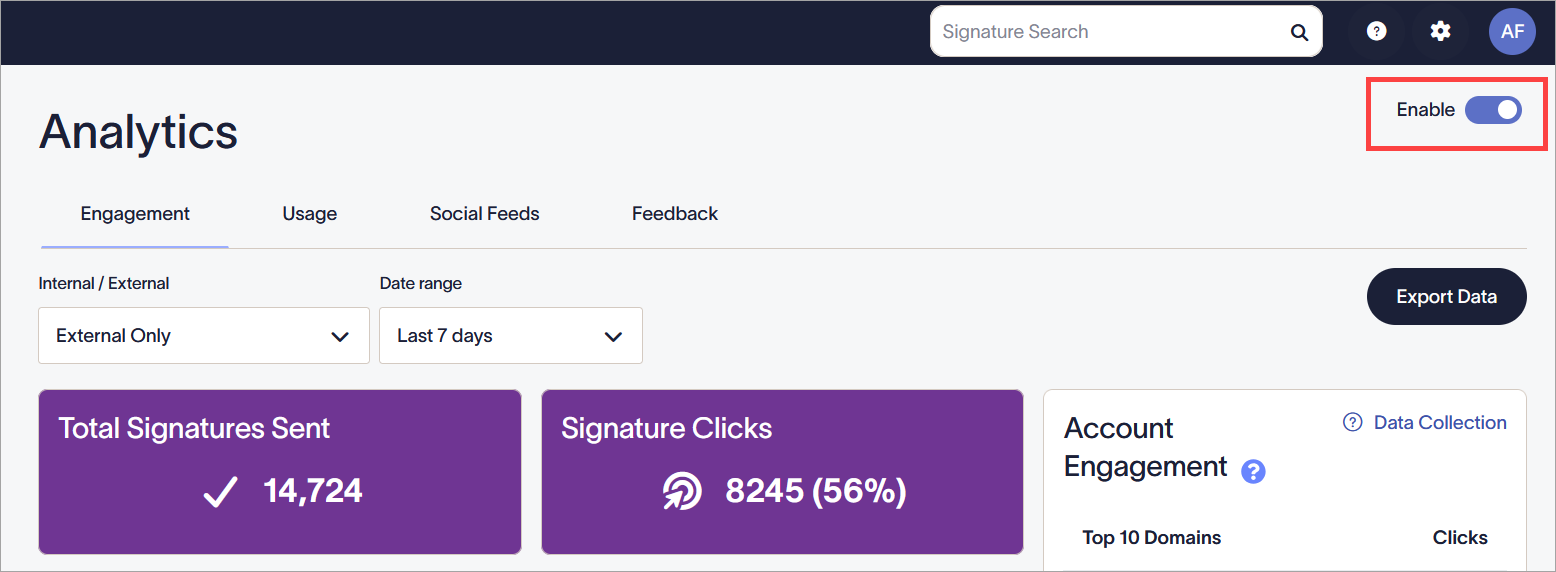
El interruptor Habilitar en la posición Activado.
Si la analítica no está habilitada, sus enlaces no se modifican y no se recopilan datos. Su panel no mostrará ningún dato.
El panel de Analítica de Compromiso muestra información para ayudarte a analizar cómo los destinatarios interactúan con tus firmas de correo electrónico.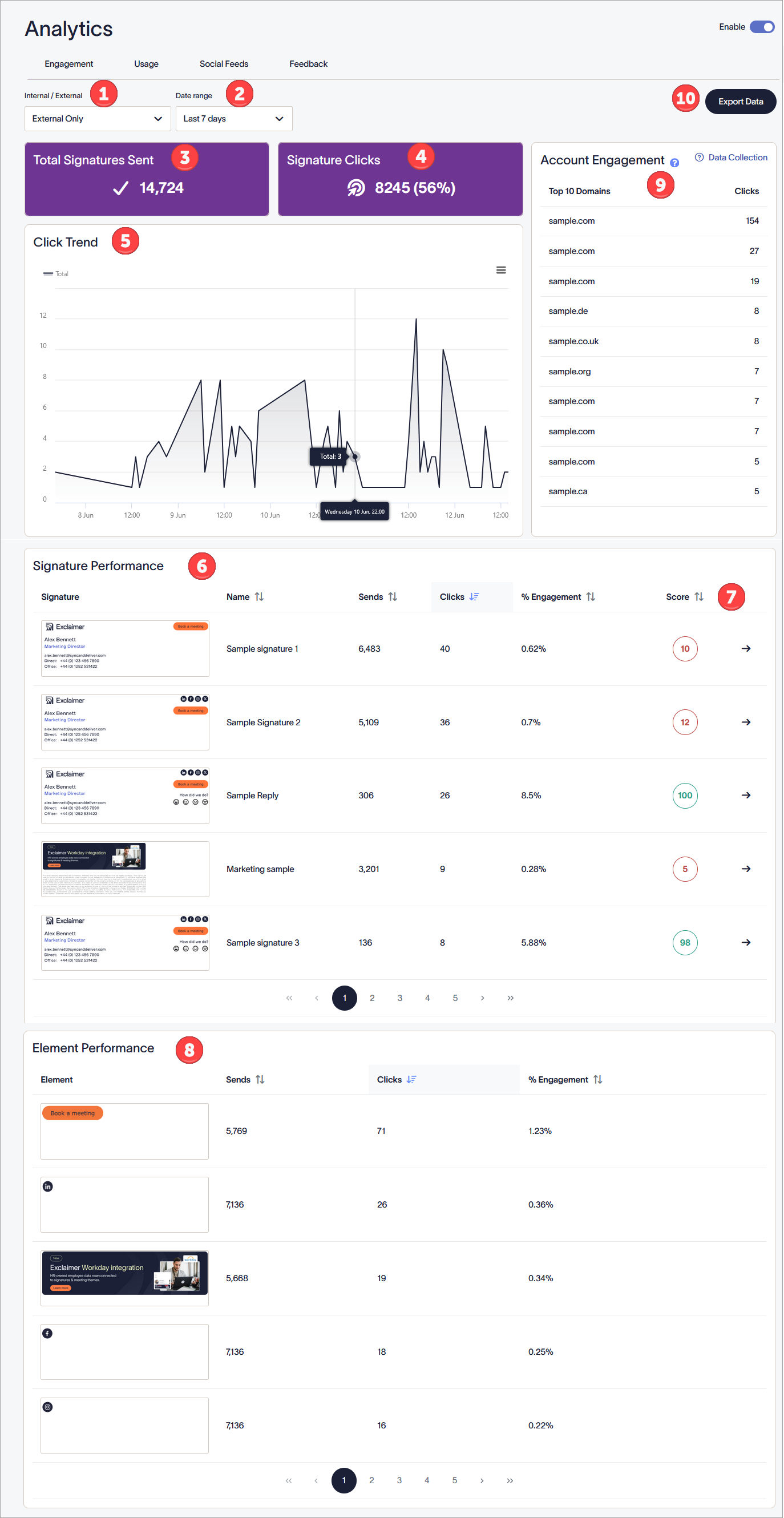
El panel de Analítica de Compromiso. Cada número corresponde a una sección diferente de la pantalla. Cada sección se describe en la tabla.
La siguiente tabla describe las diferentes opciones disponibles en el panel de Analítica de Compromiso:
| Área de pantalla | Descripción de la función |
|
Interno/Externo |
Seleccione un tipo de correo electrónico de la lista desplegable:
|
|
Rango de fechas |
Seleccione un rango de fechas de la lista desplegable:
Para establecer un rango de fechas personalizado, ingrese o seleccione una fecha y hora de inicio y fin usando el selector de calendario. |
|
Total de firmas enviadas |
Muestra el número total de firmas utilizadas en correos electrónicos dentro del rango de fechas seleccionado. |
|
Clics en la firma |
Muestra el número total y el porcentaje de clics en los enlaces de la firma dentro del rango de fechas seleccionado. |
|
Tendencia de clics |
Un gráfico de líneas que muestra el número de clics en los enlaces de la firma dentro del rango de fechas seleccionado. Los ejes son Y - Número de clics y X - Fecha y hora. Coloque el cursor sobre los puntos del gráfico para mostrar el número de clics en ese momento. |
|
Rendimiento de la Firma |
Muestra todas las firmas enviadas. Cada página muestra cinco firmas. Utilice los números de página para ver más firmas. Se muestran los siguientes campos para cada firma: NOTA: Es posible que una firma alcance más del 100% de interacción.
Por defecto, las firmas se ordenan de mayor a menor número de clics. Seleccione cualquiera de los nombres de las columnas para ordenar las firmas por ese campo. La dirección de las flechas indica si el orden es ascendente o descendente. |
|
|
Seleccione la flecha  para ver el panel de Puntuación de la Firma. para ver el panel de Puntuación de la Firma. |
|
|
Muestra todos los diferentes elementos clicables en las firmas. Cada página muestra cinco elementos. Use las flechas de página para ver más elementos. NOTA: Es posible que un elemento alcance más del 100% de interacción.
Por defecto, los elementos se ordenan de mayor a menor número de clics. Seleccione cualquiera de los nombres de las columnas para ordenar los elementos por ese campo. La dirección de las flechas indica si el orden es ascendente o descendente. |
 Interacción de la Cuenta |
Muestra los 10 principales dominios que han interactuado con las firmas durante el rango de fechas seleccionado, mostrado por número de clics. |
|
Exportar datos |
Seleccione EXPORTAR DATOS para descargar un archivo .csv que contiene todos los datos del rango de fechas seleccionado en su dispositivo. |


 para ver el gráfico en pantalla completa, imprimir el gráfico o descargar el gráfico. Las descargas están disponibles en archivos PNG, JPEG, PDF y SVG vectoriales.


Seleccione la flecha azul para ver los análisis de una sola firma.
Cada área de la pantalla de análisis cambia para reflejar solo los datos de la firma seleccionada.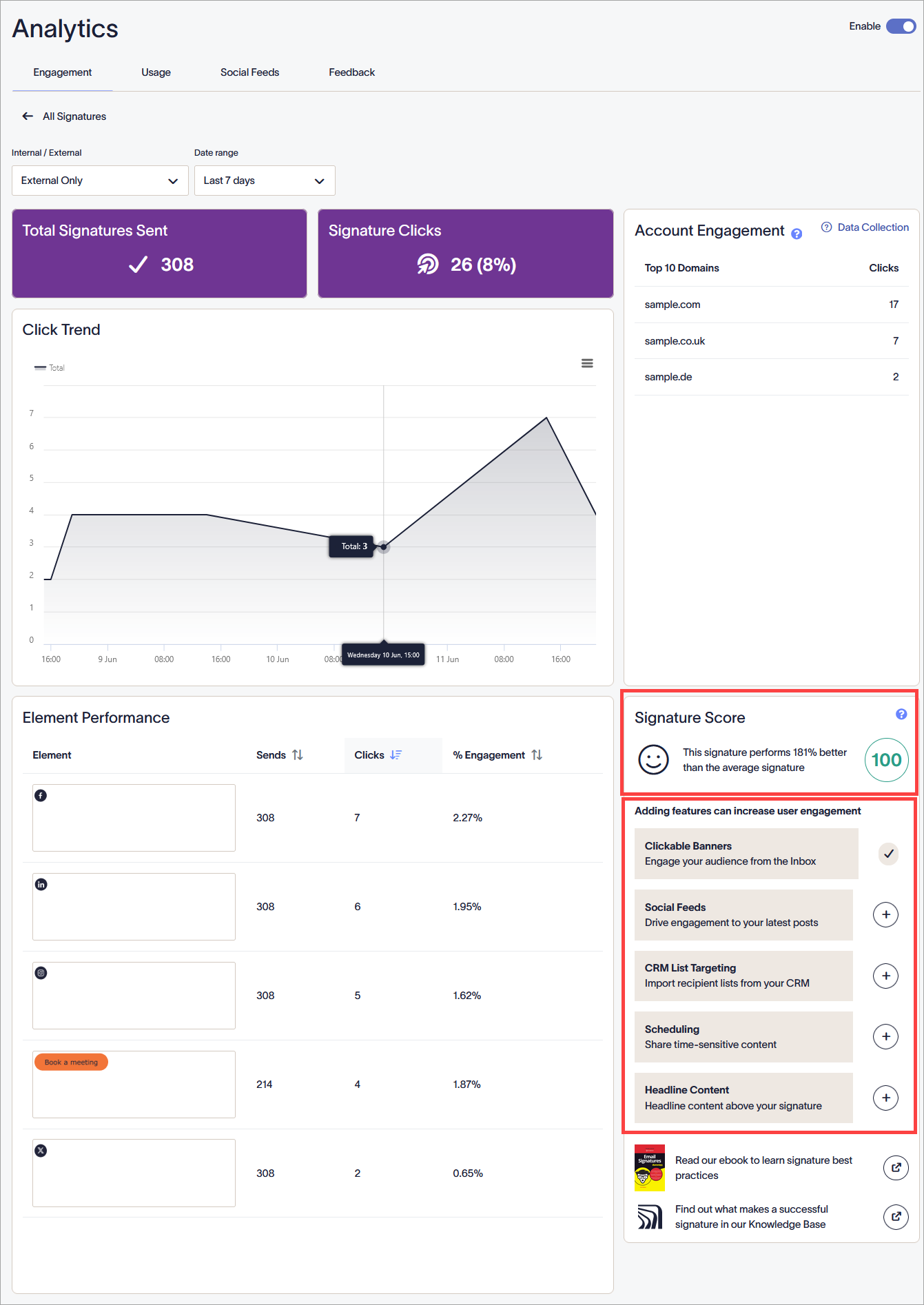
Los análisis de compromiso para una firma seleccionada. Cada área muestra solo los datos de la firma seleccionada.
Puntuación de la firma
Este widget muestra una visión detallada de la puntuación para la firma. Utiliza la puntuación para describir qué tan bien está funcionando en comparación con el promedio.
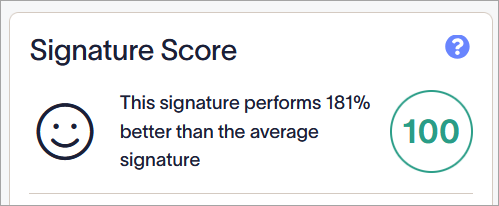
La puntuación tiene un color y un gráfico para representar su rendimiento.
Las diferentes variantes de la puntuación de la firma son:
Sin calificación - La firma no ha recibido suficientes clics para determinar una puntuación.
Calificación roja - La firma tiene una puntuación de 25 o menos.
Calificación amarilla - La firma tiene una puntuación entre 25 y 50.
Calificación verde - La firma tiene una puntuación de 50 o más.
Bajo Agregar funciones puede aumentar el compromiso del usuario, hay cinco funciones recomendadas para la firma.
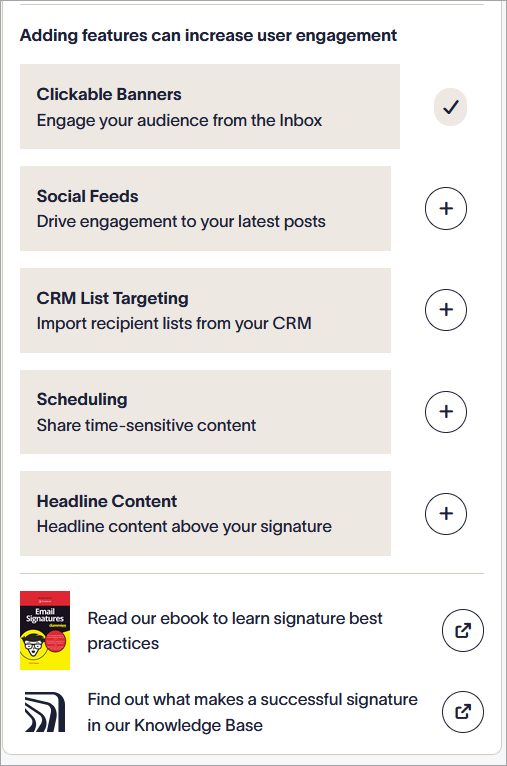
Las recomendaciones mostradas en el widget de Puntuación de la firma.
Seleccione el icono de más + o el icono de abrir junto a las funciones para abrir las siguientes páginas:
| Recomendación | Navegación por iconos |
| Banners clicables | Abre tu firma en el diseñador de firmas |
| Feeds sociales | Abre tu firma en el diseñador de firmas |
| Segmentación de listas CRM | Abre la pestaña de Reglas de destinatarios para tu firma |
| Programación | Abre la pestaña de Reglas de fecha/hora para tu firma |
| Contenido del titular | Abre tu firma en el diseñador de firmas |
| Lee nuestro ebook para aprender las mejores prácticas de firmas | Abre la página de compra de nuestro ebook |
| Descubre qué hace que una firma sea exitosa en nuestra Base de Conocimientos | Abre la página principal de la Base de Conocimientos |
Para cerrar el panel de Puntuación de la firma y volver a la lista de firmas, selecciona Todas las firmas.
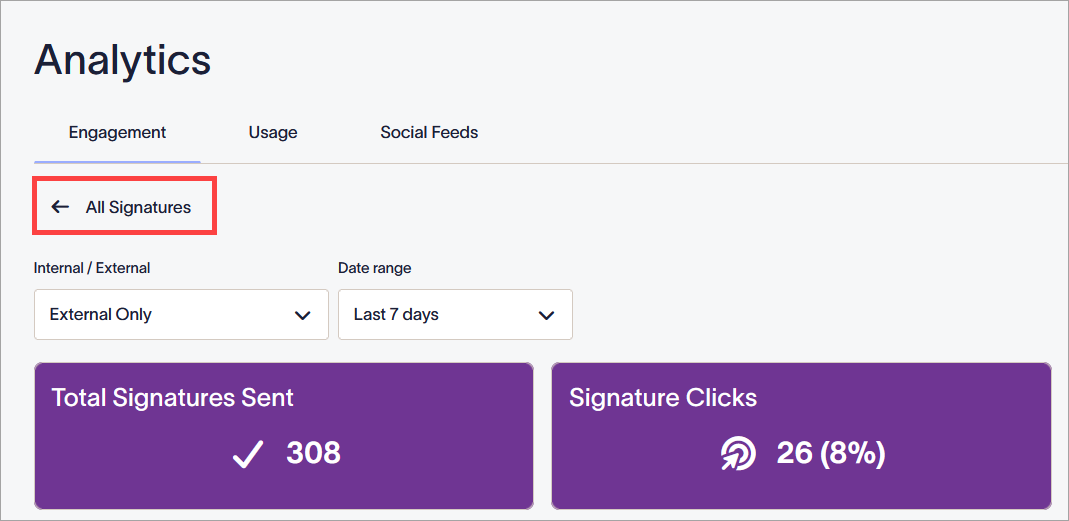
El botón Todas las firmas vuelve al panel completo. Se encuentra encima de los menús Interno/Externo y Rango de fechas.