
Escenario
Al enviar o recibir un correo electrónico, notas que las imágenes en tu firma aparecen borrosas o de baja calidad.
Razón
La calidad de la imagen depende de varios factores, tales como:
- La resolución de la imagen
- Las dimensiones de la imagen y el cambio de tamaño
- El formato del archivo de imagen
- La resolución de pantalla de tu monitor
- La configuración de Zoom en tu dispositivo
- Si tu firma se renderiza como un mapa de bits, por ejemplo, debido al uso de fuentes personalizadas o imágenes de fondo.
Solución
Algunos consejos para ayudarte a resolver problemas de calidad de imagen:
La resolución de la imagen afecta la claridad con la que se muestra. Recomendamos que las imágenes tengan entre 72 y 150 DPI. 96 DPI es lo óptimo.
Puedes usar herramientas como Photoshop, MS Paint o GIMP para verificar la resolución de una imagen.
Para verificar la resolución de una imagen en MS Paint:
- Abre tu archivo de imagen en MS Paint.
- Navega a Archivo > Propiedades de la imagen.
Los DPI se muestran junto a Resolución.
Si tu imagen tiene menos de 72 DPI, es recomendable recrearla o mejorarla en una herramienta como Adobe Photoshop.
Si tienes acceso a las herramientas de Adobe, puedes usar Adobe Illustrator y Adobe Photoshop para aumentar el valor de DPI/PPI de una imagen. Esto incrementa su nitidez.
Para editar una imagen con las herramientas de Adobe:
- Abre tu imagen en Adobe Illustrator y selecciónala en el lienzo.
- Si tu imagen es un PNG o JPG, selecciona Calco de imagen en el panel de Propiedades, luego selecciona Predeterminado.
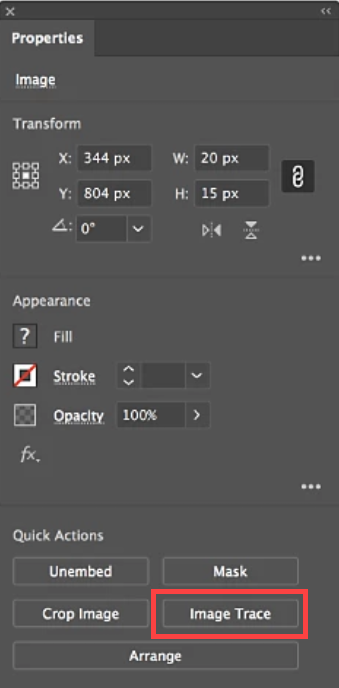
Selecciona Calco de imagen.
- Abre el menú Objeto y selecciona Expandir.
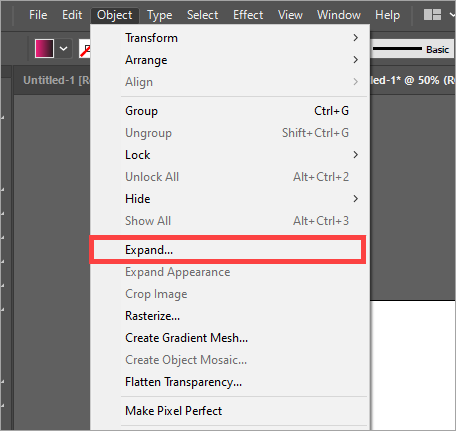
Selecciona Expandir.
-
Abre el menú Objeto y selecciona Hacer perfecto para píxeles.
NOTA: Esto puede no ser adecuado para eslóganes más delgados. Si tu imagen se ve extraña, deshaz esta configuración.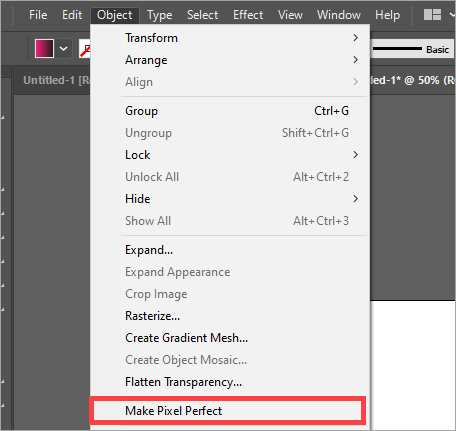
Selecciona Hacer perfecto para píxeles.
- Selecciona todo el lienzo y abre el menú con clic derecho, luego selecciona Recopilar para exportar > Como recurso único. Esto abre la ventana de Exportación de recursos.
- [Opcional] Ingresa un nombre para tu recurso seleccionando el texto junto a la miniatura de la imagen.
- En Escala, selecciona la flecha para abrir el menú desplegable, luego selecciona Resolución.
- Ingresa un valor en PPI en el campo de texto. Recomendamos un valor entre 150 y 300 PPI.
- Selecciona la miniatura de la imagen, luego selecciona Exportar para guardar tu imagen en tu dispositivo.
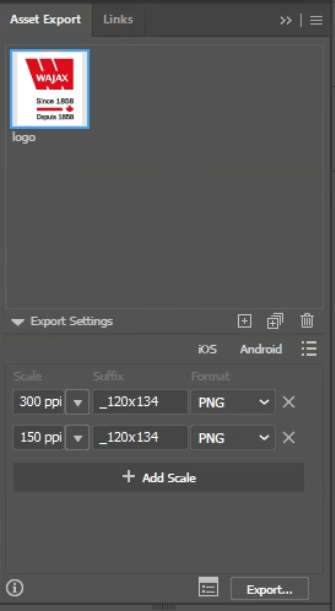
La ventana de Exportación con valores de PPI configurados.
- Abre el archivo de imagen exportado en Photoshop.
- En la vista de Capas, abre el menú con clic derecho para la capa de la imagen y selecciona Convertir en objeto inteligente.
-
Abre el menú Imagen, luego selecciona Tamaño de imagen...
NOTA: Puede que notes que tu imagen se ha duplicado en tamaño. Esto es normal, ya que la exportación desde Illustrator es como una imagen de alta resolución.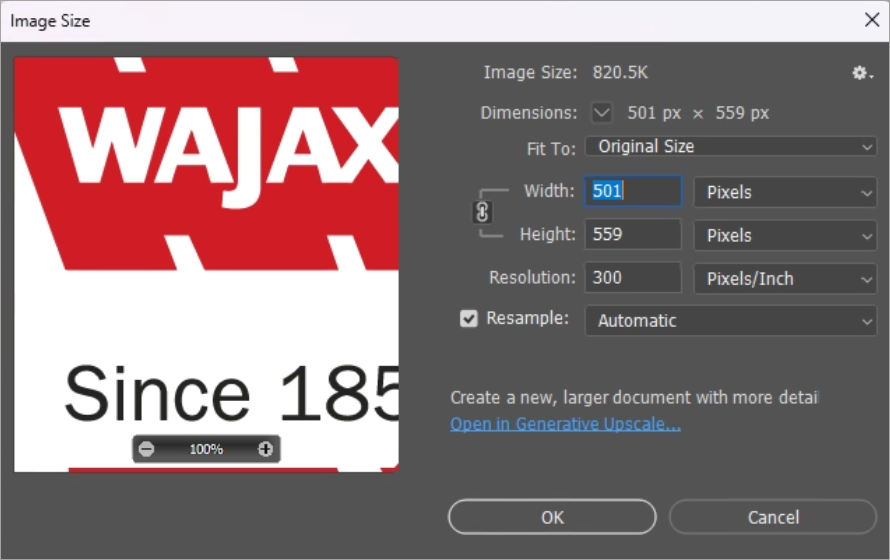
La ventana de Tamaño de imagen.
- Ingresa los valores de píxeles requeridos en Ancho y Alto.
- Selecciona Aceptar.
- Exporte su nueva imagen como PNG para usar con Exclaimer.
Ampliar o reducir el tamaño de las imágenes también reducirá la calidad de la imagen. Las imágenes pueden aparecer pixeladas.
Para evitar este problema, asegúrese de que los archivos de imagen tengan el mismo tamaño que desea mostrar al subirlos; por ejemplo, si desea que su imagen se muestre a 100x100px, cree o cambie el tamaño de su archivo de imagen a ese tamaño.
Verifique las dimensiones de su imagen:
- Haga clic derecho en su archivo de imagen y seleccione Propiedades (dispositivos Windows) o Obtener información (dispositivos Mac).
- Abra la pestaña Detalles (Windows) o Más información (Mac). El tamaño de la imagen en píxeles aparece en Dimensiones.
- En el Diseñador de Firmas, abra su firma y seleccione la imagen. Expanda el menú Tamaño en el panel de Propiedades. Los valores bajo Ancho y Alto son el tamaño de la imagen en píxeles.
- Si las dimensiones en su plantilla de firma no coinciden con las dimensiones del archivo de imagen original, vuelva a subir una imagen con valores de píxeles coincidentes.
En Photoshop es posible preservar la calidad convirtiendo la imagen en un objeto inteligente navegando a Capa › Objeto inteligente › Convertir en objeto inteligente. Si usa Microsoft Paint o GIMP, no es posible preservar la calidad de la imagen al cambiar el tamaño.
PNG es un formato de archivo de imagen sin pérdida diseñado para transferir imágenes por internet y es un formato ideal para usar en firmas de correo electrónico. PNG también soporta transparencia, lo que lo hace ideal para usar con logotipos de empresa y otros gráficos en su firma. Guarde su imagen como .png para usar el formato PNG.
La mejor manera de hacer que las imágenes se vean mejor en pantallas de alta resolución es crearlas en un tamaño mayor. Sin embargo, esto puede tener un efecto contrario en dispositivos con pantallas de menor resolución. De manera similar, una pantalla HD panorámica tendrá una salida diferente a un dispositivo móvil pequeño, por ejemplo.
Considere para qué tipo de pantallas desea optimizar sus imágenes al crearlas y subirlas. No existe una única forma de maximizar la calidad en todos los tipos posibles de pantalla.
Si renderiza su firma o el contenido de la firma como un mapa de bits, se convierte en una imagen de mapa de bits que puede verse afectada por problemas de calidad al mostrarse.
Si utiliza fuentes personalizadas o imágenes de fondo en su firma, su firma se renderizará automáticamente como un mapa de bits. Esto es para asegurar que la fuente y/o la imagen puedan mostrarse en todos los dispositivos. Para evitar renderizar su firma como un mapa de bits, utilice pilas de fuentes en lugar de fuentes personalizadas y elimine las imágenes de fondo.
Para instrucciones sobre cómo usar pilas de fuentes, consulte Cómo usar pilas de fuentes en Exclaimer.