
Descripción
La pestaña Destinatarios le permite controlar si un conjunto de políticas de cumplimiento se aplica a un correo electrónico según quién lo recibe. Puede delimitar un conjunto de políticas a destinatarios internos, destinatarios externos o ambos, y refinar esto aún más incluyendo o excluyendo direcciones de correo electrónico o dominios específicos.
Cómo acceder
Para acceder a la pestaña Destinatarios:
- Desde la página Detección de Manipulación, seleccione Administrar en el conjunto de políticas correspondiente.
- Seleccione la pestaña Destinatarios.
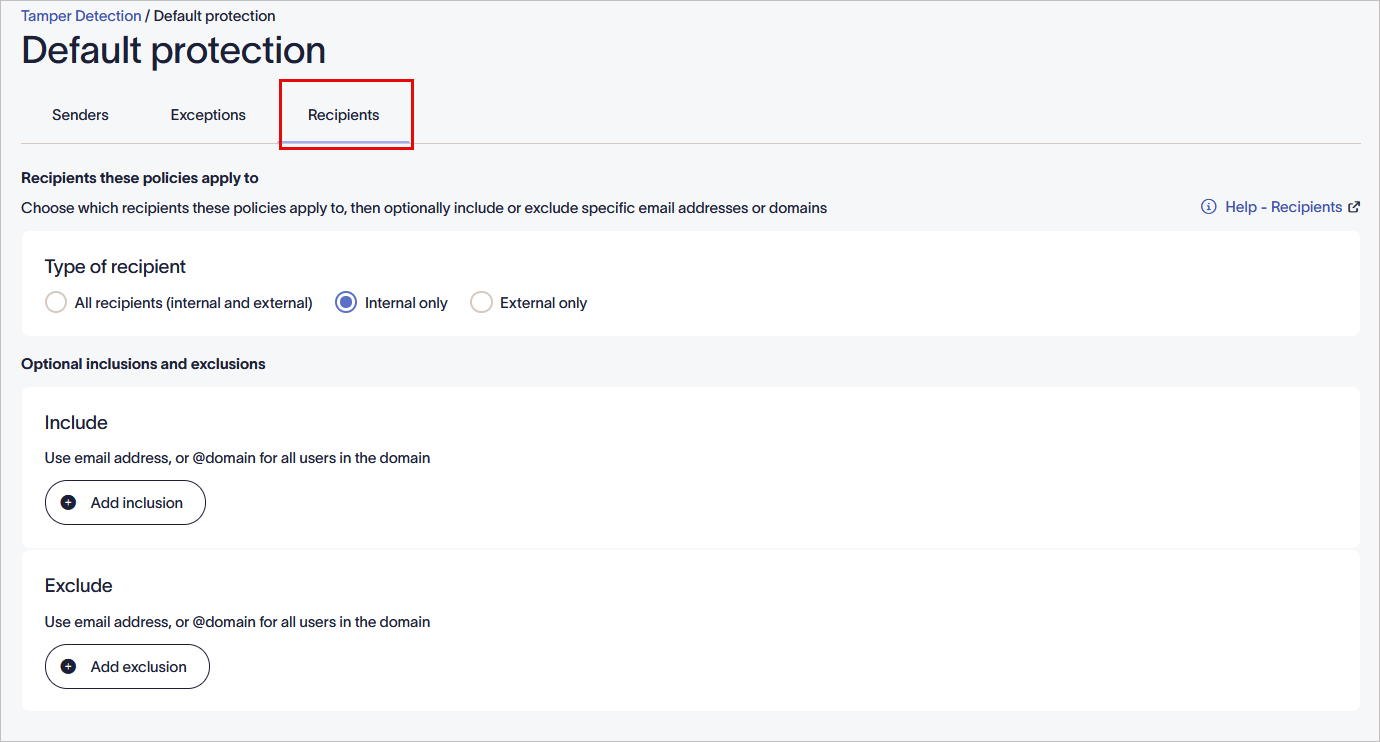
Seleccione la pestaña Destinatarios.
Definir a qué destinatario(s) se aplica esta política
Para controlar a qué destinatarios se aplica un conjunto de políticas:
Para definir destinatarios para la política seleccionada:
La configuración Tipo de destinatario determina si un conjunto de políticas se aplica según si el destinatario está dentro o fuera de su organización.
Para seleccionar el tipo de destinatario para la política seleccionada:
- En Tipo de destinatario, seleccione una de las siguientes opciones:
Todos los destinatarios (internos y externos): La política se aplica a todos los destinatarios.
O
Solo internos: La política se aplica únicamente a destinatarios dentro de su organización.
O
Solo externos: La política se aplica únicamente a destinatarios fuera de su organización.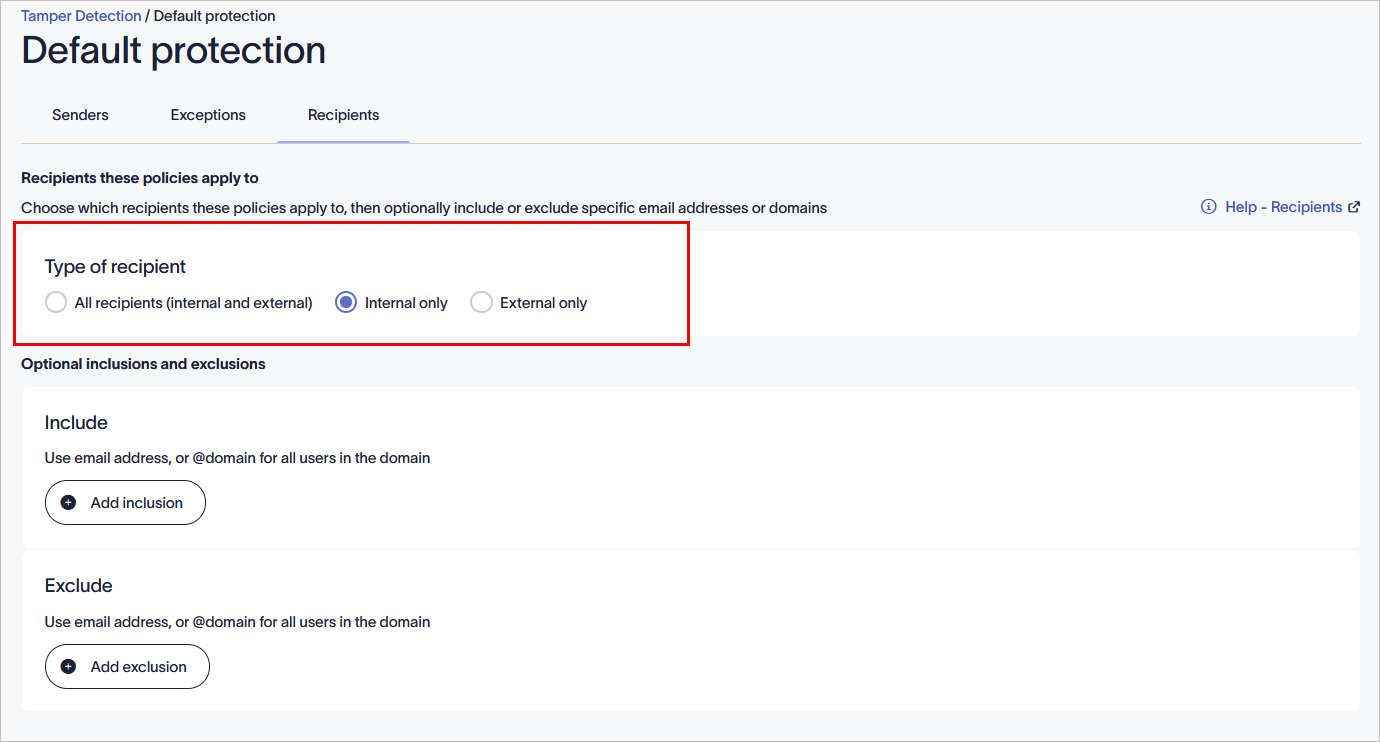
Seleccione el tipo de destinatario.
- En el banner de cambios no guardados, seleccione Guardar para aplicar sus reglas, o seleccione Cancelar para revertir todos los cambios.
En Inclusiones y exclusiones opcionales, puede agregar reglas adicionales para refinar a qué destinatarios se aplica el conjunto de políticas.
Para incluir o excluir destinatarios, seleccione una opción a continuación para ver las instrucciones relacionadas.
Para aplicar la política establecida a destinatarios o dominios específicos:
- Seleccione Añadir inclusión para habilitar el campo de entrada.
-
Ingrese la dirección de correo electrónico de un destinatario o el nombre de un dominio @.
¡CONSEJO! También puede usar un comodín (*) al ingresar una dirección de correo electrónico o un nombre de dominio. Un comodín representa cualquier carácter disponible adjunto al texto completo. Exclaimer permite que cualquier número de caracteres sea sustituido por un comodín.
Algunos ejemplos usando un comodín son:
*@greenorg.net - esto incluiría cualquier dirección de correo electrónico que termine en '@greenorg.net'.
@exclaimer.* - esto incluiría cualquier dominio adjunto a direcciones de correo electrónico de Exclaimer.
@*.de - esto incluiría cualquier dominio que termine en .de. - Seleccione Añadir inclusión para agregar otra dirección de correo electrónico o dominio.
- Seleccione el icono de la papelera
 para eliminar una dirección de correo electrónico o dominio.
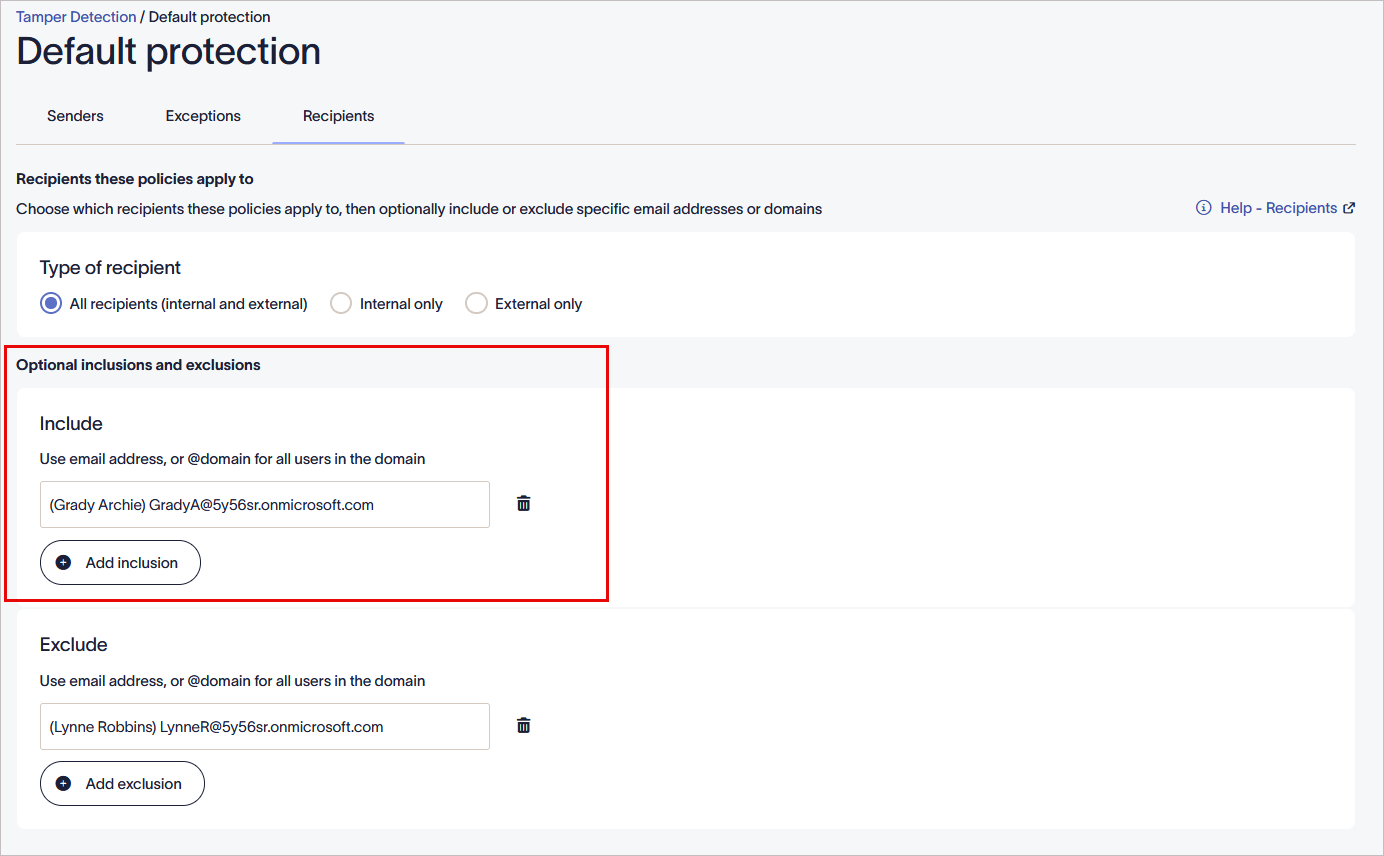
Incluir destinatarios.
- En el banner de cambios no guardados, seleccione Guardar para aplicar sus reglas, o seleccione Cancelar para revertir todos los cambios.
Para excluir destinatarios o dominios específicos del conjunto de políticas:
- Seleccione Añadir exclusión.
-
Ingrese la dirección de correo electrónico de un destinatario o el nombre de un dominio @.
¡CONSEJO! También puede usar un comodín (*) al ingresar una dirección de correo electrónico o un nombre de dominio. Un comodín representa cualquier carácter disponible adjunto al texto completo. Exclaimer permite que cualquier número de caracteres sea sustituido por un comodín.
Algunos ejemplos usando un comodín son:
*@greenorg.net - esto incluiría cualquier dirección de correo electrónico que termine en '@greenorg.net'.
@exclaimer.* - esto incluiría cualquier dominio adjunto a direcciones de correo electrónico de Exclaimer.
@*.de - esto incluiría cualquier dominio que termine en .de. - Seleccione Añadir exclusión para agregar otra dirección de correo electrónico o dominio.
- Seleccione el icono de la papelera para eliminar una dirección de correo electrónico o dominio.
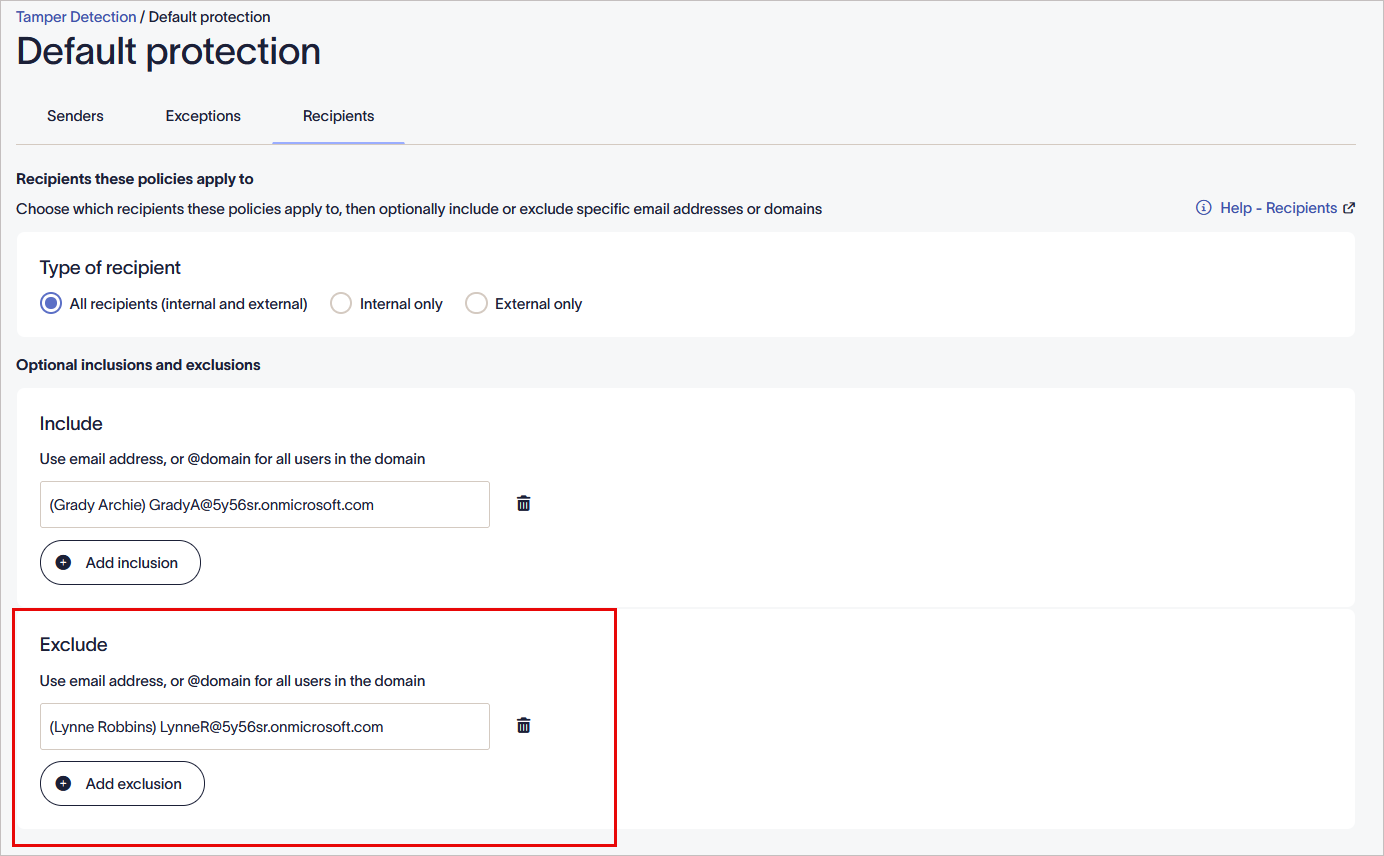
Excluir destinatarios.
- En el banner de cambios no guardados, seleccione Guardar para aplicar sus reglas, o seleccione Cancelar para revertir todos los cambios.