
Escenario
Estás creando una plantilla de firma y estás utilizando un idioma que se lee de derecha a izquierda, como árabe, urdu o hebreo, pero la alineación de texto predeterminada es de izquierda a derecha. Deseas cambiar la dirección del texto de toda la firma o de partes de ella para alinear el texto a la derecha.
Resolución
Para cambiar la dirección del texto en una plantilla de firma, utiliza las propiedades de Texto en el panel de Propiedades para elementos individuales, o las propiedades de Dirección de diseño para todo el lienzo. Para usuarios con Contenido de titular, puedes elegir la alineación tanto para tu Contenido de titular, la parte principal de la firma, o ambas.
Para cambiar la alineación del texto para un elemento:
- Abre tu firma en el Diseñador de firmas.
- Selecciona un elemento basado en texto. Estos son: Texto, Campos de dirección, Campos personales, Campos de contacto, Todos los campos, Aviso legal y Dirección registrada.
NOTA: Debes seleccionar un elemento individual. Esta solución no se puede aplicar a grupos o celdas de tabla. Para obtener más información sobre cómo seleccionar elementos individuales dentro de grupos y tablas, consulta Bordes de colores, agrupación y propiedades heredadas en el Diseñador de firmas. - En el panel de Propiedades, expande la sección de Texto.
- Bajo Dirección del texto, selecciona De izquierda a derecha o De derecha a izquierda para establecer la alineación del texto.
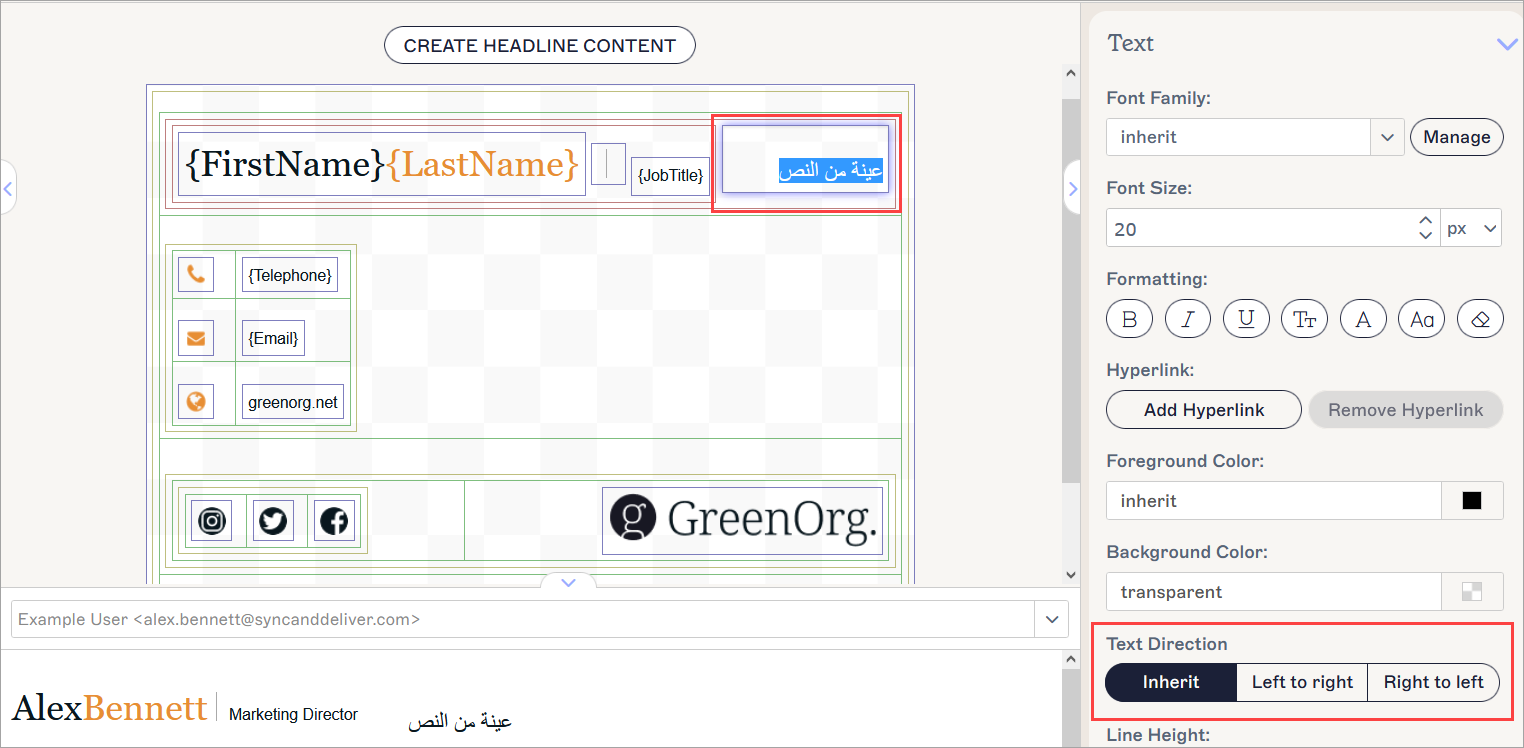
Selecciona tu elemento en el lienzo y marca la casilla para alinear a la derecha. El elemento seleccionado se muestra resaltado.
- Selecciona Guardar cambios para guardar tu plantilla.
Para cambiar la alineación del texto en el lienzo:
- Abrir tu firma en el Diseñador de Firmas.
- Seleccionar el borde azul más externo para seleccionar todo el lienzo. Para obtener más información sobre cómo seleccionar el borde correcto, consulta Bordes de colores, agrupación y propiedades heredadas en el Diseñador de Firmas.
- En la sección de Propiedades, expandir la sección de Dirección de Diseño.
- Seleccionar la casilla de verificación Pie de página de derecha a izquierda para establecer todo el diseño como alineado a la derecha. Desmarcar la casilla para alinear a la izquierda.
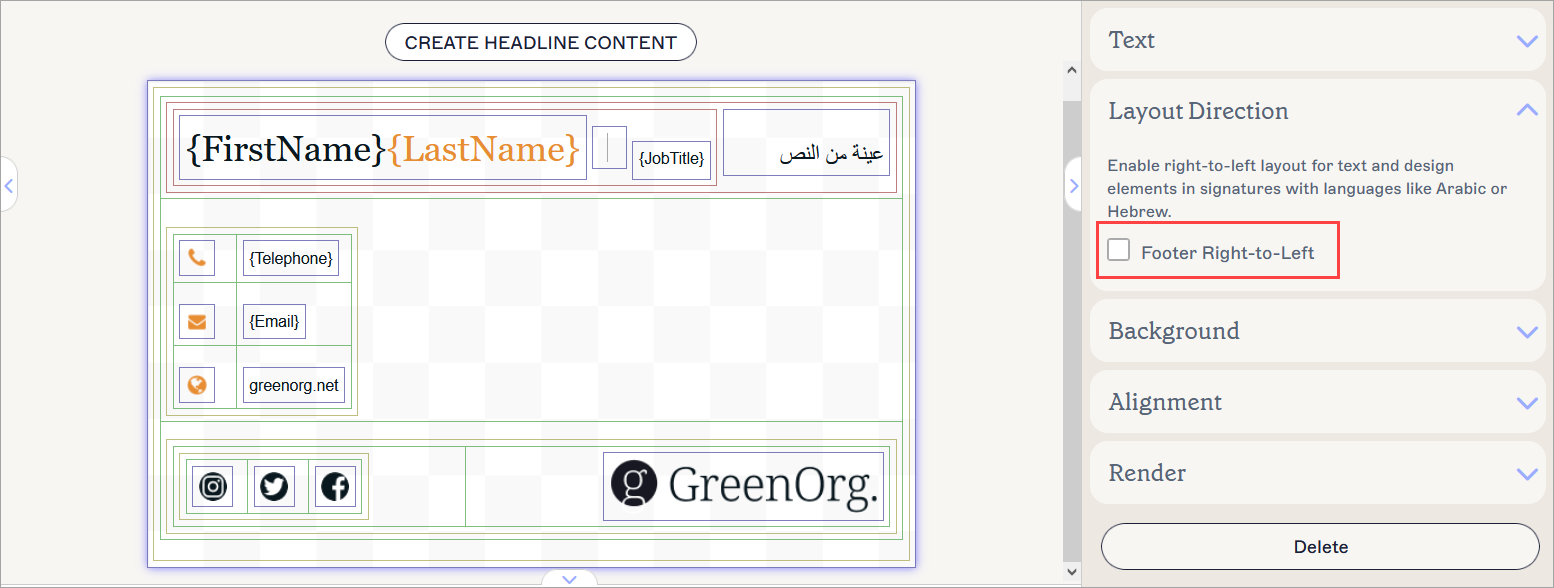
Seleccionar el lienzo y marcar la casilla para alinear a la derecha. El área seleccionada se muestra resaltada.
- Seleccionar Guardar Cambios para guardar tu plantilla.
Esta solución es para establecer la dirección del texto para todo el lienzo de la sección de Contenido del titular. Para elementos individuales dentro de tu lienzo de titular, consulta la sección Cambiar alineación para elementos individuales de este artículo.
Para cambiar la alineación del texto para la sección de Contenido del titular:
- Abre tu firma en el Diseñador de firmas.
- Selecciona el borde azul más externo para seleccionar todo el lienzo. Esto también selecciona el lienzo del titular. Para obtener más información sobre cómo seleccionar el borde correcto, consulta Bordes de colores, agrupación y propiedades heredadas en el Diseñador de firmas.
- En el panel de Propiedades, expande la sección Dirección del diseño.
- Para establecer el lienzo del titular alineado a la derecha, selecciona la casilla De derecha a izquierda del titular. Deselecciona la casilla para establecerlo alineado a la izquierda.
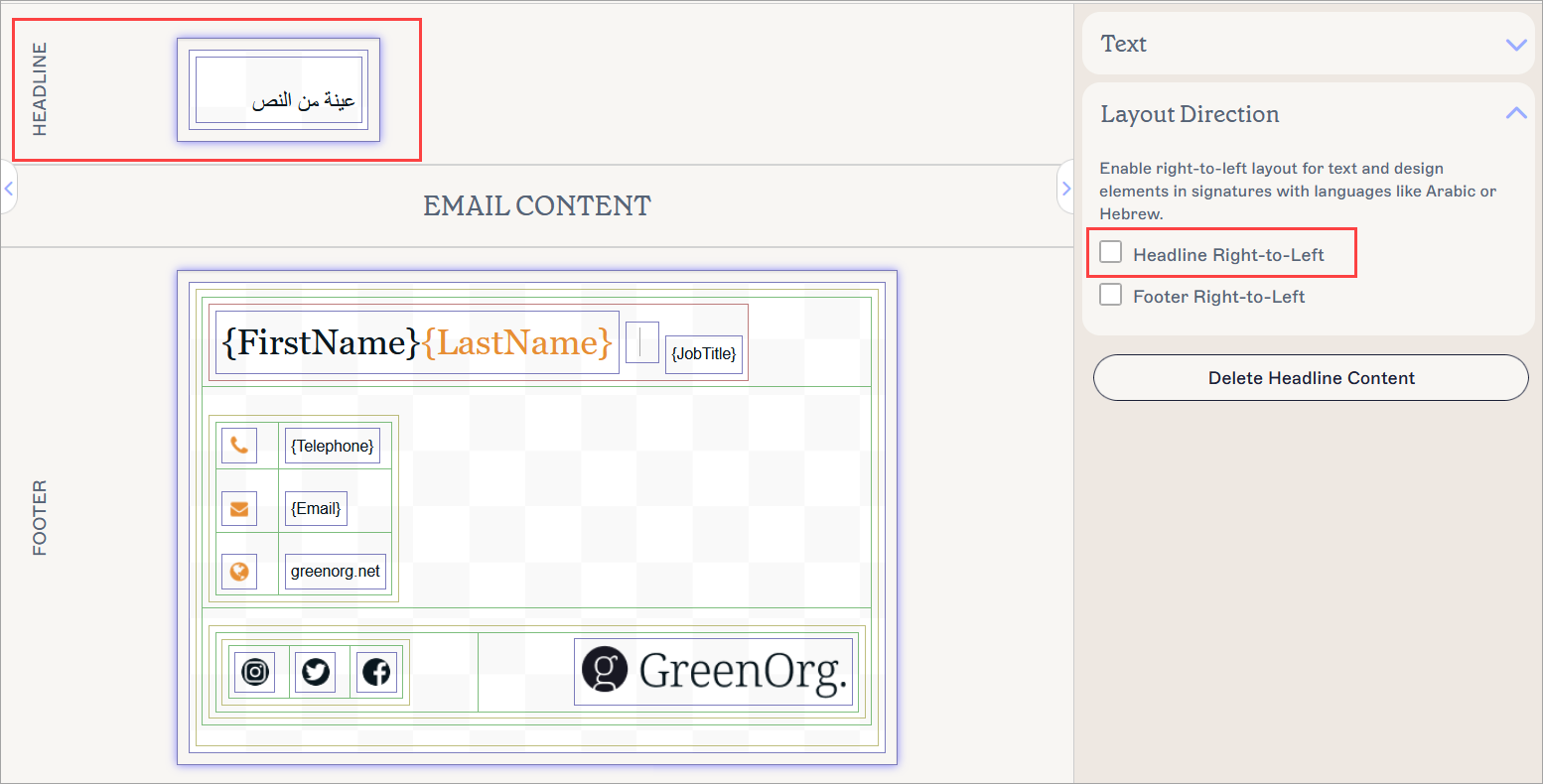
Ambos lienzos están seleccionados, pero la casilla De derecha a izquierda del titular solo afecta al lienzo del titular.NOTA: Puedes seleccionar una o ambas casillas en cualquier momento para controlar la dirección de tus lienzos de forma individual. - Selecciona Guardar cambios para guardar tu plantilla.