
Descripción
La función de Contenido de Titular permite a los clientes colocar contenido personalizado con plantilla encima de la sección del cuerpo de un correo electrónico.
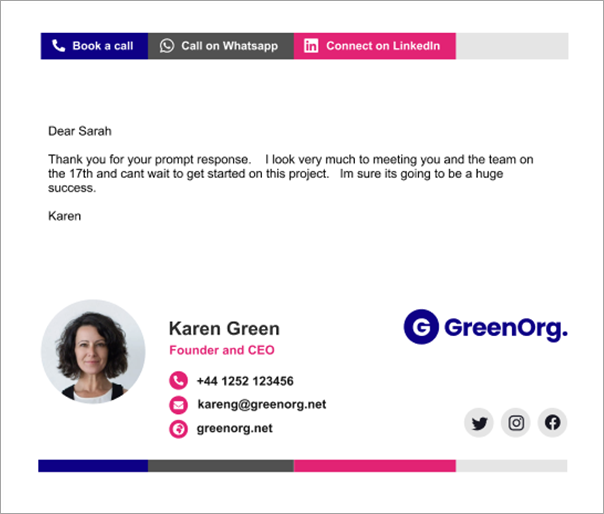
Contenido de Titular le permite mostrar contenido destacado como encabezado o pie de página en un mensaje de correo electrónico.
El Contenido de Titular se puede crear en el Diseñador de Firmas usando elementos de la Caja de Herramientas y está conectado a la plantilla de firma, pero se muestra en la parte superior de un correo electrónico para hacerlo distintivo.
Cómo acceder a él
- Abra su firma en el Diseñador de Firmas.
Para más información, vea cómo seleccionar una firma para editar.
El botón CREAR CONTENIDO DE TITULAR se encuentra en el área del lienzo.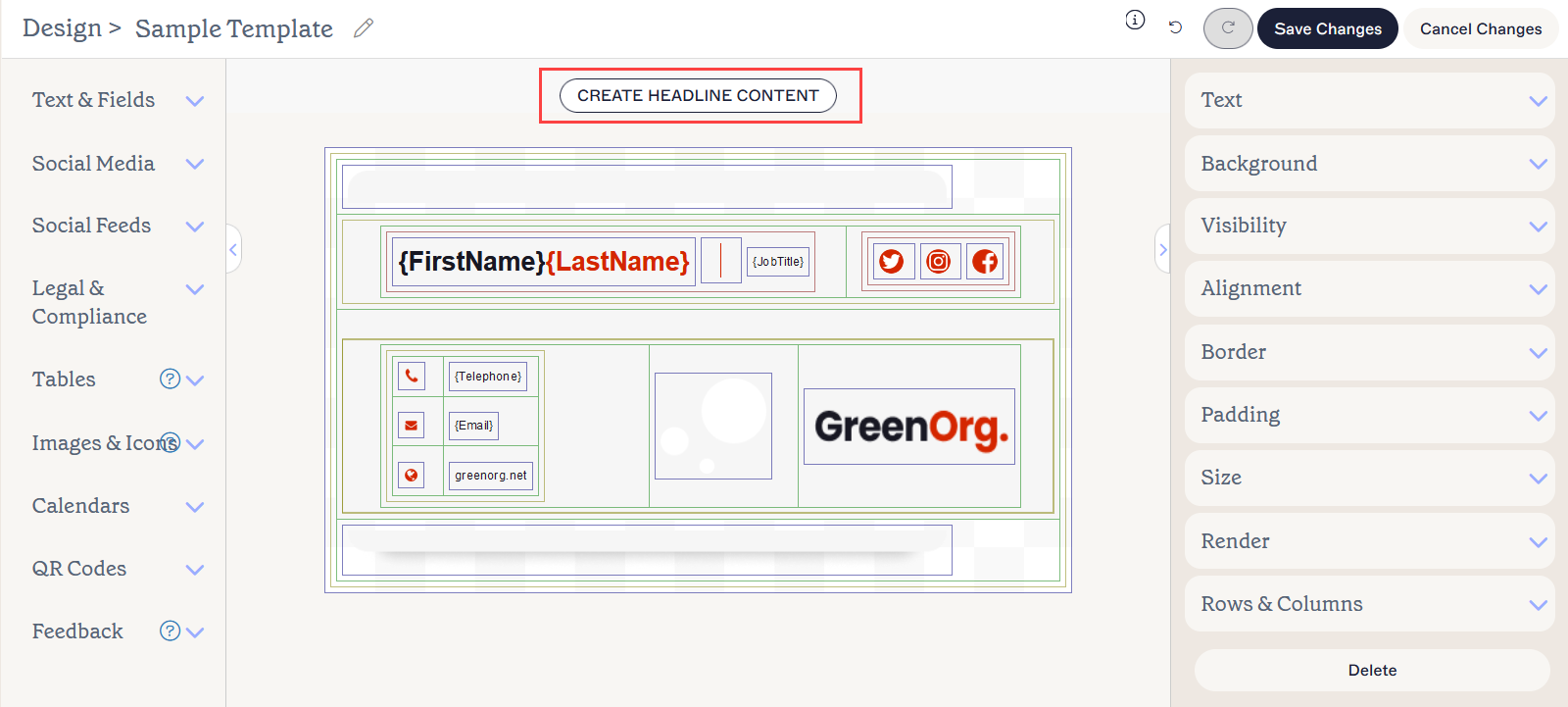
CREAR CONTENIDO DE TITULAR se encuentra encima del lienzo.
El contenido de titular no se mostrará en Outlook al aplicar firmas del lado del cliente; el contenido se añadirá una vez que el correo electrónico sea enviado, usando la configuración del lado del servidor.
Seleccione una opción a continuación para ver las instrucciones relacionadas:
Para agregar Contenido de Titular a su firma:
- Seleccione CREAR CONTENIDO DE TITULAR.
El lienzo se divide en tres secciones:
TITULAR: Aquí es donde se añade el Contenido de Titular.
CONTENIDO DEL CORREO: Aquí es donde se ubicará el cuerpo del correo electrónico.
PIE DE PÁGINA: Aquí es donde se añade la plantilla de firma.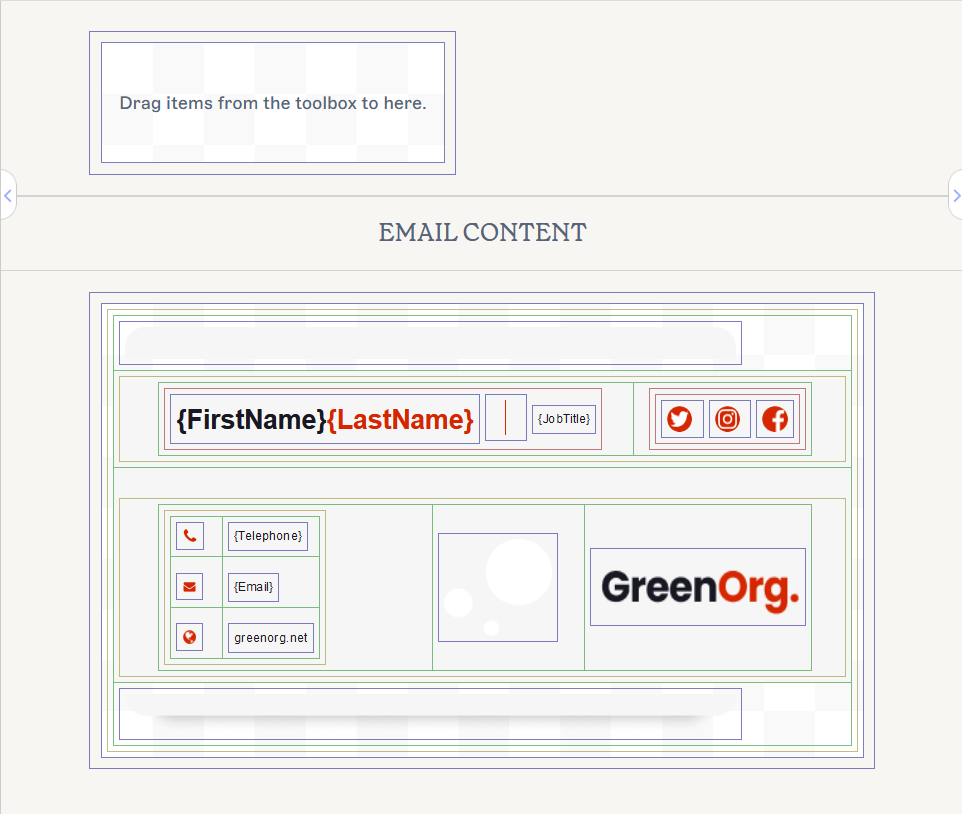
Hay lienzos separados para la plantilla de firma y el Contenido de Titular.
- Para agregar un elemento de firma, arrastre y suelte el elemento en la sección TITULAR del lienzo.
- Para definir las propiedades de los elementos que agregue al Contenido de Titular, seleccione el elemento para abrir el panel de Propiedades, que contiene opciones para ajustar la apariencia y funcionalidad del elemento. Para más información sobre las propiedades individuales de los elementos, consulte nuestros recursos de la base de conocimientos sobre cómo trabajar con elementos de firma.
Para eliminar contenido del titular.
-
Para eliminar contenido del titular, seleccione el borde exterior del titular y seleccione Eliminar en el panel de Propiedades.
NOTA: Las líneas de colores alrededor del lienzo y los elementos muestran los bordes de cada pieza de contenido. La línea de color más externa selecciona todo el contenido dentro. Para más información sobre los bordes del lienzo, consulte Bordes de colores, agrupación y propiedades heredadas en el Diseñador de firmas. - Para eliminar un elemento individual del contenido del titular, seleccione el elemento en el lienzo del contenido del titular y luego seleccione Eliminar en el panel de Propiedades.