
Escenario
Ya tienes una plantilla de firma existente a la que quieres añadir detalles personales, pero te gustaría agregar información que no se encuentra en los campos estándar de datos del usuario, como pronombres, cualificaciones específicas y/o acreditaciones, o días laborables.
Resolución
Para resolver este problema, puedes seguir cualquiera de las soluciones descritas a continuación:
Esta opción es útil si estás ingresando datos para un solo usuario.
- Agrega un elemento de Texto a tu plantilla de diseño de firma.
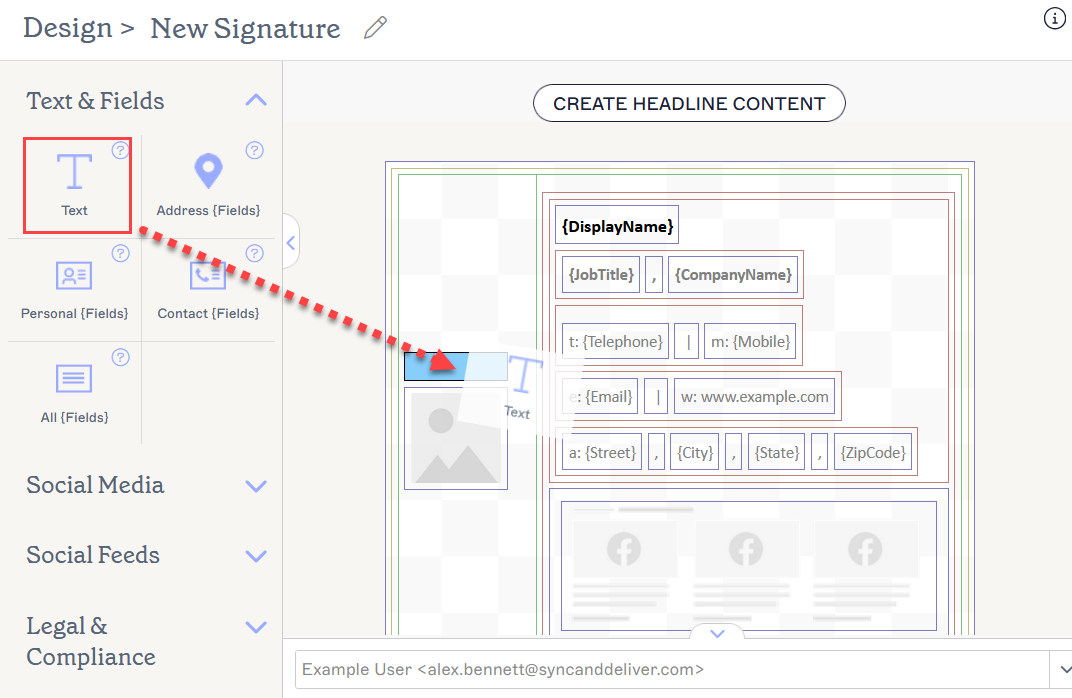
Agrega un elemento de Texto donde desees que esté en la plantilla.
- Introduce tus datos en el elemento de texto.
- Selecciona el elemento de texto, luego expande la sección Visibilidad en el panel de Propiedades. Selecciona Visible cuando e ingresa los valores deseados para establecer la visibilidad del cuadro de texto basándote en atributos como el nombre para mostrar del usuario. Esto significa que cuando se use el atributo asociado en una firma, el cuadro de texto se volverá visible para el destinatario.
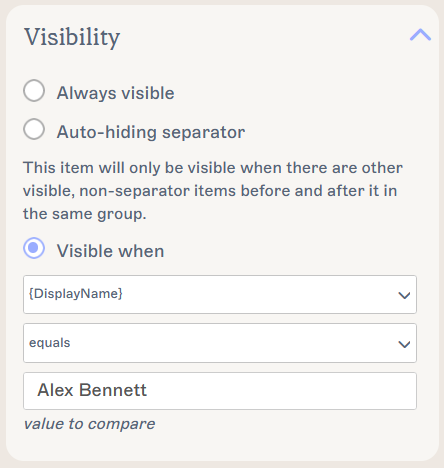
Un ejemplo de visibilidad usando el nombre para mostrar. Puedes usar cualquier criterio de visibilidad para determinar cuándo se muestran tus datos.
- Selecciona Guardar Cambios para guardar tu plantilla de firma.
Esta opción es útil si necesita editar la firma para varios usuarios. Para obtener más información sobre los Atributos Personalizados de Microsoft 365, consulte Sincronizar Atributos Adicionales de Usuario.
- Cree un atributo personalizado utilizando el método más adecuado (AD connect, Microsoft 365 o Google) desde Cómo crear y agregar datos a atributos personalizados.
- Abra su firma en el Diseñador de Firmas.
- Arrastre y suelte el elemento Todos {Campos} en el lienzo en la ubicación deseada. Se mostrará la ventana Todos {Campos}.
- En la lista desplegable Campo, seleccione su atributo personalizado. Puede usar cualquier campo de valor único del directorio local.
Para más información, consulte ¿Qué campos son de valor múltiple y no se pueden sincronizar con Exclaimer?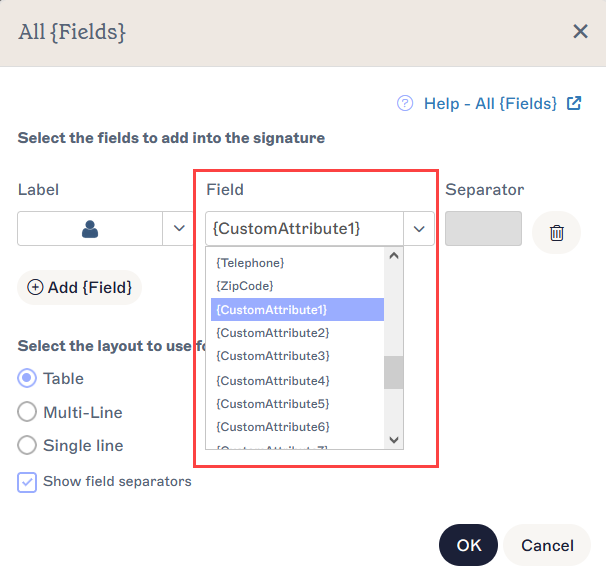
Los atributos personalizados se encuentran en la lista desplegable de campos.
- Seleccione Guardar Cambios para guardar su plantilla de firma.
Esta opción utiliza la función de Carga de Detalles de Usuario para crear un campo en el Editor de Detalles de Usuario.
El plan Starter y el Plan de Gestión de Firmas en la Nube no tienen acceso a los detalles de contacto editables por el usuario.
El plan Standard tiene acceso a dos campos de contacto editables.
El plan Pro y cualquier suscripción a Marketing Cloud adquirida antes de abril de 2023 tienen acceso a un número ilimitado de campos editables. Para más información sobre los planes de precios, consulta Planes de Precios de Exclaimer.
- Desde la barra de encabezado, seleccione el icono de engranaje para abrir el menú de Configuración, luego seleccione Gestión de remitentes.

El menú de Configuración se encuentra bajo el icono de engranaje.
- Desde la sección Subida de detalles de usuario, seleccione Exportar existentes.

Seleccione Exportar existentes para descargar un CSV con los datos de los usuarios.
- Abra el archivo CSV descargado y agregue el título de su nuevo campo en la primera celda de una nueva columna en blanco.
-
Agregue datos para al menos un usuario en la nueva columna.
NOTAS:
Al editar el archivo CSV:
- El CSV debe contener solo usuarios individuales. No puede importar grupos, membresías de grupos ni dominios.
- No edite los encabezados existentes.
- Los encabezados de columna deben comenzar con una letra seguida de caracteres alfanuméricos. Solo se permiten los caracteres especiales . y _.
- Tamaño máximo del archivo: 150MB
- Máximo de columnas: 100
- Longitud máxima del campo: 255
-
Longitud máxima del valor: 256.
- Guarde el CSV como un archivo UTF-8 (Formato de Transformación Unicode 8).
- Regrese a Exclaimer y, desde la sección Subida de detalles de usuario, seleccione Actualizar existentes. Cargue el archivo CSV.
- Inicie sesión en el Editor de detalles de usuario como Administrador global o Superadministrador. Para más información, consulte Administrar configuraciones para detalles de contacto editables por el usuario.
- Seleccione Configuración.
- En la sección Definir detalles de contacto editables por el usuario, seleccione la casilla para el nuevo campo que nombró. Esto permite a los usuarios ingresar datos en este campo.
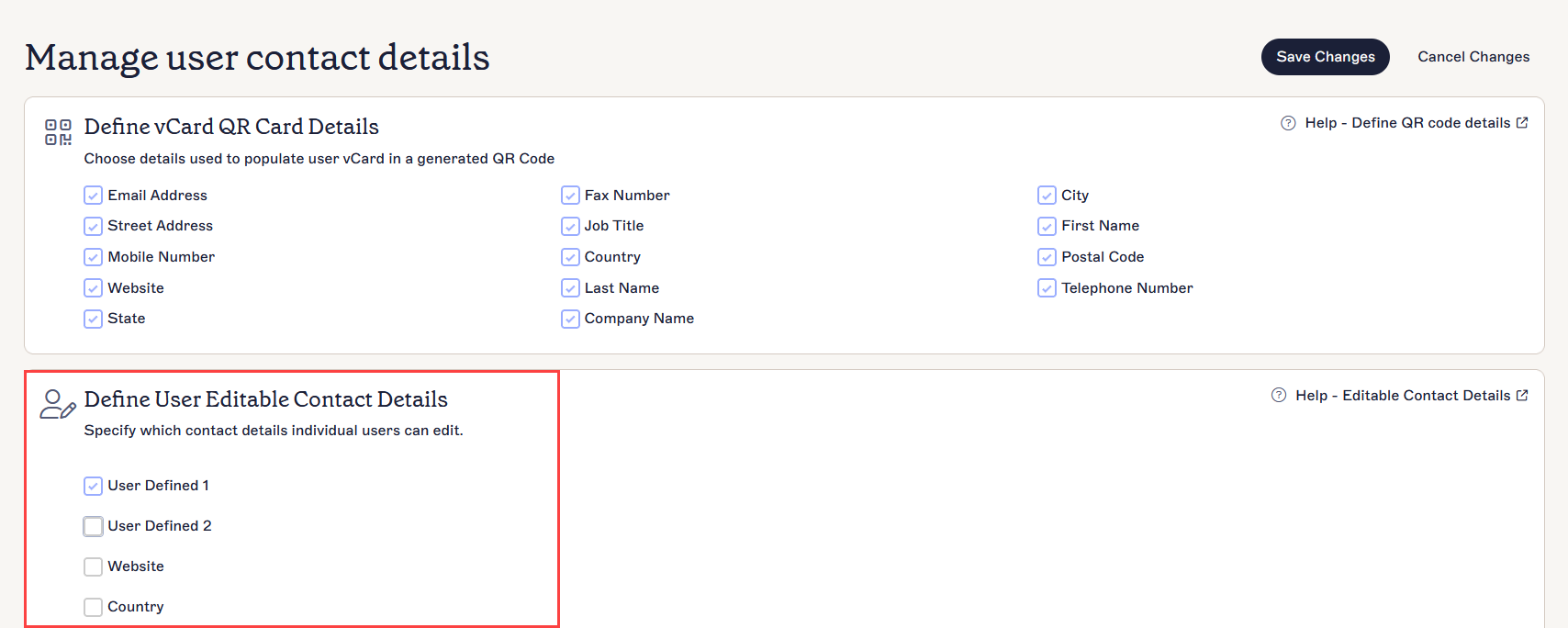
En la página de Configuración, localice su nuevo campo y seleccione la casilla correspondiente. Este ejemplo muestra Usuario definido 1, pero el suyo puede tener un nombre diferente.
- Seleccione Guardar cambios.
- Vuelva a la página de Detalles de Contacto del Editor de Detalles del Usuario o inicie sesión como usuario final. Para más información sobre cómo usar el Editor de Detalles del Usuario como usuario final, consulte Gestiona tus detalles de contacto.
- Agregue datos al nuevo campo y seleccione Guardar cambios.
- Regrese a Exclaimer y abra su firma en el Diseñador de Firmas.
- Arrastre y suelte el elemento Todos {Campos} en el lienzo en la ubicación deseada. Se mostrará la ventana Todos {Campos}.
- En la lista desplegable Campo, seleccione su nuevo campo.
Los atributos personalizados se encuentran en la lista desplegable de campos. Este ejemplo muestra la lista estándar de atributos personalizados, pero los suyos pueden tener un nombre diferente.
- Seleccione Guardar cambios para guardar su plantilla de firma.