
Szenario
Sie füllen ein Microsoft 365-Attribut mit einem verknüpften Bild. Wenn Sie das Attribut jedoch zu einer Signaturvorlage hinzufügen, erscheint das Bild weder im Signaturdesigner noch beim Versenden der E-Mail.
Grund
Ein Bild kann aus folgenden Gründen in einem Attribut nicht angezeigt werden:
- Die gehostete URL für das Bild ist nicht öffentlich zugänglich.
- Das verwendete Attribut wurde nicht mit Exclaimer synchronisiert oder, wenn ein benutzerdefiniertes Attribut verwendet wird, ist es nicht aktiviert.
- Die Signatur wird als Bitmap-Bild gerendert.
Lösung
Wählen Sie unten eine Option aus, um die zugehörigen Anweisungen anzuzeigen:
Testen Sie den Link außerhalb des Attributs mit dem Element Bild/Logo im Signaturdesigner.
So testen Sie die Sichtbarkeit eines verknüpften Bildes:
- Fügen Sie Ihrer Vorlage ein Bild/Logo-Element hinzu. Dadurch wird das Fenster Bild/Logo geöffnet. Dies dient Testzwecken und wird später entfernt. Sie müssen Ihr Vorlagendesign nicht ändern.
- Wählen Sie die Optionsschaltfläche Neues verknüpftes Bild aus.
- Geben Sie im Feld URL des verknüpften Bildes den Link ein, unter dem das Bild gespeichert ist.
Wenn das Bild in der Vorschau erscheint, ist der Link öffentlich zugänglich. Wenn es nicht erscheint, ist es möglicherweise privat.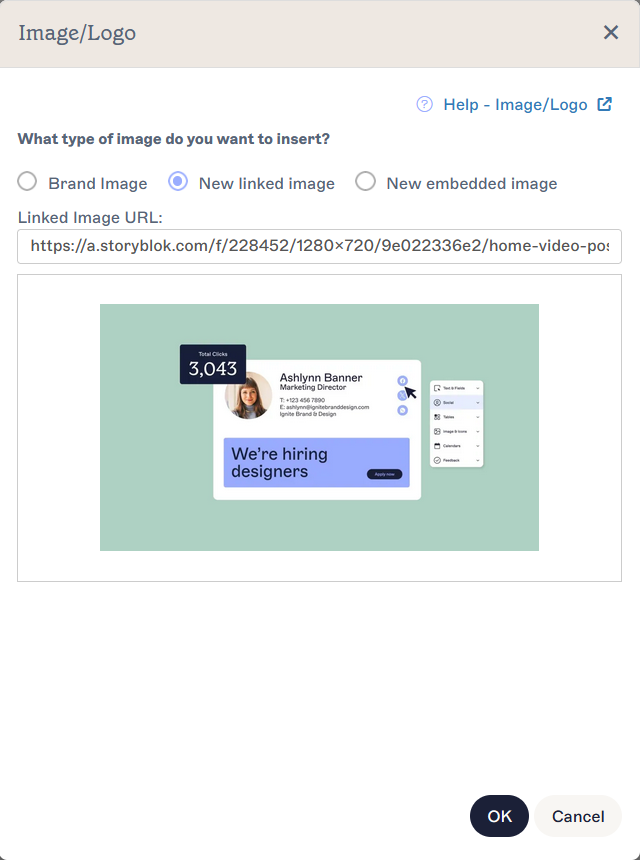
Das Fenster Bild/Logo zeigt ein Bild, das in der Vorschau funktioniert.
- Wenn Ihr Bild auf Dropbox gehostet wird, stellen Sie sicher, dass Ihr Link beim Hinzufügen des Bildes zu Ihrem Attribut auf Jeder mit diesem Link kann es ansehen eingestellt ist. Weitere Informationen finden Sie unter So hosten Sie Bilder mit Dropbox.
- Wenn Ihr Bild auf Google Drive gehostet wird, stellen Sie sicher, dass Ihr Link beim Hinzufügen des Bildes zu Ihrem Attribut unter Allgemeiner Zugriff auf Jeder mit dem Link eingestellt ist. Weitere Informationen finden Sie unter So hosten Sie Bilder mit Google Drive.
- Wenn Ihr Bild an einem anderen Ort gespeichert ist, überprüfen Sie die Datenschutzeinstellungen der Bilddatei oder des Servers. Diese können je nach verwendetem Webspeicher variieren.
- Wählen Sie Abbrechen, um das Bild/Logo-Element zu entfernen.
Exclaimer synchronisiert Daten automatisch mit Microsoft 365, aber wenn Sie Änderungen vornehmen, können Sie eine manuelle Synchronisierung durchführen, um die synchronisierten Daten früher zu aktualisieren.
So führen Sie eine manuelle Datensynchronisierung durch:
- Navigieren Sie zur Seite Absenderverwaltung.
- Wählen Sie im Abschnitt Synchronisierung starten die Option Sync starten. Weitere Informationen finden Sie unter Benutzerdaten synchronisieren.
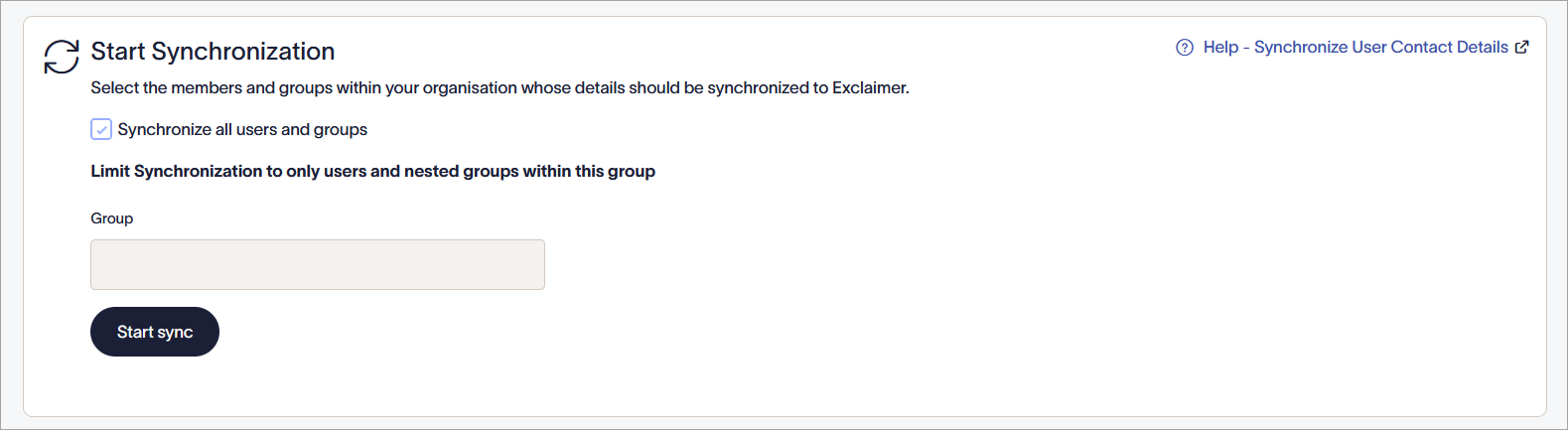
Der Abschnitt Synchronisierung starten.
Wenn Sie benutzerdefinierte Attribute verwenden, überprüfen Sie, ob die Einstellung Zusätzliche Benutzerattribute synchronisieren aktiviert ist.
So aktivieren Sie benutzerdefinierte Attribute aus Microsoft 365:
- Navigieren Sie zur Seite Absenderverwaltung.
- Stellen Sie im Abschnitt Zusätzliche Benutzerattribute synchronisieren sicher, dass die Optionsschaltfläche für Azure AD-Attribute oder Benutzerdefinierte Attribute ausgewählt ist, je nachdem, welches Attribut Sie verwenden. Weitere Informationen zur Konfiguration von benutzerdefinierten Microsoft 365-Attributen für Exclaimer finden Sie unter Zusätzliche Benutzerattribute synchronisieren.

Der Abschnitt Zusätzliche Benutzerattribute synchronisieren.
Wenn Ihre Signatur als Bitmap dargestellt wird, funktioniert das verlinkte Bild im Attribut nicht, da der Bitmap-Modus Bilder per Design einbettet. Signaturen werden automatisch als Bitmaps gerendert, wenn benutzerdefinierte Schriftarten oder Hintergrundbilder verwendet werden.
Wenn Sie benutzerdefinierte Schriftarten verwenden, können Sie das Rendern als Bitmap vermeiden, indem Sie diese durch eine Schriftarten-Stapel ersetzen.
Wenn Sie ein Hintergrundbild verwenden, können Sie das Rendern als Bitmap vermeiden, indem Sie es durch eine Hintergrundfarbe ersetzen.
So überprüfen Sie, ob Ihre Signatur als Bitmap gerendert wird:
- Öffnen Sie Ihre Signatur im Signature Designer.
- Wählen Sie den äußersten Rand aus, um die gesamte Vorlage auszuwählen. Weitere Informationen zur Verwendung von Rändern zur Auswahl von Elementen in einer Signatur finden Sie unter Farbige Ränder, Gruppierung und Vererbungseigenschaften im Signature Designer.
- Erweitern Sie im Bereich Eigenschaften den Abschnitt Rendern.
- Bestätigen Sie, ob der Render-Modus auf Normal oder Bitmap eingestellt ist.
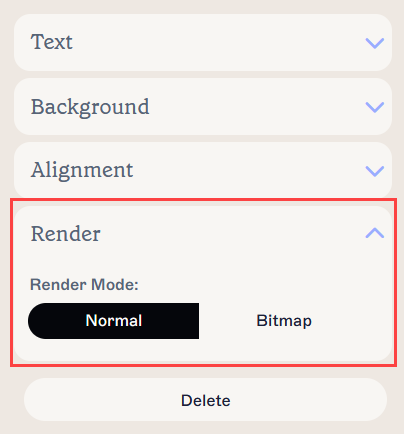
Die Einstellung des Render-Modus in den Rendereigenschaften.
- Wenn Sie keine benutzerdefinierten Schriftarten oder Hintergrundbilder verwenden, wählen Sie Normal, um den Render-Modus zu ändern.