
Beschreibung
Das Engagement Analytics-Dashboard zeigt, wie Empfänger mit den von Ihrem Unternehmen gesendeten E-Mail-Signaturen interagieren.
Analytics erfordert eine Server-seitige Konfiguration, um zu funktionieren. Sie können Analytics bei der Client-seitigen Bereitstellung verwenden, jedoch nur, wenn Sie Server-seitig aktiviert und konfiguriert haben. Hilfe zur Einrichtung der Server-seitigen Konfiguration finden Sie in unseren Onboarding-Anleitungen für entweder Microsoft-Abonnements oder Google-Abonnements.
Zugriff darauf
So greifen Sie auf Engagement Analytics zu:
- Wählen Sie im Menü auf der Seitenleiste Analytics aus.
- Wählen Sie die Registerkarte Engagement aus.
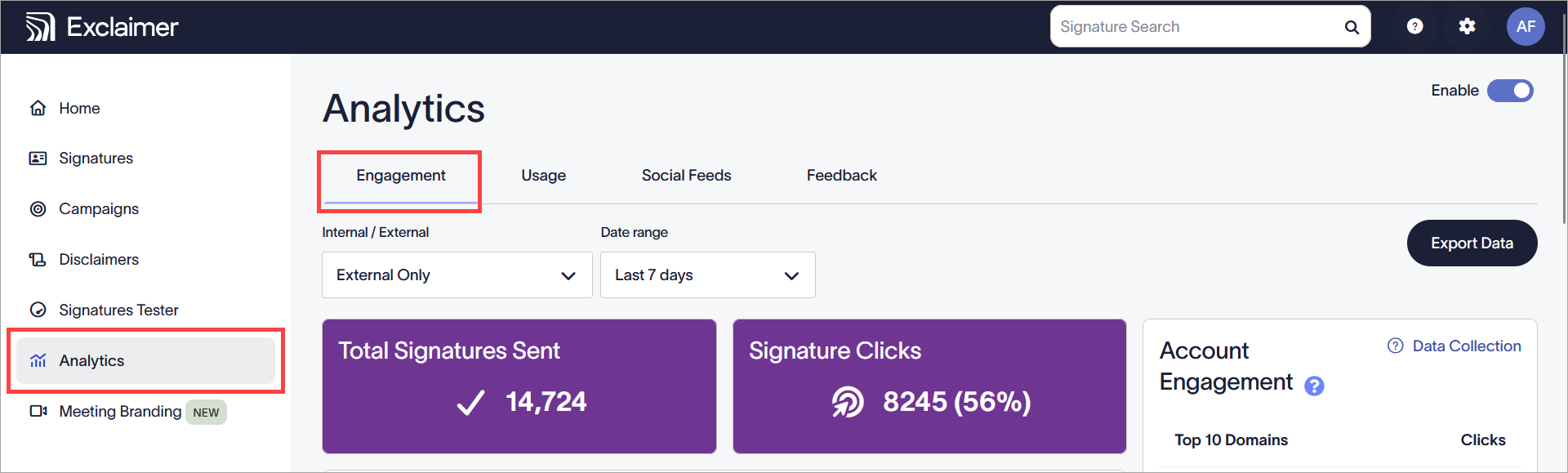
Wählen Sie Analytics, dann Engagement.
Verstehen von Engagement Analytics
Damit die Daten erfasst und im Dashboard angezeigt werden, müssen Ihre E-Mails über die Exclaimer-Server geleitet werden. Hyperlinks werden automatisch umgeschrieben und über den Click-Tracking-Dienst von Exclaimer weitergeleitet.
URLs haben einen regionalen Code <Region Code> als Präfix.
Sie können wählen, ob Analysedaten mit dem Aktivieren-Schalter erfasst werden sollen. 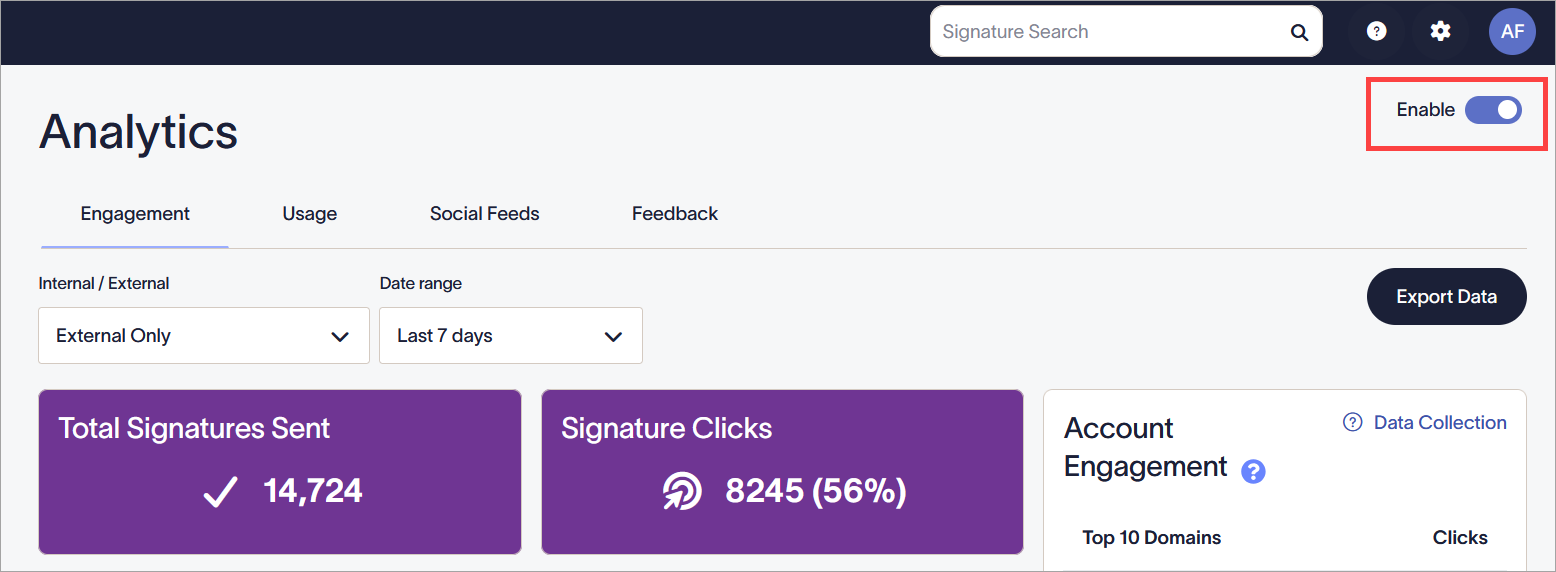
Der Aktivieren-Schalter in der Ein-Position.
Wenn Analytics nicht aktiviert ist, werden Ihre Links nicht geändert und es werden keine Daten erfasst. Ihr Dashboard zeigt keine Daten an.
Das Engagement Analytics-Dashboard zeigt Informationen an, die Ihnen helfen, zu analysieren, wie Empfänger mit Ihren E-Mail-Signaturen interagieren.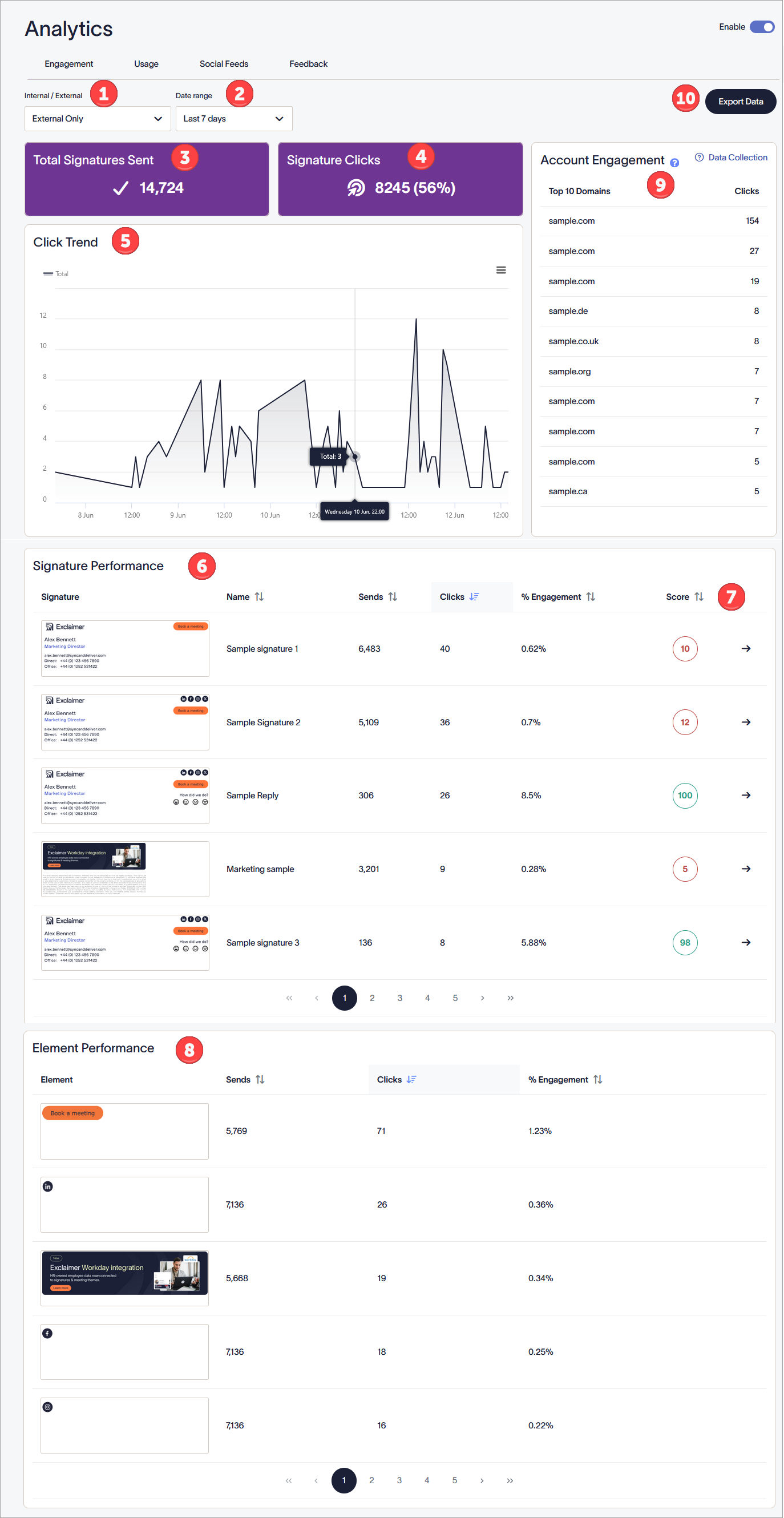
Das Engagement Analytics-Dashboard. Jede Zahl entspricht einem anderen Bereich des Bildschirms. Jeder Bereich wird in der Tabelle beschrieben.
Die folgende Tabelle beschreibt die verschiedenen Optionen, die auf dem Engagement Analytics-Dashboard verfügbar sind:
| Bildschirmbereich | Funktionsbeschreibung |
|
Intern/Extern |
Wählen Sie einen E-Mail-Typ aus der Dropdown-Liste:
|
|
Datumsbereich |
Wählen Sie einen Datumsbereich aus der Dropdown-Liste:
Um einen benutzerdefinierten Datumsbereich festzulegen, geben Sie ein Start- und Enddatum sowie die Uhrzeit mit dem Kalenderauswahlwerkzeug ein oder wählen diese aus. |
|
Gesamtzahl der gesendeten Signaturen |
Zeigt die Gesamtzahl der in E-Mails verwendeten Signaturen innerhalb des ausgewählten Datumsbereichs an. |
|
Signatur-Klicks |
Zeigt die Gesamtzahl und den Prozentsatz der Klicks auf Signaturlinks innerhalb des ausgewählten Datumsbereichs an. |
|
Klick-Trend |
Ein Liniendiagramm, das die Anzahl der Klicks auf Signaturlinks innerhalb des ausgewählten Datumsbereichs anzeigt. Die Achsen sind Y - Anzahl der Klicks und X - Datum und Uhrzeit. Bewegen Sie den Cursor über Punkte im Diagramm, um die Anzahl der Klicks zu diesem Zeitpunkt anzuzeigen. |
|
Signatur-Leistung |
Zeigt alle gesendeten Signaturen an. Jede Seite zeigt fünf Signaturen. Verwenden Sie die Seitenzahlen, um weitere Signaturen anzuzeigen. Für jede Signatur werden die folgenden Felder angezeigt: HINWEIS: Es ist möglich, dass eine Signatur ein Engagement von über 100 % erreicht.
Standardmäßig werden Signaturen nach der höchsten Anzahl an Klicks sortiert. Wählen Sie einen der Spaltenüberschriften aus, um die Signaturen nach diesem Feld zu sortieren. Die Richtung der Pfeile zeigt an, ob die Sortierung auf- oder absteigend ist. |
|
|
Wählen Sie den Pfeil  aus, um das Dashboard für den Signatur-Score anzuzeigen. aus, um das Dashboard für den Signatur-Score anzuzeigen. |
|
|
Zeigt alle verschiedenen anklickbaren Elemente in Signaturen an. Jede Seite zeigt fünf Elemente. Verwenden Sie die Seitpfeile, um weitere Elemente anzuzeigen. HINWEIS: Es ist möglich, dass ein Element ein Engagement von über 100 % erreicht.
Standardmäßig werden Elemente nach der höchsten Anzahl an Klicks sortiert. Wählen Sie einen der Spaltenüberschriften aus, um die Elemente nach diesem Feld zu sortieren. Die Richtung der Pfeile zeigt an, ob die Sortierung auf- oder absteigend ist. |
 Konto-Engagement |
Zeigt die Top 10 Domains an, die im ausgewählten Zeitraum mit Signaturen interagiert haben, dargestellt durch die Anzahl der Klicks. |
|
Daten exportieren |
Wählen Sie DATEN EXPORTIEREN, um eine .csv-Datei mit allen Daten für den ausgewählten Datumsbereich auf Ihr Gerät herunterzuladen. |


 aus, um das Diagramm im Vollbildmodus anzuzeigen, das Diagramm zu drucken oder das Diagramm herunterzuladen. Downloads sind als PNG-, JPEG-, PDF- und SVG-Vektordateien verfügbar.


Wählen Sie den blauen Pfeil aus, um die Analysen für eine einzelne Signatur anzuzeigen.
Jeder Bereich des Analysebildschirms ändert sich, um nur Daten für die ausgewählte Signatur anzuzeigen.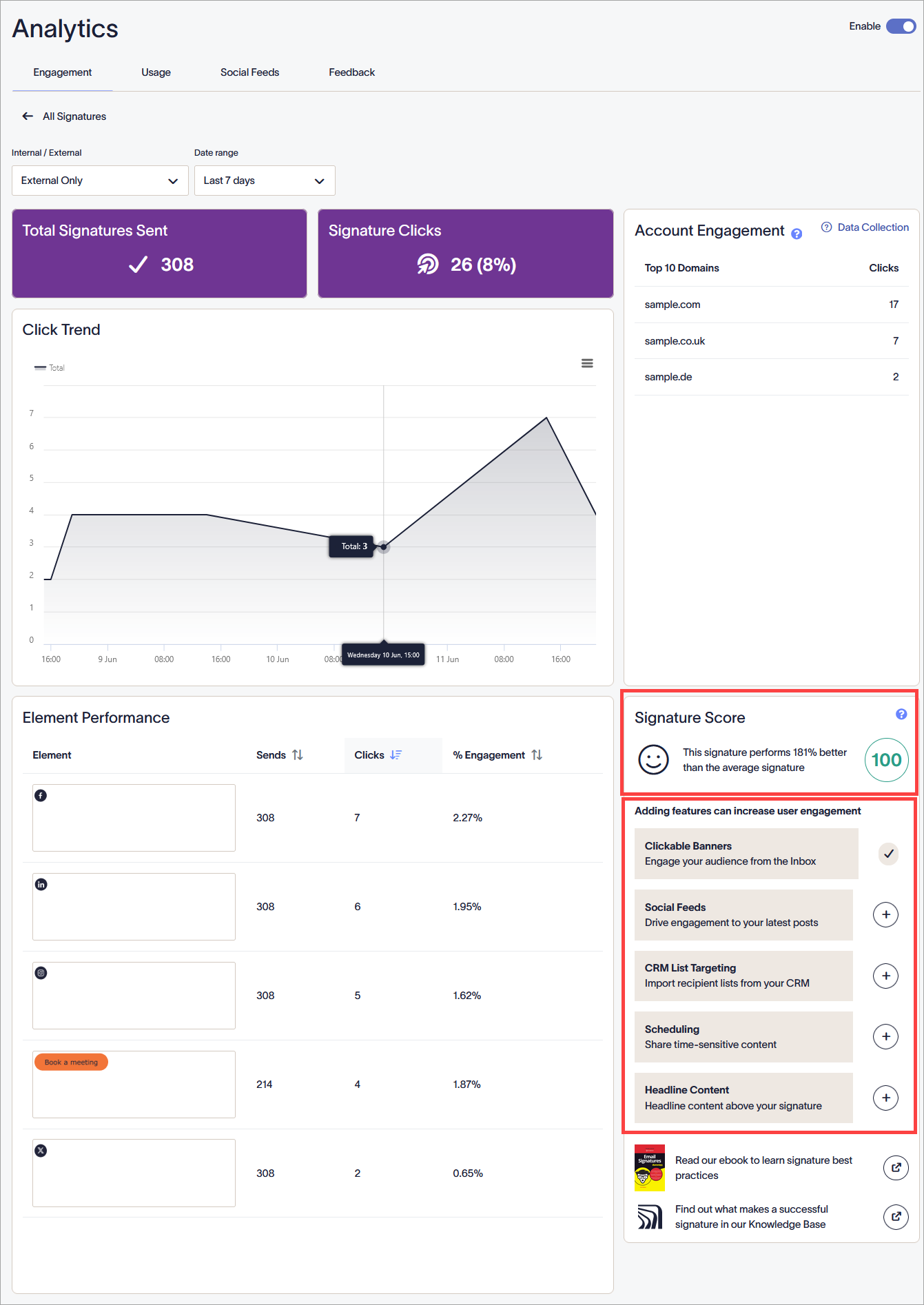
Die Engagement-Analyse für eine ausgewählte Signatur. Jeder Bereich zeigt nur die Daten für die ausgewählte Signatur.
Signaturbewertung
Dieses Widget zeigt eine detaillierte Übersicht der Bewertung für die Signatur. Diese Bewertung beschreibt, wie gut sie im Vergleich zum Durchschnitt abschneidet.
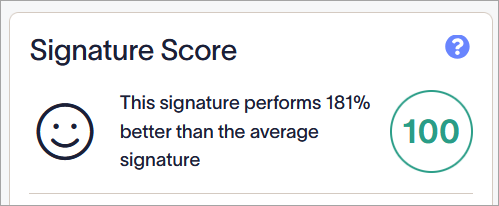
Die Bewertung hat eine Farbe und eine Grafik, die ihre Leistung darstellen.
Die verschiedenen Varianten der Signaturbewertung sind:
Keine Bewertung - Die Signatur hat nicht genügend Klicks erhalten, um eine Bewertung zu bestimmen.
Rote Bewertung - Die Signatur hat eine Bewertung von 25 oder weniger.
Gelbe Bewertung - Die Signatur hat eine Bewertung zwischen 25 und 50.
Grüne Bewertung - Die Signatur hat eine Bewertung von 50 oder höher.
Unter Funktionen hinzufügen kann die Benutzerbindung erhöhen gibt es fünf empfohlene Signaturfunktionen.
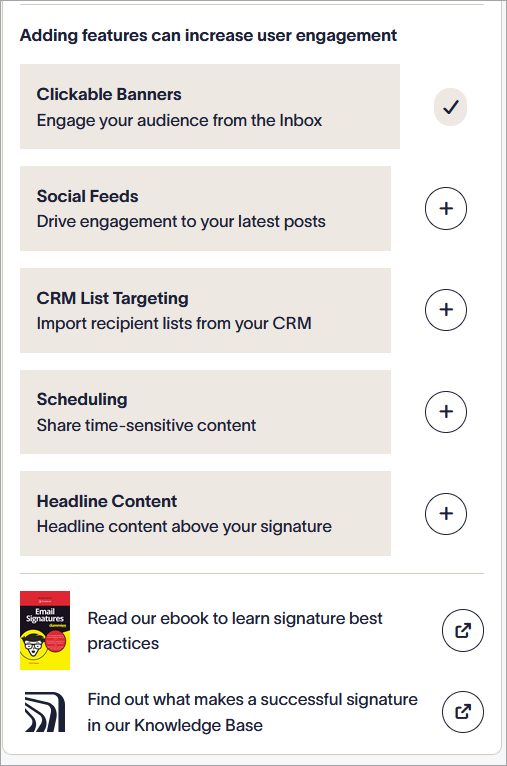
Die Empfehlungen, die im Signaturbewertungs-Widget angezeigt werden.
Wählen Sie das Plus-Symbol + oder das Öffnen-Symbol neben den Funktionen aus, um die folgenden Seiten zu öffnen:
| Empfehlung | Symbolnavigation |
| Klickbare Banner | Öffnet Ihre Signatur im Signaturdesigner |
| Social Feeds | Öffnet Ihre Signatur im Signaturdesigner |
| CRM-Listen-Zielgruppenansprache | Öffnet den Tab Empfängerregeln für Ihre Signatur |
| Zeitplanung | Öffnet den Tab Datum/Uhrzeit-Regeln für Ihre Signatur |
| Headline-Inhalt | Öffnet Ihre Signatur im Signaturdesigner |
| Lesen Sie unser E-Book, um Best Practices für Signaturen zu lernen | Öffnet die Einkaufsseite für unser E-Book |
| Erfahren Sie, was eine erfolgreiche Signatur ausmacht, in unserer Wissensdatenbank | Öffnet die Startseite der Wissensdatenbank |
Um das Signature Score-Dashboard zu schließen und zur Liste der Signaturen zurückzukehren, wählen Sie Alle Signaturen.
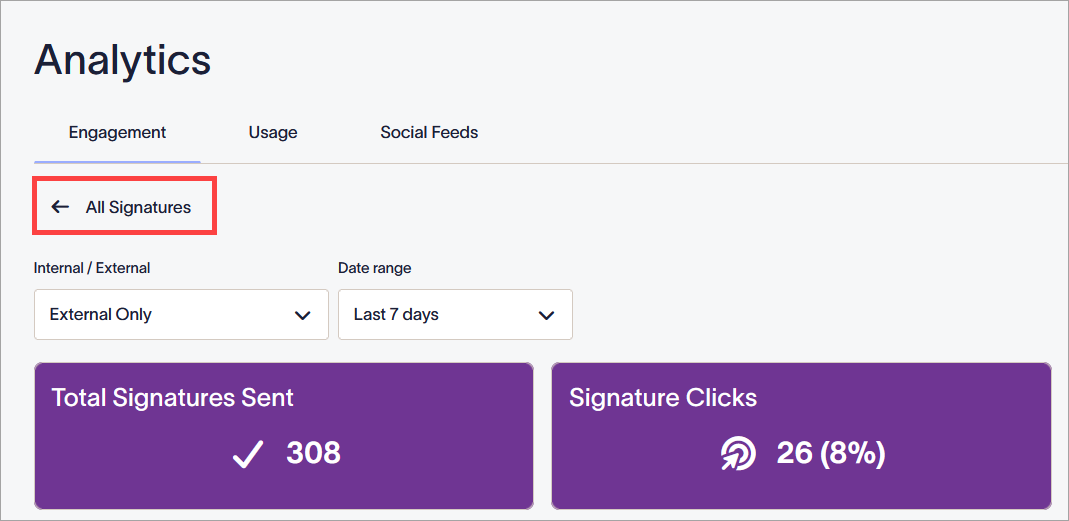
Die Schaltfläche Alle Signaturen führt zurück zum vollständigen Dashboard. Sie befindet sich oberhalb der Menüs Intern/Extern und Datumsbereich.