
Szenario
Sie haben Ihre Signatur erstellt und möchten, dass einige Inhalte Ihrer Vorlage, wie einzelne Elemente, Tabellen oder Gruppen, nur unter bestimmten Bedingungen für Empfänger sichtbar sind. Zum Beispiel unterschiedliche Elemente für verschiedene Domains anzeigen, Inhalte hinzufügen, die nur für bestimmte Absender erscheinen, ohne eine neue Vorlage zu erstellen, oder ein Feld ausblenden, wenn die Benutzerinformationen leer sind.
Lösung
Wenn Sie ein Signatur-Element zu Ihrer Vorlage im Signature Designer hinzufügen, können Sie im Bereich Sichtbarkeit der Eigenschaften-Palette Anzeige-Bedingungen für dieses Element festlegen. Sie können auch Sichtbarkeitseigenschaften für eine Tabelle, eine Tabellenzelle oder eine Gruppe einstellen.
Wählen Sie unten eine Option aus, um die zugehörigen Anweisungen anzuzeigen:
So legen Sie die Sichtbarkeit eines Elements fest:
- Öffnen Sie Ihre Signatur im Signature Designer.
- Wählen Sie Ihren Inhalt (Element, Tabelle, Zelle oder Gruppe) auf der Arbeitsfläche aus.
- Erweitern Sie im Bereich Eigenschaften die Option Sichtbarkeit.
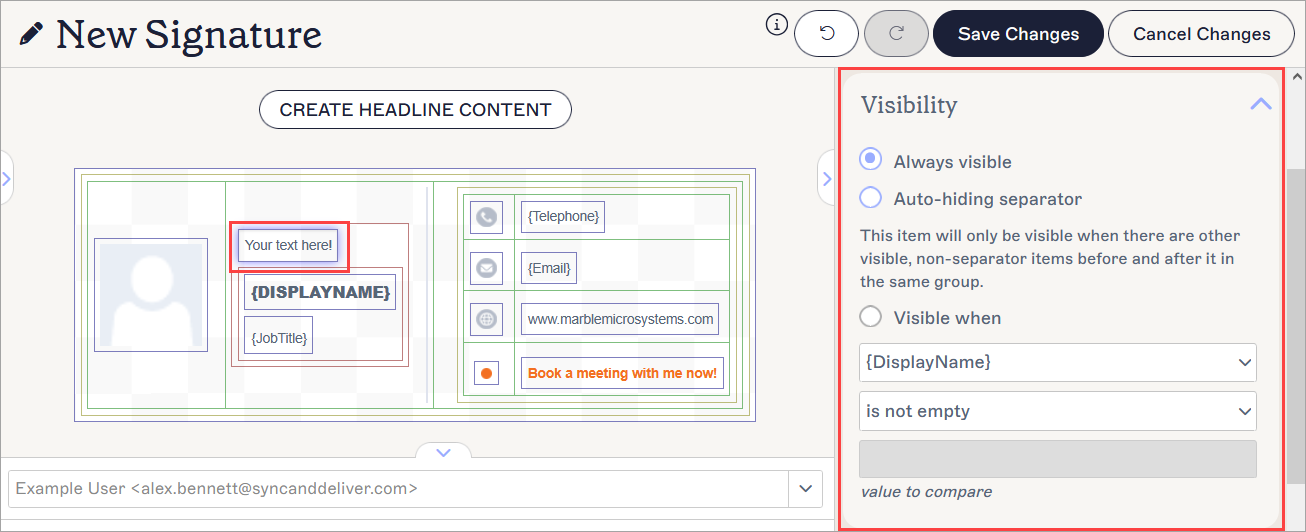
Wählen Sie Ihr Element aus und öffnen Sie die Sichtbarkeitseigenschaften.
- Wählen Sie die Optionsschaltfläche Sichtbar wenn aus.
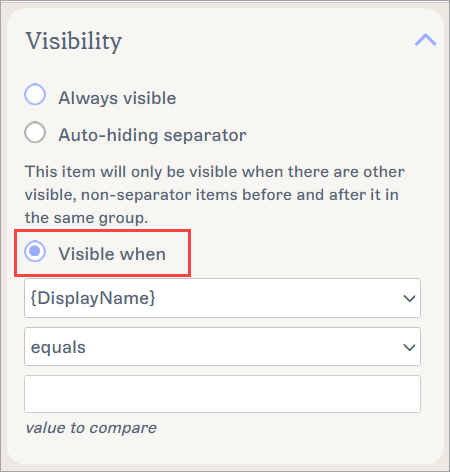
Die Option „Sichtbar wenn“ legt eine Bedingung fest, unter der Ihr Element angezeigt wird.
- Wählen Sie aus dem ersten Dropdown-Menü ein Attribut aus.
- Wählen Sie aus dem zweiten Dropdown-Menü eine Bedingung für dieses Attribut aus.
Folgende Bedingungen sind verfügbar:- ist leer – der Inhalt wird nur in der Signatur angezeigt, wenn für das Attribut keine Daten vorhanden sind.
- ist nicht leer – der Inhalt wird nur in der Signatur angezeigt, wenn für das Attribut Daten vorhanden sind.
- ist gleich – der Inhalt wird nur in der Signatur angezeigt, wenn die Daten für das Attribut genau mit einem bestimmten Wert übereinstimmen.
- ist nicht gleich – der Inhalt wird nur in der Signatur angezeigt, wenn die Daten für das Attribut nicht genau mit einem bestimmten Wert übereinstimmen.
- enthält – der Inhalt wird nur in der Signatur angezeigt, wenn die Daten für das Attribut einen bestimmten Wert irgendwo enthalten.
- enthält nicht – der Inhalt wird nur in der Signatur angezeigt, wenn die Daten für das Attribut einen bestimmten Wert nirgendwo enthalten.
- beginnt mit – der Inhalt wird nur in der Signatur angezeigt, wenn die Daten für das Attribut mit einem bestimmten Wert beginnen.
- beginnt nicht mit – der Inhalt wird nur in der Signatur angezeigt, wenn die Daten für das Attribut nicht mit einem bestimmten Wert beginnen.
- endigt mit – der Inhalt wird nur in der Signatur angezeigt, wenn die Daten für das Attribut mit einem bestimmten Wert enden.
-
endigt nicht mit – der Inhalt wird nur in der Signatur angezeigt, wenn die Daten für das Attribut nicht mit einem bestimmten Wert enden.
-
Wenn Sie ist leer oder ist nicht leer nicht verwenden, ist das Textfeld aktiviert. Geben Sie Ihren Text für die zu überprüfende Bedingung ein.
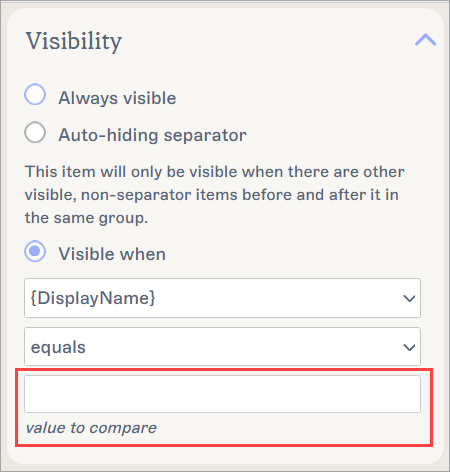
Das Eingabefeld ist erst verfügbar, nachdem Sie eine andere Bedingung als ist leer/ist nicht leer ausgewählt haben.Tipp! Um die Sichtbarkeit basierend auf der Domain festzulegen, wählen Sie {Email}, dann enthält/enthält nicht oder endet mit/endet nicht mit und geben Sie dann den
@[domain]-Teil der E-Mail-Adresse ein. - Wählen Sie Änderungen speichern, um Ihre Vorlage zu speichern. Das Element wird nun nur angezeigt, wenn die von Ihnen gewählte Bedingung und/oder der Text beim Senden der E-Mail erfüllt ist.
Das Benutzerfoto-Element enthält im Eigenschaftenbereich keine Sichtbarkeit. Sie können jedoch Sichtbarkeitsbedingungen für ein Benutzerfoto festlegen, indem Sie Sichtbarkeitseigenschaften auf eine Gruppe oder eine Tabellenzelle anwenden, die ein Benutzerfoto-Element enthält.
So legen Sie Sichtbarkeitseigenschaften für ein Benutzerfoto-Element fest:
- Öffnen Sie Ihre Signatur im Signature Designer.
-
Ziehen Sie das Element Benutzerfoto innerhalb der Grenzen einer Gruppe (dargestellt durch rote Rahmenlinien) oder einer Tabellenzelle (dargestellt durch grüne Rahmenlinien). Weitere Informationen zum Verständnis der Verwendung von Gruppen- und Tabellenrahmen finden Sie unter Farbige Rahmen, Gruppierung und Vererbungseigenschaften im Signature Designer.
HINWEIS: Wenn Sie Ihr Benutzerfoto zu einer Gruppe hinzufügen, werden alle Sichtbarkeitseigenschaften auf alle Elemente in dieser Gruppe angewendet. Um die Sichtbarkeit nur für das Benutzerfoto zu steuern, fügen Sie es in eine eigene Tabellenzelle ein oder löschen Sie die anderen Elemente in der Gruppe. - Wählen Sie den farbigen Rahmen für die Gruppe (rot) oder die Tabellenzelle (grün) aus, die das Benutzerfoto-Element enthält.
- Erweitern Sie im Bereich Eigenschaften den Abschnitt Sichtbarkeit.
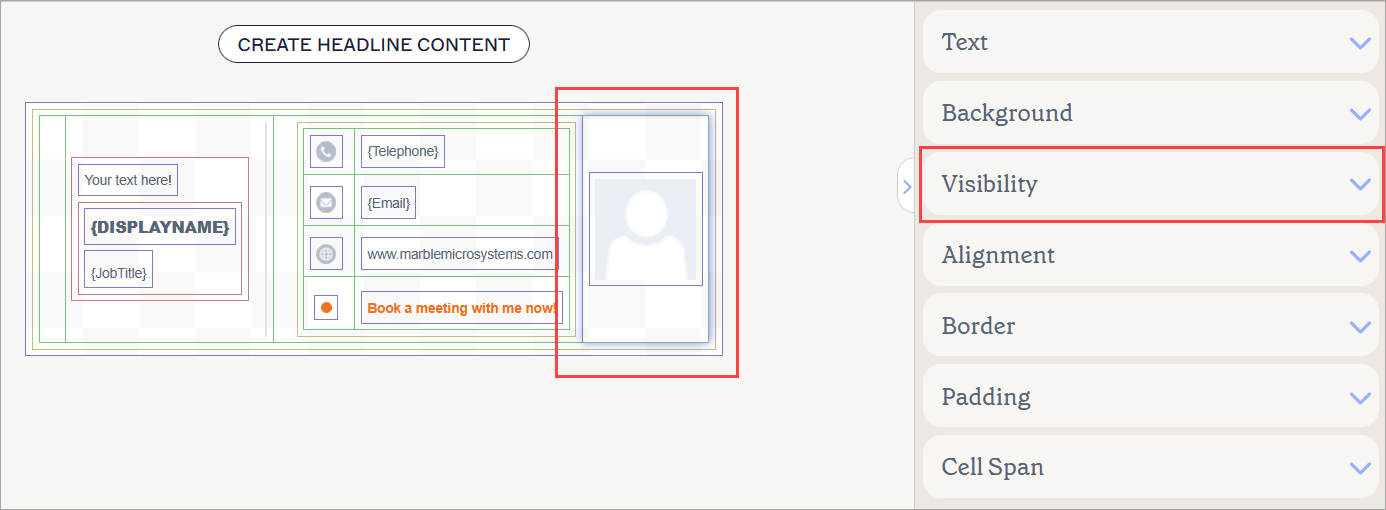
Ein Benutzerfoto innerhalb einer Tabellenzelle, dargestellt durch den grünen Rahmen. Der Abschnitt Sichtbarkeit ist für die Tabellenzelle verfügbar.
- Wählen Sie die Optionsschaltfläche Sichtbar wenn aus.
Die Schaltfläche „Sichtbar wenn“ legt eine Bedingung fest, unter der Ihr Element angezeigt wird.
- Wählen Sie aus dem ersten Dropdown-Menü ein Attribut aus.
- Wählen Sie im zweiten Dropdown-Menü eine Bedingung für dieses Attribut aus.
Die folgenden Bedingungen sind verfügbar:- ist leer – der Inhalt erscheint nur in der Signatur, wenn keine Daten für das Attribut vorhanden sind.
- ist nicht leer – der Inhalt erscheint nur in der Signatur, wenn Daten für das Attribut vorhanden sind.
- ist gleich – der Inhalt erscheint nur in der Signatur, wenn die Daten für das Attribut genau einem bestimmten Wert entsprechen.
- ist nicht gleich – der Inhalt erscheint nur in der Signatur, wenn die Daten für das Attribut nicht genau einem bestimmten Wert entsprechen.
- enthält – der Inhalt erscheint nur in der Signatur, wenn die Daten für das Attribut einen bestimmten Wert irgendwo enthalten.
- enthält nicht – der Inhalt erscheint nur in der Signatur, wenn die Daten für das Attribut einen bestimmten Wert nirgendwo enthalten.
- beginnt mit – der Inhalt erscheint nur in der Signatur, wenn die Daten für das Attribut mit einem bestimmten Wert beginnen.
- beginnt nicht mit – der Inhalt erscheint nur in der Signatur, wenn die Daten für das Attribut nicht mit einem bestimmten Wert beginnen.
- endigt mit – der Inhalt erscheint nur in der Signatur, wenn die Daten für das Attribut mit einem bestimmten Wert enden.
-
endigt nicht mit – der Inhalt erscheint nur in der Signatur, wenn die Daten für das Attribut nicht mit einem bestimmten Wert enden.
-
Wenn Sie ist leer oder ist nicht leer nicht verwenden, wird das Textfeld aktiviert. Geben Sie Ihren Text für die zu überprüfende Bedingung ein.
Das Eingabefeld ist erst verfügbar, nachdem Sie eine andere Bedingung als ist leer/ist nicht leer ausgewählt haben.Tipp! Um die Sichtbarkeit basierend auf der Domain einzustellen, wählen Sie {Email}, dann enthält/enthält nicht oder endigt mit/endigt nicht mit und geben Sie dann den
@[Domain]-Teil der E-Mail-Adresse ein. - Wählen Sie Änderungen speichern, um Ihre Vorlage zu speichern. Das Benutzerfoto wird nun nur angezeigt, wenn die von Ihnen gewählte Bedingung und/oder der Text beim Senden der E-Mail erfüllt ist.
Sie können nicht mehr als eine Bedingung für die Sichtbarkeit eines Elements festlegen, aber Sie können eine „Oder“-Bedingung erstellen, indem Sie mehrere Elemente zur Vorlage hinzufügen und dann die Sichtbarkeitseigenschaften verwenden, um die Bedingungen anzupassen, unter denen jedes angezeigt wird. Siehe den Abschnitt Beispiele für erweiterte bedingte Sichtbarkeit, der diesen Anweisungen folgt, um eine Demonstration einiger benutzerdefinierter Szenarien mit dieser Methode zu sehen.
So richten Sie erweiterte Sichtbarkeit ein, um unterschiedliche Inhalte für verschiedene Attribute anzuzeigen:
- Öffnen Sie Ihre Signatur im Signature Designer.
-
Fügen Sie alle Varianten für Elemente, Tabellen, Zellen oder Gruppen, für die Sie Bedingungen anwenden möchten, zu Ihrer Arbeitsfläche hinzu.
Tipp! Dies kann Ihre Vorlage überladen wirken lassen oder Ihre Struktur verzerrt erscheinen lassen, aber wenn Sie die Sichtbarkeitseinstellungen anwenden, kehrt die fertige Signatur zur Normalität zurück. Verwenden Sie den Vorschaufenster, um zu überprüfen, wie Ihre Signatur nach der Anwendung der bedingten Sichtbarkeit aussehen wird.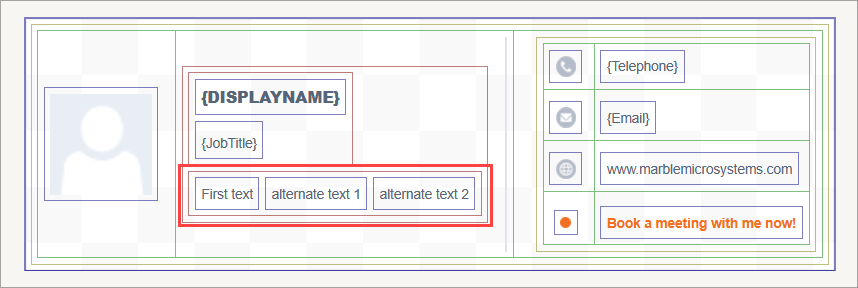
Ein Beispiel für drei Textelemente innerhalb einer Gruppe. Jedes erhält eine bedingte Sichtbarkeit, um zu steuern, welches wann angezeigt wird.
- Wählen Sie Ihr erstes Inhaltselement auf der Arbeitsfläche aus.
- Erweitern Sie im Eigenschaften-Bereich Sichtbarkeit.
Wählen Sie Ihr Element aus und öffnen Sie die Sichtbarkeitseigenschaften.
- Wählen Sie die Option Sichtbar wenn aus.
Die Option „Sichtbar wenn“ legt eine Bedingung fest, unter der Ihr Element angezeigt wird.
- Wählen Sie im ersten Dropdown-Menü ein Attribut aus.
- Wählen Sie im zweiten Dropdown-Menü eine Bedingung für dieses Attribut aus.
Die folgenden Bedingungen sind verfügbar:- ist leer - der Inhalt erscheint nur in der Signatur, wenn keine Daten für das Attribut vorhanden sind.
- ist nicht leer - der Inhalt erscheint nur in der Signatur, wenn Daten für das Attribut vorhanden sind.
- ist gleich - der Inhalt erscheint nur in der Signatur, wenn die Daten für das Attribut genau mit einem bestimmten Wert übereinstimmen.
- ist nicht gleich - der Inhalt erscheint nur in der Signatur, wenn die Daten für das Attribut nicht genau mit einem bestimmten Wert übereinstimmen.
- enthält - der Inhalt erscheint nur in der Signatur, wenn die Daten für das Attribut einen bestimmten Wert irgendwo enthalten.
- enthält nicht - der Inhalt erscheint nur in der Signatur, wenn die Daten für das Attribut einen bestimmten Wert nirgendwo enthalten.
- beginnt mit - der Inhalt erscheint nur in der Signatur, wenn die Daten für das Attribut mit einem bestimmten Wert beginnen.
- beginnt nicht mit - der Inhalt erscheint nur in der Signatur, wenn die Daten für das Attribut nicht mit einem bestimmten Wert beginnen.
- endete mit - der Inhalt erscheint nur in der Signatur, wenn die Daten für das Attribut mit einem bestimmten Wert enden.
-
endete nicht mit - der Inhalt erscheint nur in der Signatur, wenn die Daten für das Attribut nicht mit einem bestimmten Wert enden.
-
Wenn Sie nicht ist leer oder ist nicht leer verwenden, wird das Textfeld aktiviert. Geben Sie Ihren Text für die zu überprüfende Bedingung ein.
Das Eingabefeld ist erst verfügbar, nachdem Sie eine andere Bedingung als ist leer/ist nicht leer ausgewählt haben.Tipp! Um die Sichtbarkeit basierend auf der Domain einzustellen, wählen Sie {Email}, dann enthält/enthält nicht oder endete mit/endete nicht mit und geben Sie dann den
@[Domain]-Teil der E-Mail-Adresse ein. - Wählen Sie Ihr nächstes alternatives Inhaltselement auf der Leinwand aus.
- Wiederholen Sie die Schritte 4-8, um die Sichtbarkeitsbedingungen für diesen Inhalt festzulegen. Sie können diesen Vorgang für so viele Elemente wiederholen, wie Sie die Sichtbarkeit steuern möchten.
- Wählen Sie Änderungen speichern, um Ihre Vorlage zu speichern. Jedes der Elemente, für die Sie eine Bedingung festgelegt haben, wird nun nur angezeigt, wenn die von Ihnen gewählte Bedingung und/oder der Text beim Senden einer E-Mail erfüllt ist.
Die folgenden drei Beispiele sind Musterszenarien, die einige der möglichen Anwendungen der erweiterten bedingten Sichtbarkeit zeigen, um zu steuern, wann und wie Ihre Vorlageninhalte für Empfänger angezeigt werden. Sie müssen diese Szenarien nicht genau befolgen und können Ihre Vorlage anpassen, um die Sichtbarkeit für Ihre eigenen Inhalte nach Bedarf zu steuern.
Verschiedene Banner für verschiedene Domains:
Es gibt zwei Banner in der Signaturvorlage.
Ein Banner hat die folgenden Sichtbarkeitseigenschaften:
Sichtbar wenn > {Email} > enthält > @domain1.com
Der zweite Banner hat die folgenden Sichtbarkeitseigenschaften:
Sichtbar wenn > {Email} > enthält > @domain2.com
Das Ergebnis ist, dass der erste Banner nur in E-Mails erscheint, die von der ersten Domain gesendet werden. Der zweite erscheint nur in E-Mails, die von der zweiten Domain gesendet werden. E-Mails, die von Domains gesendet werden, die nicht [domain1] oder [domain2] sind, enthalten keine Banner. Der Rest der Vorlage bleibt für alle Domains gleich.
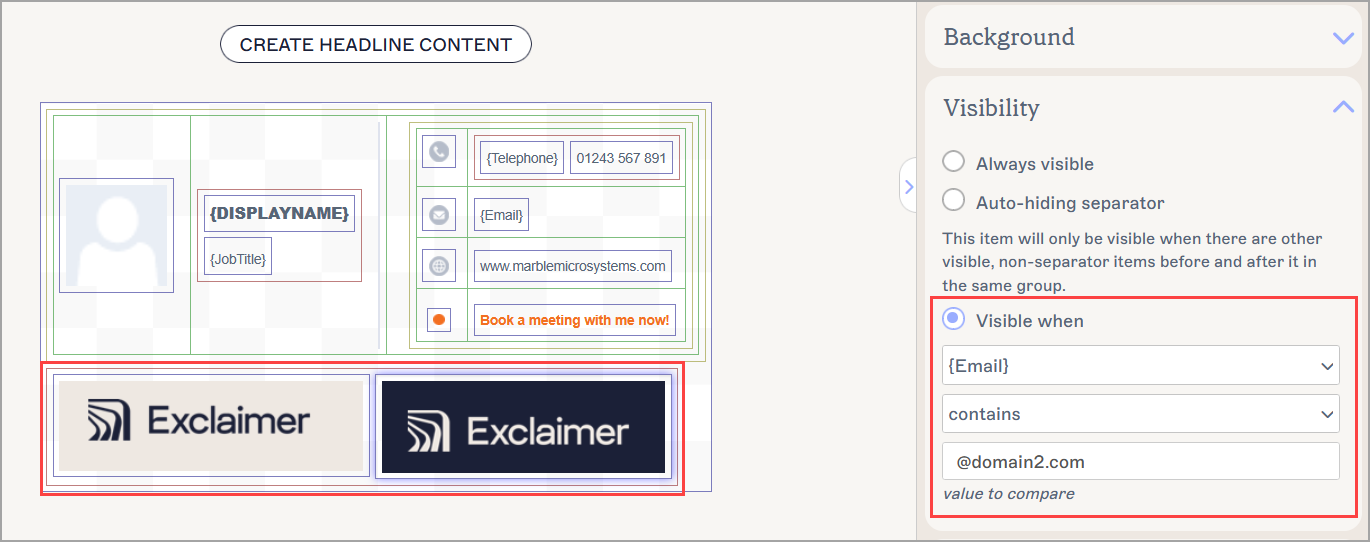
Ein Beispiel für zwei Banner in der Vorlage. Die Sichtbarkeitseigenschaften zeigen, dass Bedingungen steuern, welcher im Signatur erscheint.
Eine alternative Telefonnummer:
Es gibt ein Kontakt {Felder}-Element in der Signaturvorlage, das das {Telephone}-Feld verwendet, um die Telefonnummer jedes Absenders aus seinen synchronisierten Benutzerdaten oder dem Benutzerdetails-Editor hinzuzufügen. Einige Absender haben keine Telefonnummer in ihren Benutzerdaten, daher wird ein Textelement in derselben Gruppe mit einer manuell eingegebenen alternativen Telefonnummer zur Signatur hinzugefügt.
Das Kontakt {Felder}-Element hat die folgenden Sichtbarkeitseigenschaften:
Sichtbar wenn > {Telephone} > ist nicht leer
Das Textelement hat die folgenden Sichtbarkeitseigenschaften:
Sichtbar wenn > {Telephone} > ist leer
Das Ergebnis ist, dass, wenn ein Absender {Telephone}-Daten in seinen Benutzerdaten hat, diese Nummer in seiner Signatur erscheint. Wenn ein Absender diese Daten nicht hat, erscheint die alternative Nummer in seiner Signatur. Der Rest der Vorlage bleibt gleich.
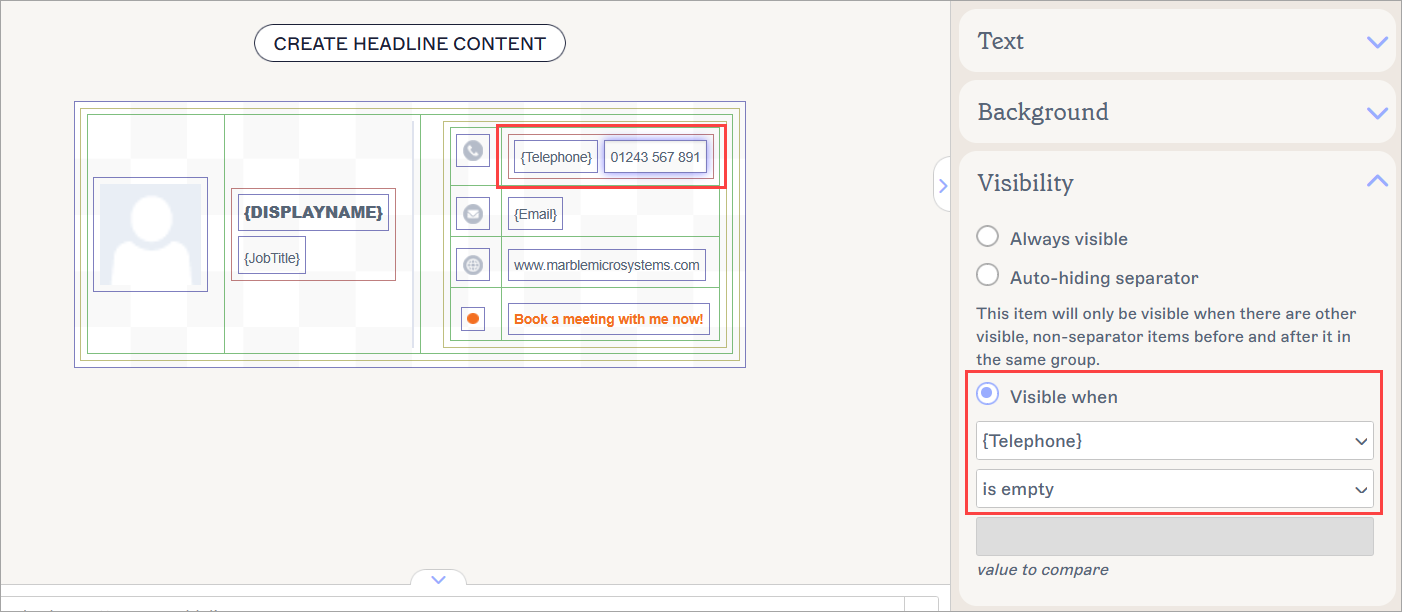
Ein Beispiel für ein Kontakt {Felder}- und ein Textelement in der Signatur. Die Sichtbarkeitseigenschaften zeigen, dass Bedingungen steuern, welches im Signatur erscheint.
Text in mehreren Sprachen:
Es gibt drei Registered Office-Elemente in der Signaturvorlage. Eines enthält den Haftungstext auf Englisch, eines enthält denselben Text auf Irisch-Gälisch und eines enthält denselben Text auf Walisisch.
Das Registered Office-Element auf Englisch hat die folgenden Sichtbarkeitseigenschaften:
Sichtbar wenn > {Country} > ist gleich > England
Das Registered Office-Element auf Irisch-Gälisch hat die folgenden Sichtbarkeitseigenschaften:
Sichtbar wenn > {Country} > ist gleich > Irland
Das Registered Office-Element auf Walisisch hat die folgenden Sichtbarkeitseigenschaften:
Sichtbar wenn > {Country} > ist gleich > Wales
Das Ergebnis ist, dass, wenn das Land in den Benutzerdaten des Absenders England, Wales oder Irland ist, nur das entsprechende Registered Office-Element in der Signatur erscheint. Wenn das Land eines Benutzers nicht England, Wales oder Irland ist oder leer bleibt, erscheint kein Registered Office-Element in der Signatur. Der Rest der Vorlage bleibt unverändert.
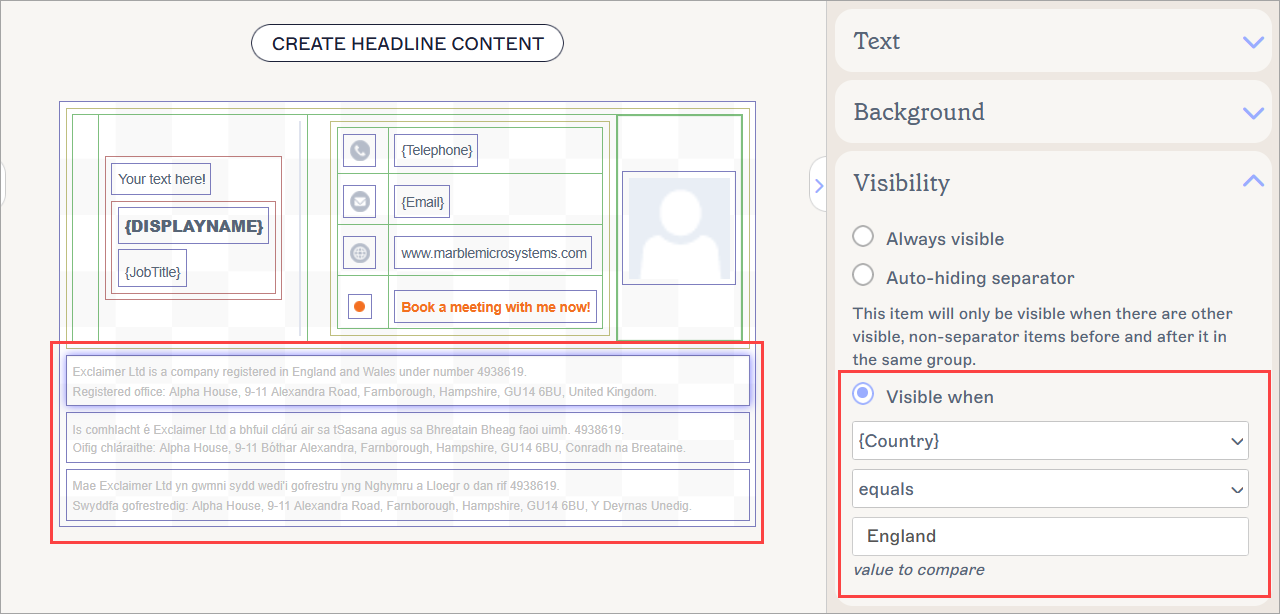
Ein Beispiel für drei Registered Office-Texte in der Vorlage. Die Sichtbarkeitseigenschaften zeigen, dass Bedingungen steuern, welches in E-Mails erscheint.