
Szenario
Beim Senden oder Empfangen einer E-Mail stellen Sie fest, dass die Bilder in Ihrer Signatur unscharf oder von geringer Qualität erscheinen.
Grund
Die Qualität des Bildes hängt von mehreren Faktoren ab, wie zum Beispiel:
- Die Bildauflösung
- Die Bildabmessungen und Größenänderung
- Das Bilddateiformat
- Die Anzeigeauflösung Ihres Bildschirms
- Die Zoom-Einstellungen auf Ihrem Gerät
- Ob Ihre Signatur als Bitmap gerendert wird, zum Beispiel aufgrund der Verwendung benutzerdefinierter Schriftarten oder Hintergrundbilder.
Lösung
Einige Tipps, die Ihnen helfen können, Probleme mit der Bildqualität zu beheben:
Die Auflösung des Bildes beeinflusst, wie klar es angezeigt wird. Wir empfehlen, dass Bilder zwischen 72 und 150 DPI liegen. 96 DPI ist optimal.
Sie können Werkzeuge wie Photoshop, MS Paint oder GIMP verwenden, um die Auflösung eines Bildes zu überprüfen.
So überprüfen Sie die Auflösung eines Bildes in MS Paint:
- Öffnen Sie Ihre Bilddatei in MS Paint.
- Navigieren Sie zu Datei > Bildinformationen.
Die DPI wird neben Auflösung angezeigt.
Wenn Ihr Bild weniger als 72 DPI hat, wird empfohlen, es in einem Tool wie Adobe Photoshop neu zu erstellen oder zu verbessern.
Wenn Sie Zugriff auf Adobe-Tools haben, können Sie Adobe Illustrator und Adobe Photoshop verwenden, um den DPI/PPI-Wert eines Bildes zu erhöhen. Dies erhöht dessen Schärfe.
So bearbeiten Sie ein Bild mit Adobe-Tools:
- Öffnen Sie Ihr Bild in Adobe Illustrator und wählen Sie es auf der Arbeitsfläche aus.
- Wenn Ihr Bild eine PNG- oder JPG-Datei ist, wählen Sie im Eigenschaften-Fenster Bildnachzeichner und dann Standard aus.
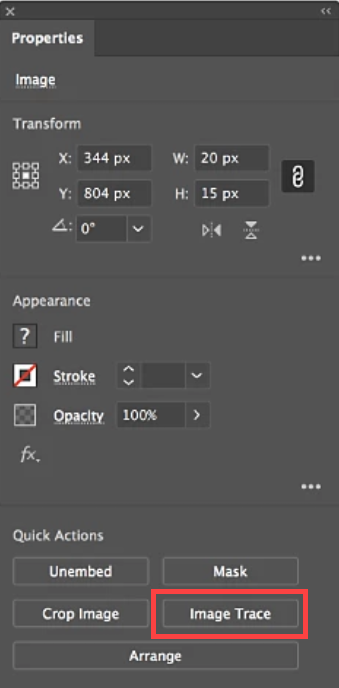
Bildnachzeichner auswählen.
- Öffnen Sie das Objekt-Menü und wählen Sie Erweitern aus.
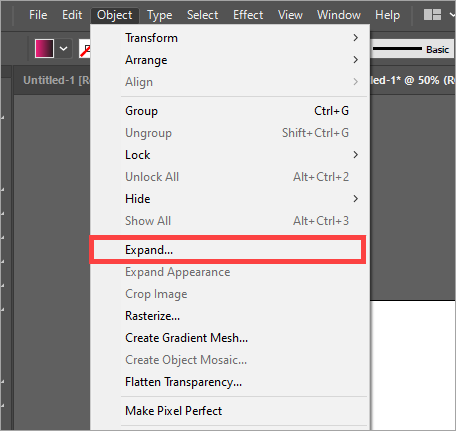
Erweitern auswählen.
-
Öffnen Sie das Objekt-Menü und wählen Sie Pixelgenau machen aus.
HINWEIS: Dies ist möglicherweise nicht für dünnere Taglines geeignet. Wenn Ihr Bild seltsam aussieht, machen Sie diese Einstellung rückgängig.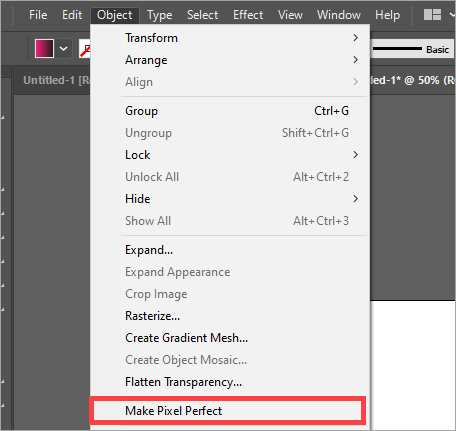
Pixelgenau machen auswählen.
- Wählen Sie die gesamte Arbeitsfläche aus, öffnen Sie das Kontextmenü mit der rechten Maustaste und wählen Sie Für Export sammeln > Als einzelne Ressource. Dadurch wird das Fenster Ressourcenexport geöffnet.
- [Optional] Geben Sie einen Namen für Ihre Ressource ein, indem Sie den Text neben dem Vorschaubild auswählen.
- Unter Skalierung wählen Sie den Pfeil, um das Dropdown-Menü zu öffnen, und dann Auflösung.
- Geben Sie einen Wert in PPI im Textfeld ein. Wir empfehlen einen Wert zwischen 150 und 300 PPI.
- Wählen Sie das Vorschaubild aus und klicken Sie dann auf Exportieren, um Ihr Bild auf Ihrem Gerät zu speichern.
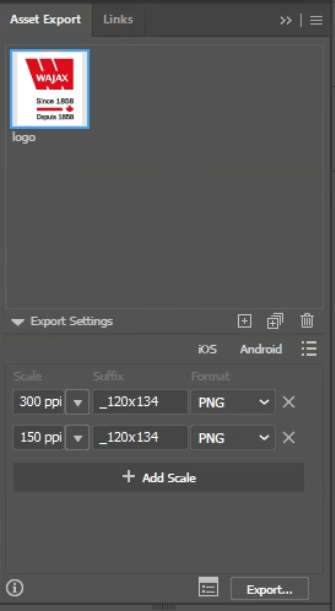
Das Exportfenster mit eingestellten PPI-Werten.
- Öffnen Sie die exportierte Bilddatei in Photoshop.
- Öffnen Sie im Ebene-Fenster das Kontextmenü der Bildebene mit der rechten Maustaste und wählen Sie In Smartobjekt konvertieren.
-
Öffnen Sie das Bild-Menü und wählen Sie Bildgröße...
HINWEIS: Möglicherweise stellen Sie fest, dass Ihr Bild doppelt so groß ist. Das ist normal, da der Export aus Illustrator als hochauflösendes Bild erfolgt.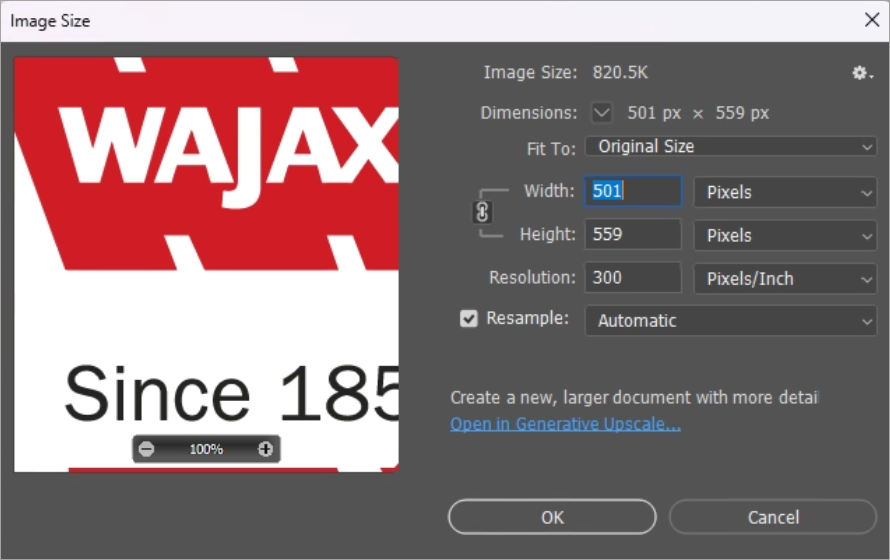
Das Fenster Bildgröße.
- Geben Sie die gewünschten Pixelwerte in Breite und Höhe ein.
- Wählen Sie OK.
- Exportieren Sie Ihr neues Bild als PNG zur Verwendung mit Exclaimer.
Das Vergrößern oder Verkleinern von Bildern verringert auch die Bildqualität. Bilder können pixelig erscheinen.
Um dieses Problem zu vermeiden, stellen Sie sicher, dass Ihre Bilddateien die gleiche Größe haben, in der Sie sie anzeigen möchten, wenn Sie sie hochladen – zum Beispiel, wenn Ihr Bild in 100x100px angezeigt werden soll, erstellen oder ändern Sie die Größe Ihrer Bilddatei auf diese Maße.
Überprüfen Sie Ihre Bildabmessungen:
- Klicken Sie mit der rechten Maustaste auf Ihre Bilddatei und wählen Sie Eigenschaften (Windows-Geräte) oder Informationen (Mac-Geräte).
- Öffnen Sie den Reiter Details (Windows) oder Weitere Infos (Mac). Die Bildgröße in Pixeln wird unter Abmessungen angezeigt.
- Öffnen Sie im Signatur-Designer Ihre Signatur und wählen Sie das Bild aus. Erweitern Sie das Menü Größe im Bereich Eigenschaften. Die Werte unter Breite und Höhe sind die Bildgröße in Pixeln.
- Wenn die Abmessungen in Ihrer Signaturvorlage nicht mit den Abmessungen der Originalbilddatei übereinstimmen, laden Sie ein Bild mit passenden Pixelwerten erneut hoch.
In Photoshop ist es möglich, die Qualität zu erhalten, indem Sie das Bild in ein Smart-Objekt umwandeln, indem Sie zu Ebene › Smart-Objekt › In Smart-Objekt konvertieren navigieren. Wenn Sie Microsoft Paint oder GIMP verwenden, ist es nicht möglich, die Bildqualität beim Skalieren zu erhalten.
PNG ist ein verlustfreies Bilddateiformat, das für die Übertragung von Bildern im Internet entwickelt wurde und ein ideales Format für die Verwendung in E-Mail-Signaturen ist. PNG unterstützt auch Transparenz, was es ideal für die Verwendung mit Firmenlogos und anderen Grafiken in Ihrer Signatur macht. Speichern Sie Ihr Bild als .png, um das PNG-Format zu verwenden.
Der beste Weg, Bilder auf hochauflösenden Displays besser aussehen zu lassen, besteht darin, sie in einer größeren Größe zu erstellen. Dies kann jedoch auf Geräten mit niedrigeren Auflösungen einen gegenteiligen Effekt haben. Ebenso liefert ein Breitbild-HD-Display eine andere Ausgabe als beispielsweise ein kleines mobiles Gerät.
Berücksichtigen Sie, für welche Art von Displays Sie Ihre Bilder optimieren möchten, wenn Sie sie erstellen und hochladen. Es gibt keinen einheitlichen Weg, um die Qualität auf allen möglichen Displaytypen zu maximieren.
Wenn Sie Ihre Signatur oder den Signaturinhalt als Bitmap rendern, wird daraus ein Bitmap-Bild, das bei der Anzeige Qualitätsprobleme aufweisen kann.
Wenn Sie benutzerdefinierte Schriftarten oder Hintergrundbilder in Ihrer Signatur verwenden, wird Ihre Signatur automatisch als Bitmap gerendert. Dies stellt sicher, dass die Schriftart und/oder das Bild auf allen Geräten angezeigt werden können. Um zu vermeiden, dass Ihre Signatur als Bitmap gerendert wird, verwenden Sie Schriftartenstapel anstelle von benutzerdefinierten Schriftarten und entfernen Sie Hintergrundbilder.
Für Anweisungen zur Verwendung von Schriftartenstapeln siehe Wie man Schriftartenstapel in Exclaimer verwendet.