
Szenario
Sie haben eine bestehende Signaturvorlage, der Sie persönliche Daten hinzufügen möchten, möchten jedoch Informationen hinzufügen, die in den Standardbenutzerdatenfeldern nicht enthalten sind, wie z. B. Pronomen, spezifische Qualifikationen und/oder Akkreditierungen oder Arbeitstage.
Lösung
Um dieses Problem zu lösen, können Sie eine der unten beschriebenen Lösungen befolgen:
Diese Option ist hilfreich, wenn Sie Daten für einen einzelnen Benutzer eingeben.
- Fügen Sie Ihrer Signatur-Designvorlage ein Textelement hinzu.
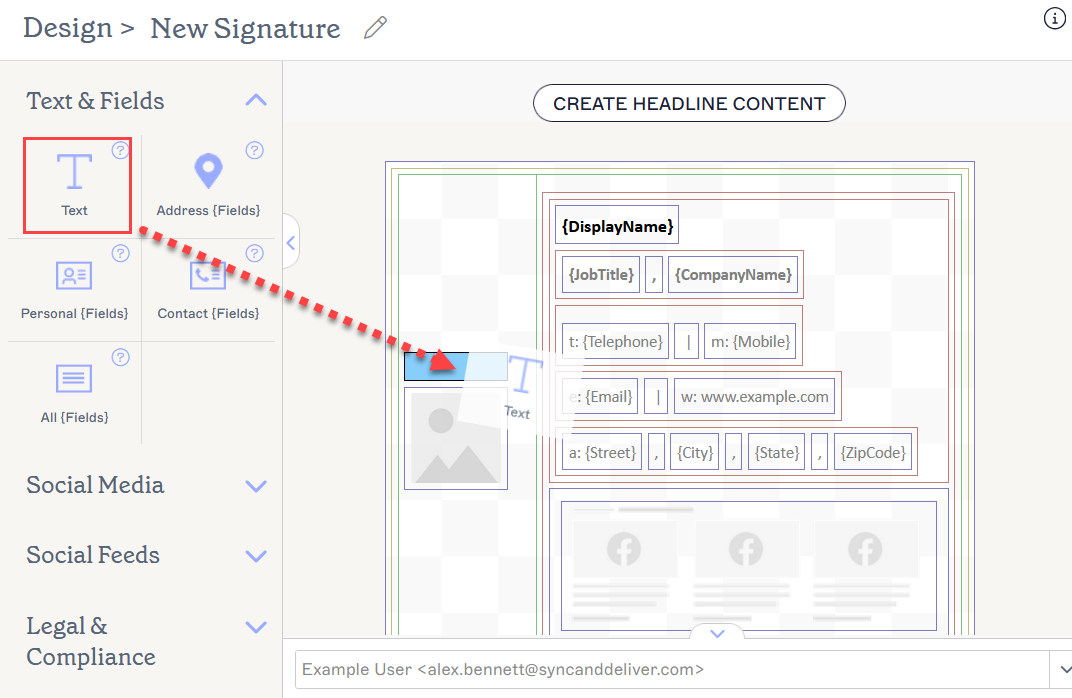
Fügen Sie ein Textelement an der gewünschten Stelle in der Vorlage hinzu.
- Geben Sie Ihre Daten in das Textelement ein.
- Wählen Sie das Textelement aus und erweitern Sie dann den Abschnitt Sichtbarkeit im Bereich Eigenschaften. Wählen Sie Sichtbar wenn und geben Sie die gewünschten Werte ein, um die Sichtbarkeit des Textfelds basierend auf Attributen wie dem Anzeigenamen des Benutzers festzulegen. Das bedeutet, dass das Textfeld für den Empfänger sichtbar wird, wenn das zugehörige Attribut in einer Signatur verwendet wird.
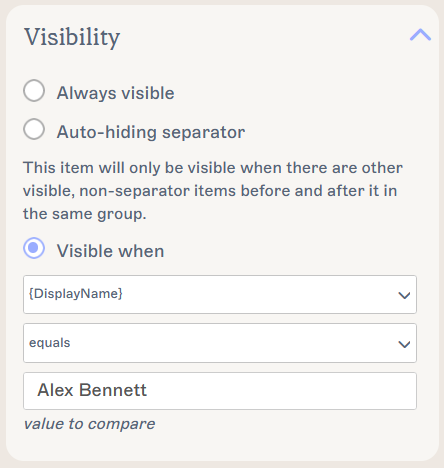
Ein Beispiel für Sichtbarkeit anhand des Anzeigenamens. Sie können beliebige Sichtbarkeitskriterien verwenden, um zu steuern, wann Ihre Daten angezeigt werden.
- Wählen Sie Änderungen speichern, um Ihre Signaturvorlage zu speichern.
Diese Option ist hilfreich, wenn Sie die Signatur für mehrere Benutzer bearbeiten müssen. Weitere Informationen zu den benutzerdefinierten Attributen von Microsoft 365 finden Sie unter Synchronize Additional User Attributes.
- Erstellen Sie ein benutzerdefiniertes Attribut mit der am besten geeigneten Methode (AD Connect, Microsoft 365 oder Google) aus How to create and add data to custom attributes.
- Öffnen Sie Ihre Signatur im Signature Designer.
- Ziehen Sie das Element All {Fields} per Drag & Drop an die gewünschte Stelle auf der Arbeitsfläche. Das Fenster All {Fields} wird angezeigt.
- Wählen Sie aus der Dropdown-Liste Field Ihr benutzerdefiniertes Attribut aus. Sie können jedes Einzelwertfeld aus dem lokalen Verzeichnis verwenden.
Weitere Informationen finden Sie unter Which fields are multi-value and cannot be synced to Exclaimer?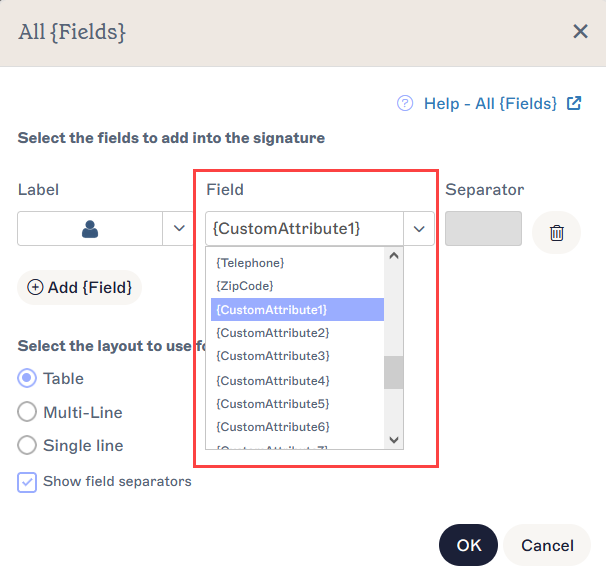
Die benutzerdefinierten Attribute befinden sich in der Dropdown-Liste des Feldes.
- Wählen Sie Save Changes, um Ihre Signaturvorlage zu speichern.
Diese Option verwendet die Funktion Benutzerdetails-Upload, um ein Feld im Benutzerdetails-Editor zu erstellen.
Der Starter Plan und der Signature Management Cloud Plan haben keinen Zugriff auf die benutzerbearbeitbaren Kontaktdaten.
Der Standard Plan hat Zugriff auf zwei bearbeitbare Kontaktfelder.
Der Pro Plan und alle vor April 2023 erworbenen Marketing Cloud-Abonnements haben Zugriff auf eine unbegrenzte Anzahl bearbeitbarer Felder. Weitere Informationen zu den Preismodellen finden Sie unter Exclaimer Preismodelle.
- Wählen Sie in der Kopfzeile das Zahnradsymbol, um das Einstellungsmenü zu öffnen, und wählen Sie dann Absenderverwaltung.

Das Einstellungsmenü befindet sich unter dem Zahnradsymbol.
- Wählen Sie im Abschnitt Benutzerdetails hochladen Bestehende exportieren.

Wählen Sie Bestehende exportieren, um eine CSV-Datei mit Benutzerdaten herunterzuladen.
- Öffnen Sie die heruntergeladene CSV-Datei und fügen Sie den Titel Ihres neuen Feldes in die erste Zelle einer neuen leeren Spalte ein.
-
Fügen Sie in der neuen Spalte Daten für mindestens einen Benutzer hinzu.
HINWEISE:
Beim Bearbeiten der CSV-Datei:
- Die CSV darf nur einzelne Benutzer enthalten. Gruppen, Gruppenmitgliedschaften und Domains können nicht importiert werden.
- Bearbeiten Sie keine vorhandenen Überschriften.
- Spaltenüberschriften müssen mit einem Buchstaben beginnen, gefolgt von alphanumerischen Zeichen. Nur die Sonderzeichen . und _ sind erlaubt.
- Maximale Dateigröße: 150MB
- Maximale Spaltenanzahl: 100
- Maximale Feldlänge: 255
-
Maximale Wertelänge: 256.
- Speichern Sie die CSV als UTF-8-Datei (Unicode Transformation Format 8).
- Kehren Sie zu Exclaimer zurück und wählen Sie im Abschnitt Benutzerdetails hochladen Bestehende aktualisieren. Laden Sie die CSV-Datei hoch.
- Melden Sie sich als Globaler Administrator oder Super-Admin im User Details Editor an. Weitere Informationen finden Sie unter Einstellungen für benutzerbearbeitbare Kontaktdetails verwalten.
- Wählen Sie Einstellungen.
- Aktivieren Sie im Abschnitt Benutzerdefinierte bearbeitbare Kontaktdetails definieren das Kontrollkästchen für das neue Feld, das Sie benannt haben. Dadurch können Benutzer Daten in dieses Feld eingeben.
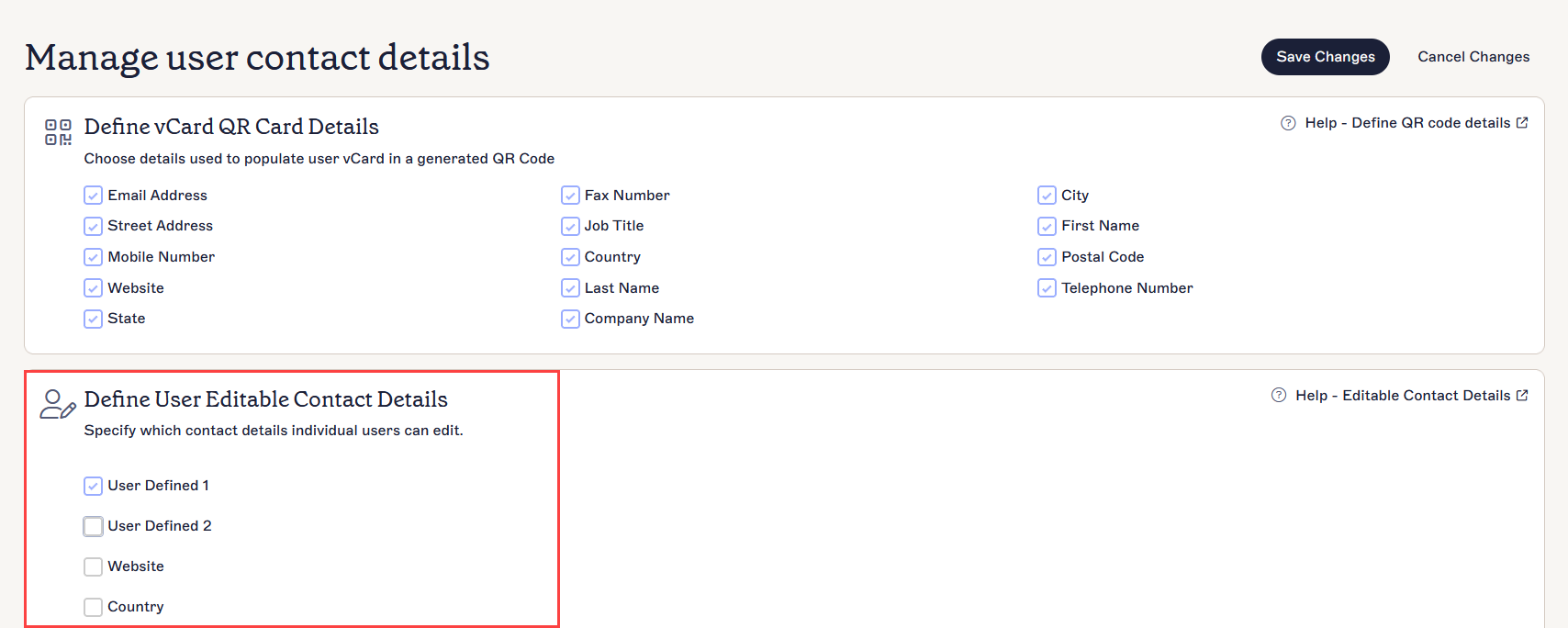
Auf der Einstellungsseite finden Sie Ihr neues Feld und aktivieren das Kontrollkästchen dafür. Dieses Beispiel zeigt Benutzerdefiniert 1, bei Ihnen kann der Name anders sein.
- Wählen Sie Änderungen speichern.
- Entweder kehren Sie zur Seite mit den Kontaktdaten im Benutzer-Detail-Editor zurück oder melden Sie sich als Endbenutzer an. Weitere Informationen zur Verwendung des Benutzer-Detail-Editors als Endbenutzer finden Sie unter Verwalten Sie Ihre Kontaktdaten.
- Fügen Sie Daten in das neue Feld ein und wählen Sie Änderungen speichern.
- Kehren Sie zu Exclaimer zurück und öffnen Sie Ihre Signatur im Signatur-Designer.
- Ziehen Sie das Element Alle {Felder} an die gewünschte Stelle auf der Leinwand. Das Fenster Alle {Felder} wird angezeigt.
- Wählen Sie aus der Dropdown-Liste Feld Ihr neues Feld aus.
Die benutzerdefinierten Attribute befinden sich in der Dropdown-Liste für Felder. Dieses Beispiel zeigt die Standardliste der benutzerdefinierten Attribute, Ihre können jedoch anders benannt sein.
- Wählen Sie Änderungen speichern, um Ihre Signaturvorlage zu speichern.