
Сценарий
Имате множество елементи на съдържание на подпис, които искате да приложите в различни сценарии на различни получатели, без да създавате множество пълни подписи с дублирано съдържание.
Решение
Можете да създадете различни комбинации от съдържание на подпис, като стековате налични подписи. Стековането на подписи ви позволява да персонализирате кои елементи се прилагат за кои получатели, без да създавате големи обеми от променливи подписи. Например, можете да стековате правно предупреждение, което се отнася до множество групи потребители, с хедър, който се отнася до друга група потребители.
Препоръчваме: Създайте вашия подпис с всеки променлив елемент като отделни шаблони за подпис. Например: един хедър в един шаблон за подпис, основно съдържание в друг, и предупреждение в трети. Това ще намали времето, необходимо за редактиране на техните съдържание в бъдеще. Можете да приложите правила към конкретен шаблон за подпис, без да засягате основния подпис.
ЗАБЕЛЕЖКА: Ако стековате шаблони, за да създадете пълен подпис, те се броят като отделни шаблони. За да използвате максимално функционалността за стековане на подписи, ъпгрейднете вашия план. За повече информация относно ценовите планове, вижте Ценови планове на Exclaimer.
Изберете опция по-долу, за да видите съответните инструкции:
Стековане на Sървър-странични подписи
За стек на сървърни подписи:
- В рамките на Дизайнер на подписи, създайте отделни шаблони, съдържащи всеки един елемент на променливото съдържание.
Например, ако използвате банер, основно съдържание и отказ, създайте един шаблон, съдържащ само банера, друг с основната част на подписа и трети с отказа.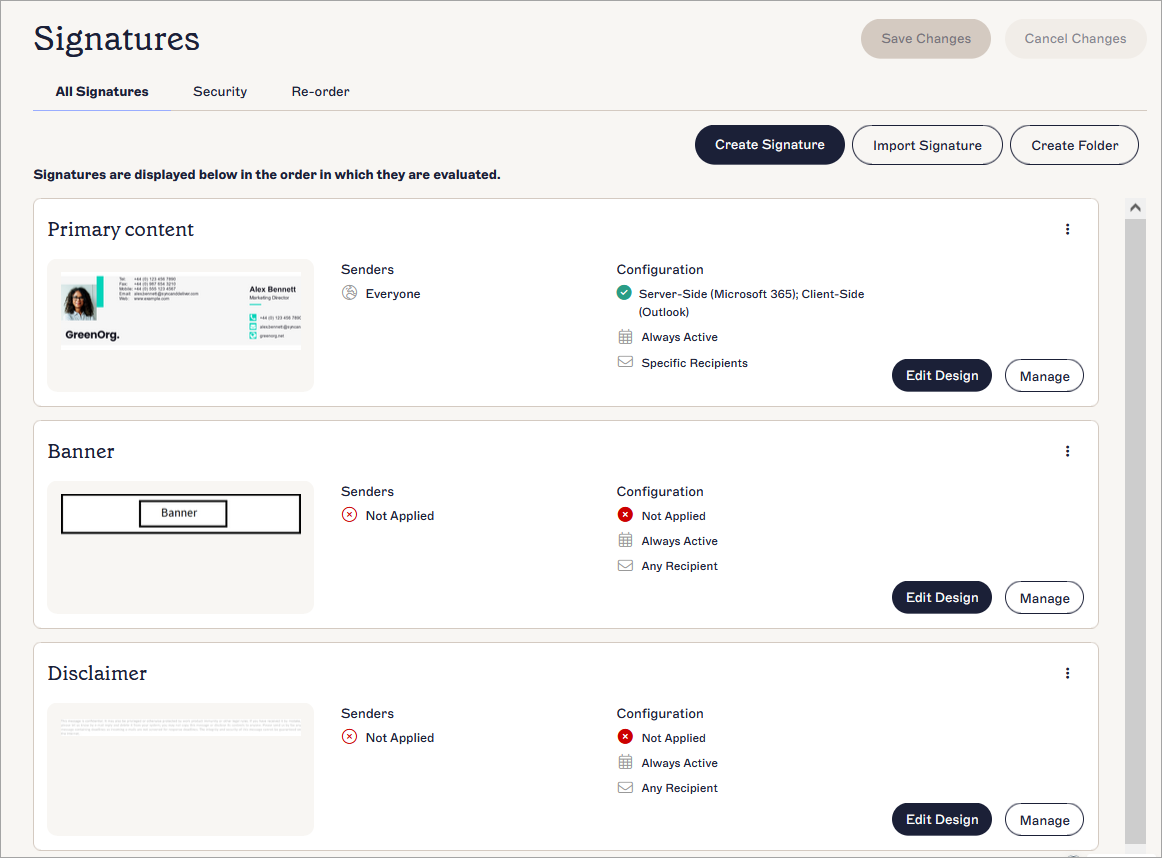
Три шаблона, всеки съдържащ по един елемент, който ще бъде нареден с различни други, показани в раздела Всички подписи.
- В раздела Подписи , изберете раздела Пренареди, за да пренаредите шаблоните на подписите в желан от вас ред.
Системата обработва подписите отгоре надолу, както е показано в раздела Всички подписи.
За повече информация вижте как да пренаредите подписите.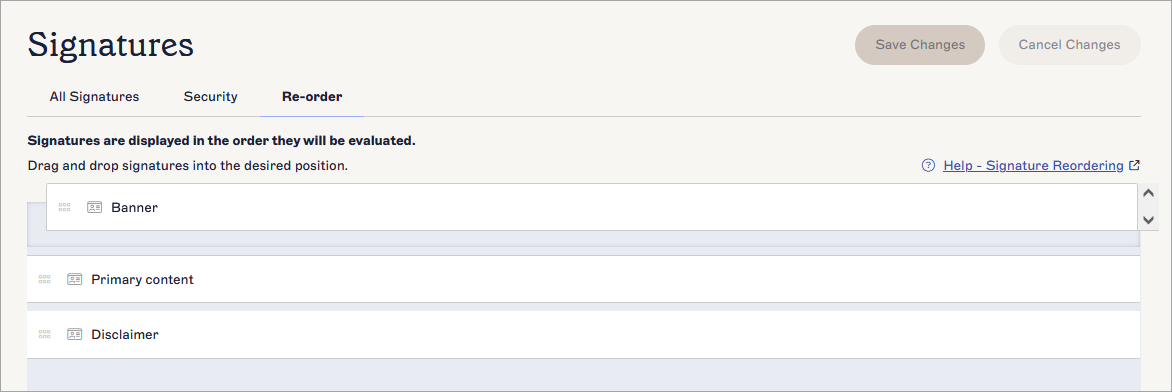
Разделът Пренареди. Преместете подписите си, за да ги пренаредите.
- От списъка Всички подписи, изберете Управление до един от вашите шаблони.
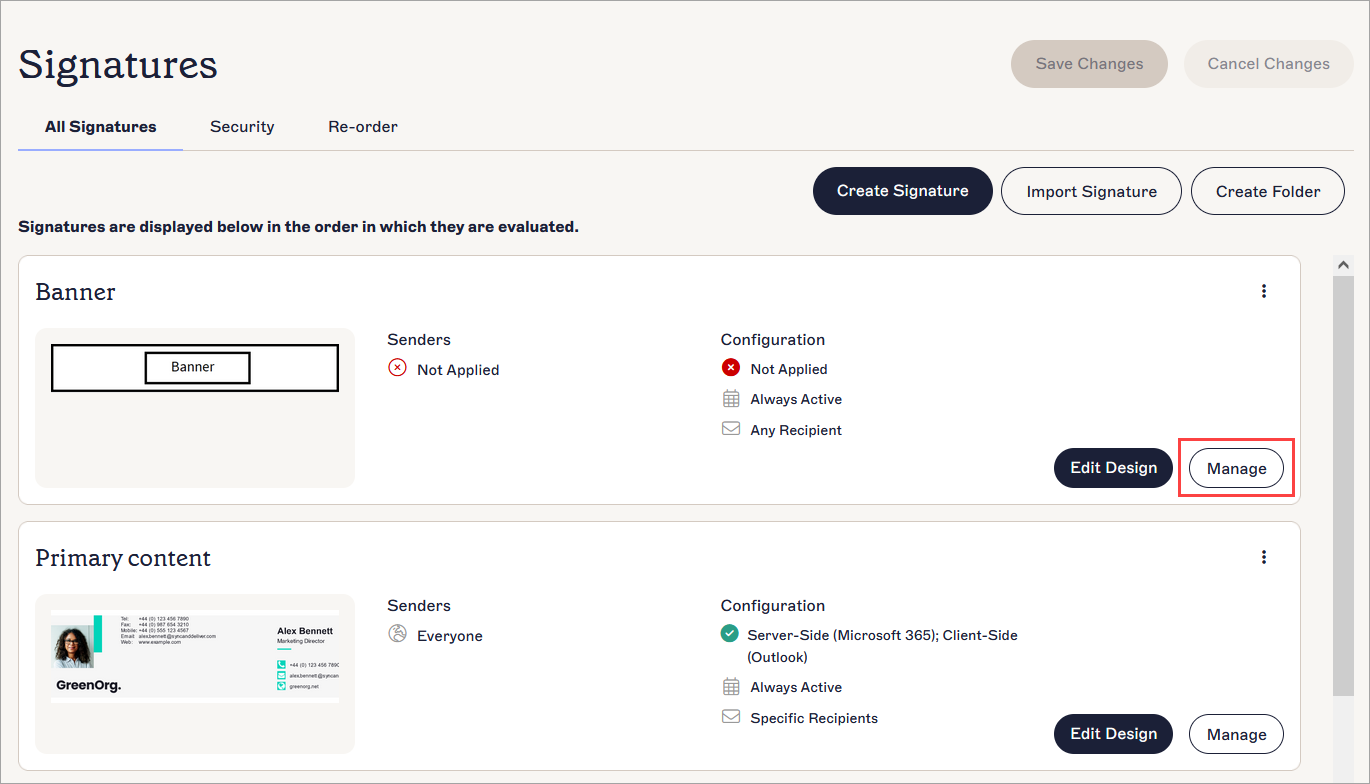
Изберете бутона Управление до един подпис.
- Отворете раздела Активирай и активирайте подписа за разпространение от страна на сървъра. За повече информация вижте Активиране на подписи за Microsoft 365 или за Google Workspace.
- Отворете раздела Разширени правила и намерете раздела Разширени правила от страна на сървъра. Под Ако този подпис е приложен, изберете радиобутона Обработете следващия подпис.
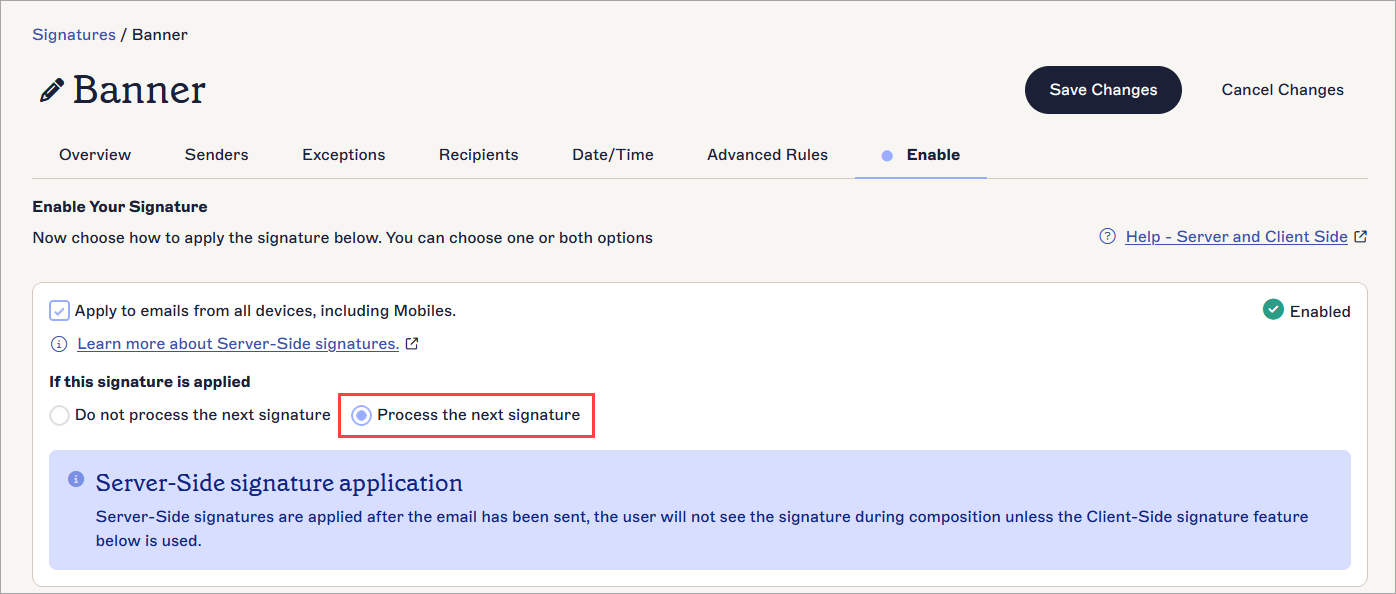
Изберете радиобутона Обработете следващия подпис, за да приложите следващия подпис в списъка, създавайки стек.
- Повторете гореспоменатите стъпки (стъпки 3 - 11) за всеки шаблон, който сте създали.
За последния шаблон изберете Не обработвайте следващия подпис.
Внимание! Изберете тази опция само ако това е последният подпис в стека. Няма да бъдат добавяни още подписи след този и вашият стек ще бъде непълен.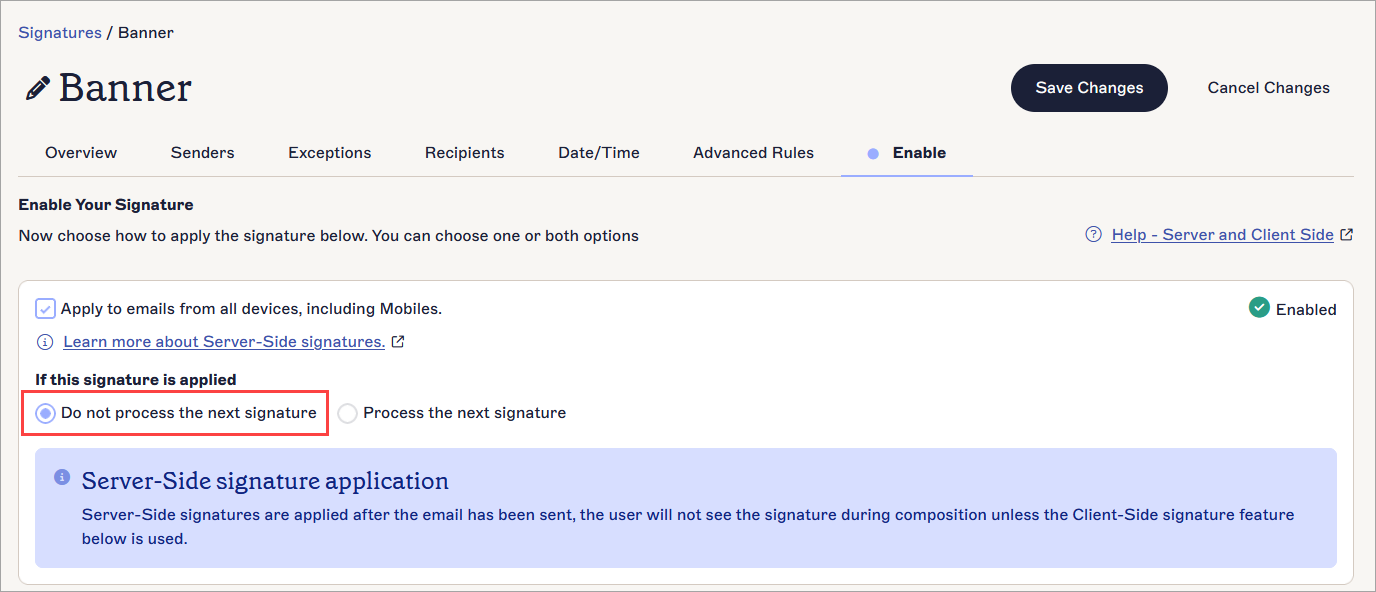
Изберете радиобутона Не обработвайте следващия подпис, за да спрете добавянето на още подписи след този.
- В банера за несъхранени промени изберете Запази.
След като актуализирате шаблоните за подписи, можете да проверите правилата, прикачени към тях, на картата на подписа.
Стекове на клиентски подписи
За стекове на клиентски подписи:
- В Дизайнера на подписи, създайте отделни шаблони, съдържащи всеки елемент.
Например, ако използвате хедър, основно съдържание и отказ, създайте един шаблон, съдържащ само хедъра, друг с основното тяло на подписа и трети с отказа.
Три шаблона, всеки съдържащ по един елемент, който ще бъде нареден с различни други, показани в раздела Всички подписи.
- В раздела Подписи , изберете раздела Пренареди, за да пренаредите шаблоните на подписите в желаната от вас последователност.
Системата обработва подписите отгоре надолу, както е показано в раздела Всички подписи.
За повече информация вижте как да пренаредите подписите.
Разделът Пренареди. Преместете подписите си с функцията "плъзгане и пускане", за да ги пренаредите.
- От списъка Всички подписи, изберете Управление до първия си подпис.
Изберете бутона Управление до подпис.
- Отворете раздела Активирай и активирайте подписа за разпространение на страна на клиента. За повече информация вижте Активиране на подписи за Microsoft 365 или за Google Workspace.
- Отворете раздела Разширени правила и намерете раздела Разширени правила на страна на клиента. Ако този подпис НЕ е първият в стека, изберете кутията за отметка Приложи този подпис след всякакви съществуващи подписи на страна на клиента под Нареди подписите в Outlook.
Внимание! Не избирайте тази кутия за отметка, ако това е първият подпис в стека. Тази настройка добавя подписа към предходен подпис и няма да работи за първия ви нареден шаблон.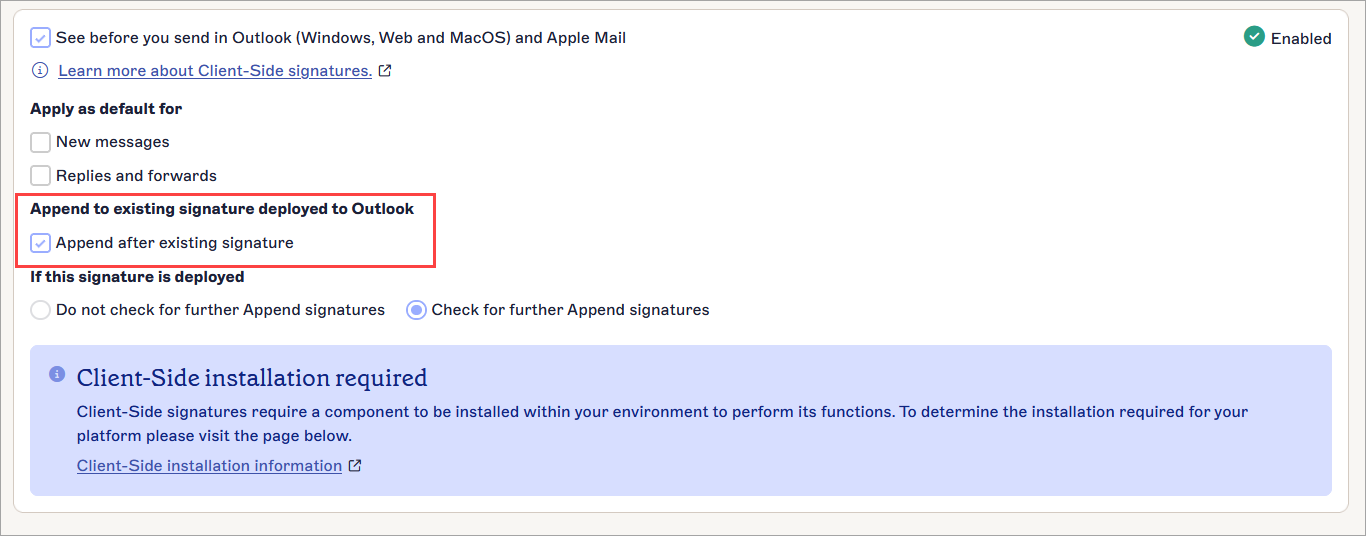
Изберете кутията за отметка, за да наредите този подпис СЛЕД предишно приложен шаблон.
- Под Ако тази подпис се прилага, изберете Продължете стекирането на подписите. Всички други подписи с включено Приложете този подпис след всякакви съществуващи подписи на клиентската страна ще бъдат стекирани.
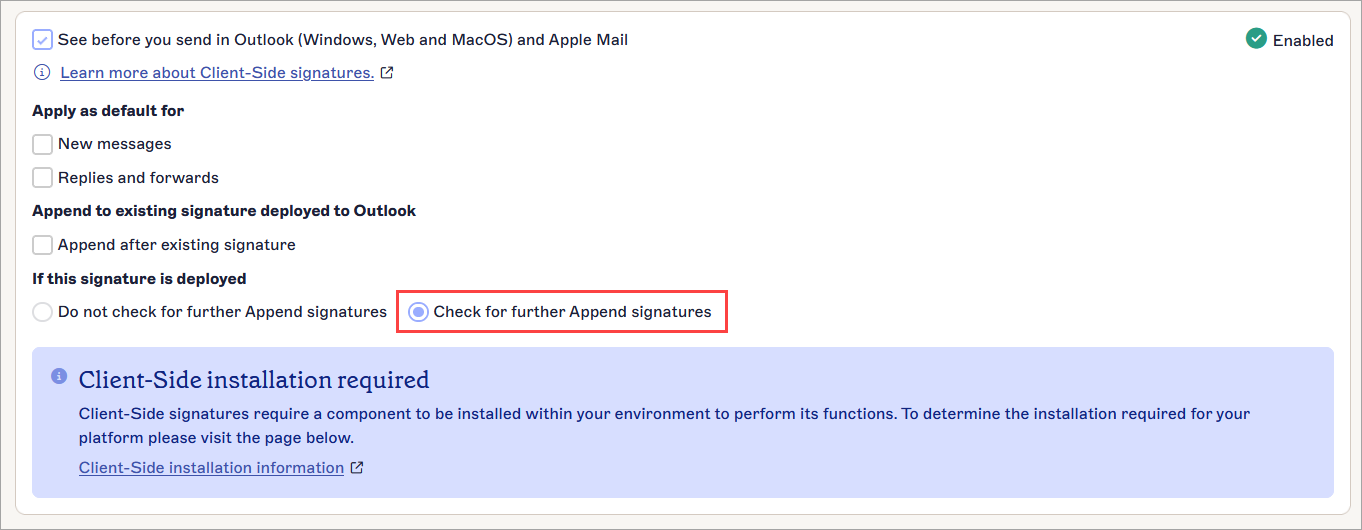
Изберете Продължете стекирането на подписите, за да стекирате още подписи след този.
ВНИМАНИЕ: Можете да добавите максимум десет допълнителни подписи към един подпис.
Един имейл може да съдържа максимум 11 шаблона: един оригинален подпис + десет добавени подписи. - Повторете горепосочените стъпки за всеки създаден шаблон. За последния подпис изберете Спрете стекирането на подписите.
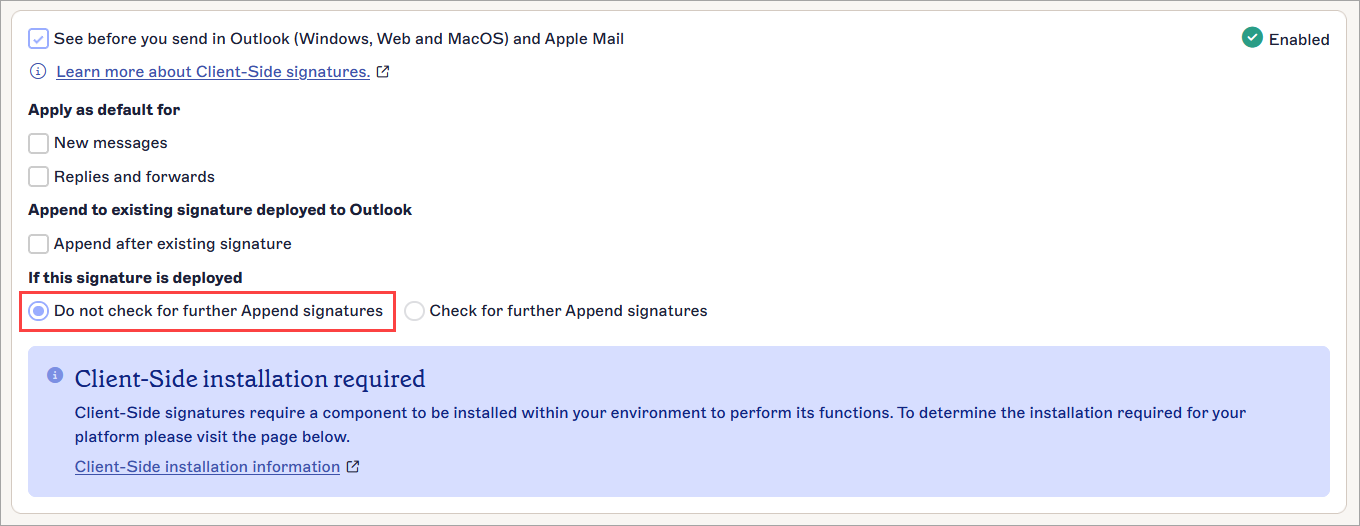
Изберете Спрете стекирането на подписите, за да спрете добавянето на още подписи след този. Няма да се добавят повече подписи, дори ако са включени подписи на клиентската страна.
Внимание! Изберете тази опция само ако това е последният подпис в стека. Няма да бъдат добавени повече подписи след този и стекът ви ще бъде непълен. - В банера за несъхранени промени изберете Запазете.
След като актуализирате шаблоните за подписи, можете да проверите правилата, свързани с тях, на картата на подписа.