
Сценарий
Създали сте своя подпис и искате част от съдържанието на шаблона, като отделни елементи, таблици или групи, да бъдат видими за получателите само при определени условия. Например, показване на различни елементи за различни домейни, добавяне на съдържание, което се появява само за конкретни податели без да се създава нов шаблон, или скриване на поле, ако информацията за потребителя е празна.
Решение
Когато добавите елемент на подпис към вашия шаблон в Дизайнера на подпис, можете да използвате секцията Видимост в панела Свойства, за да зададете условия за показване на този елемент. Можете също да зададете свойства за видимост на таблица, клетка от таблица или група.
Изберете опция по-долу, за да видите свързаните инструкции:
За да зададете видимостта на елемент:
- Отворете вашия подпис в Signature Designer.
- Изберете вашето съдържание (елемент, таблица, клетка или група) върху платното.
- В панела Properties разширете Visibility.
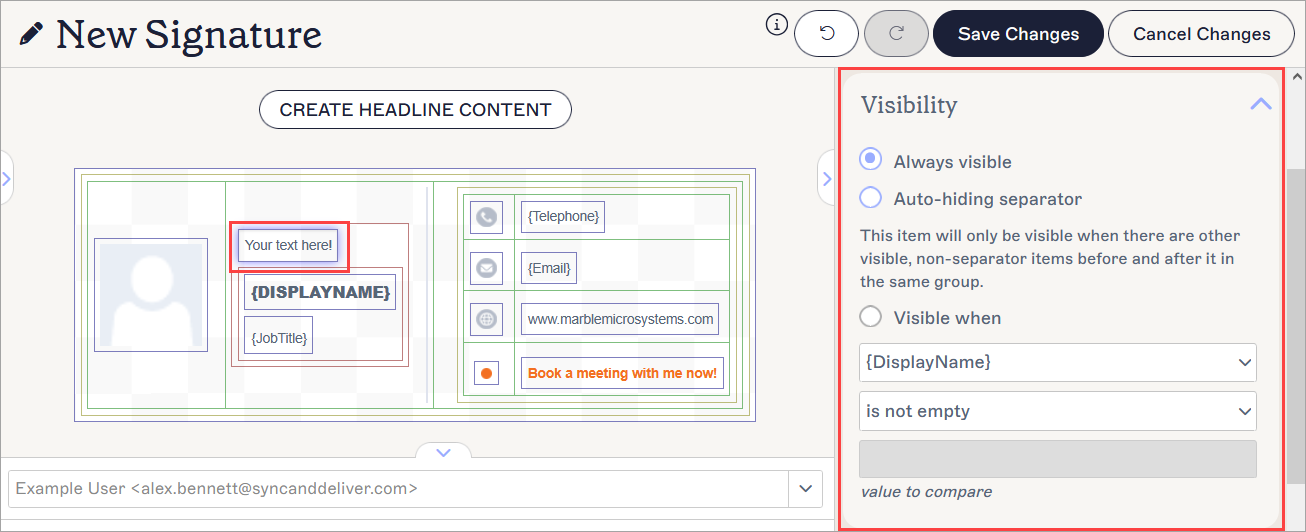
Изберете вашия елемент и отворете свойствата за видимост.
- Изберете радио бутона Visible when.
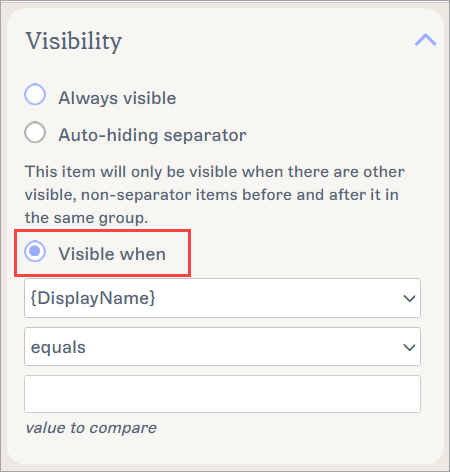
Бутонът Visible when задава условие, при което вашият елемент ще се показва.
- От първото падащо меню изберете атрибут.
- От второто падащо меню изберете условие за този атрибут.
Наличните условия са:- е празно - съдържанието ще се показва в подписа само когато няма данни за атрибута.
- не е празно - съдържанието ще се показва в подписа само когато има данни за атрибута.
- е равно на - съдържанието ще се показва в подписа само когато данните за атрибута съвпадат точно с определена стойност.
- не е равно на - съдържанието ще се показва в подписа само когато данните за атрибута не съвпадат точно с определена стойност.
- съдържа - съдържанието ще се показва в подписа само когато данните за атрибута съдържат определена стойност някъде в тях.
- не съдържа - съдържанието ще се показва в подписа само когато данните за атрибута не съдържат определена стойност никъде в тях.
- започва с - съдържанието ще се показва в подписа само когато данните за атрибута започват с определена стойност.
- не започва с - съдържанието ще се показва в подписа само когато данните за атрибута не започват с определена стойност.
- завършва с - съдържанието ще се показва в подписа само когато данните за атрибута завършват с определена стойност.
-
не завършва с - съдържанието ще се показва в подписа само когато данните за атрибута не завършват с определена стойност.
-
Ако не използвате е празно или не е празно, текстовото поле е активирано. Въведете текста за условието, което да се провери.
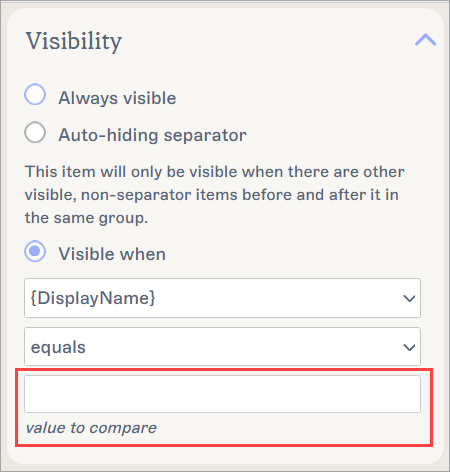
Полето за въвеждане е налично само след като сте избрали условие, различно от е празно/не е празно.Съвет! За да зададете видимост въз основа на домейн, изберете {Email}, след това съдържа/не съдържа или завършва с/не завършва с, след което въведете
@[domain] частта от имейл адреса. - Изберете Запази промените, за да запазите шаблона си. Елементът вече ще се показва само ако условието и/или текстът, който сте избрали, е изпълнен при изпращане на имейла.
Елементът Потребителска снимка не включва Видимост в панела със свойства. Въпреки това, можете да зададете условия за видимост на потребителска снимка, като приложите свойства за видимост към група или клетка на таблица, съдържаща елемент Потребителска снимка.
За да зададете свойства за видимост на елемент Потребителска снимка:
- Отворете вашия подпис в Signature Designer.
-
Плъзнете елемента Снимка на потребителя вътре в границите на група (показани с червени линии) или в клетка на таблица (показана с зелени линии). За повече информация относно използването на граници на групи и таблици вижте Цветни граници, групиране и наследяване на свойства в Signature Designer.
ЗАБЕЛЕЖКА: Добавянето на вашата снимка на потребителя в група означава, че всички свойства за видимост се прилагат за всички елементи в тази група. За да контролирате видимостта само на снимката на потребителя, добавете я в отделна клетка на таблица или изтрийте другите елементи в групата. - Изберете цветната граница на групата (червена) или клетката на таблицата (зелена), съдържаща елемента Снимка на потребителя.
- В панела Свойства разширете Видимост.
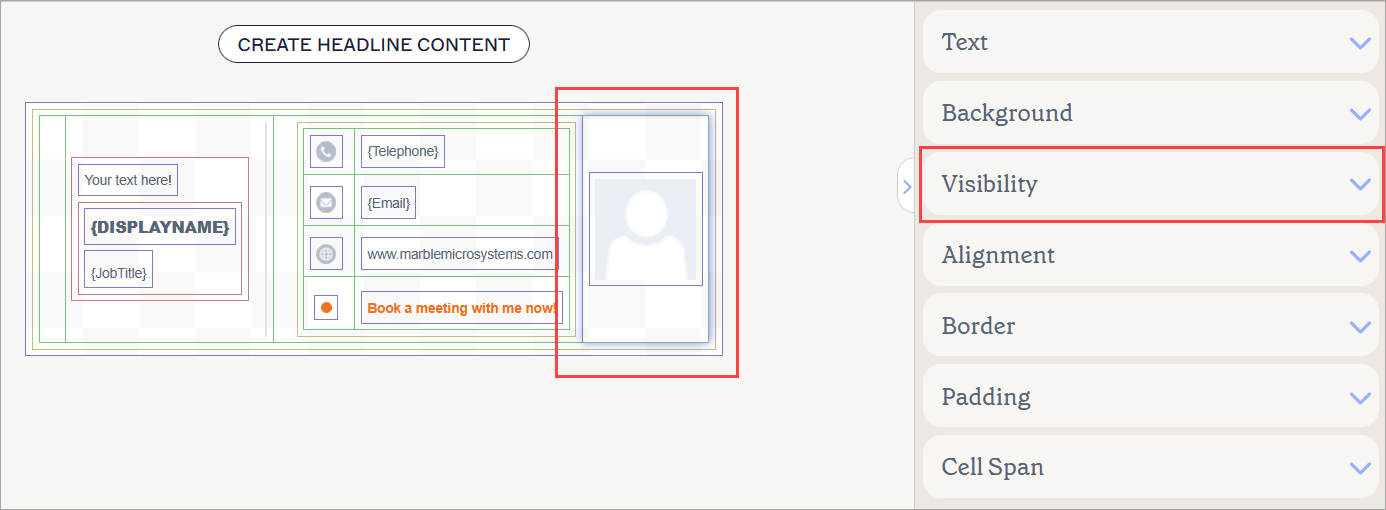
Снимка на потребител в клетка на таблица, показана с зелена граница. Разделът Видимост е наличен за клетката на таблицата.
- Изберете радио бутона Видимо когато.
Бутонът Видимо когато задава условие, при което вашият елемент ще се показва.
- От първото падащо меню изберете атрибут.
- От второто падащо меню изберете условие за този атрибут.
Наличните условия са:- е празно - съдържанието ще се появи в подписа само когато няма данни за атрибута.
- не е празно - съдържанието ще се появи в подписа само когато има данни за атрибута.
- е равно на - съдържанието ще се появи в подписа само когато данните за атрибута съвпадат точно с определена стойност.
- не е равно на - съдържанието ще се появи в подписа само когато данните за атрибута не съвпадат точно с определена стойност.
- съдържа - съдържанието ще се появи в подписа само когато данните за атрибута съдържат определена стойност някъде в тях.
- не съдържа - съдържанието ще се появи в подписа само когато данните за атрибута не съдържат определена стойност никъде в тях.
- започва с - съдържанието ще се появи в подписа само когато данните за атрибута започват с определена стойност.
- не започва с - съдържанието ще се появи в подписа само когато данните за атрибута не започват с определена стойност.
- завършва с - съдържанието ще се появи в подписа само когато данните за атрибута завършват с определена стойност.
-
не завършва с - съдържанието ще се появи в подписа само когато данните за атрибута не завършват с определена стойност.
-
Ако не използвате е празно или не е празно, текстовото поле се активира. Въведете текста си за условието, което да се провери.
Полето за въвеждане е налично само след като изберете условие, различно от е празно/не е празно.Съвет! За да зададете видимост на база домейн, изберете {Email}, след това съдържа/не съдържа или завършва с/не завършва с, след което въведете
@[domain] частта от имейл адреса. - Изберете Запази промените, за да запазите шаблона си. Снимката на потребителя вече ще се показва само ако/когато условието и/или текстът, който сте избрали, е изпълнен при изпращане на имейла.
Не можете да зададете повече от едно условие за видимост на елемент, но можете да създадете условие „Или“, като добавите няколко елемента към шаблона и след това използвате свойствата за видимост, за да настроите условията, при които всеки от тях се показва. Вижте раздела Примери за разширена условна видимост, следвайки тези инструкции за демонстрация на някои персонализирани сценарии, използващи този метод.
За да настроите разширена видимост за показване на различно съдържание за различни атрибути:
- Отворете вашия подпис в Signature Designer.
-
Добавете всички варианти за елементи, таблици, клетки или групи, за които искате да приложите условия, към вашия работен плот.
Съвет! Това може да направи шаблона ви да изглежда претрупан или да изглежда, че нарушава структурата ви, но когато приложите настройките за видимост, завършеният подпис ще се върне към нормалното. Използвайте панела за предварителен преглед, за да проверите как ще изглежда подписът ви след прилагане на условната видимост.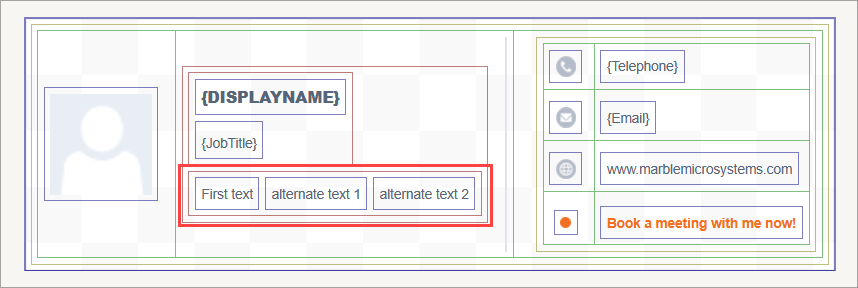
Пример с три текстови елемента в група. На всеки от тях ще бъде приложена условна видимост, за да се контролира кой се показва и кога.
- Изберете първия си елемент на съдържание върху работния плот.
- В панела Свойства разширете Видимост.
Изберете елемента си и отворете свойствата за видимост.
- Изберете радио бутона Видим когато.
Бутонът Видим когато прилага условие, при което вашият елемент ще се появи.
- От първото падащо меню изберете атрибут.
- От второто падащо меню изберете условие за този атрибут.
Наличните условия са:- е празно - съдържанието ще се появи в подписа само когато няма данни за атрибута.
- не е празно - съдържанието ще се появи в подписа само когато има данни за атрибута.
- е равно на - съдържанието ще се появи в подписа само когато данните за атрибута съвпадат точно с определена стойност.
- не е равно на - съдържанието ще се появи в подписа само когато данните за атрибута не съвпадат точно с определена стойност.
- съдържа - съдържанието ще се появи в подписа само когато данните за атрибута съдържат определена стойност навсякъде в тях.
- не съдържа - съдържанието ще се появи в подписа само когато данните за атрибута не съдържат определена стойност навсякъде в тях.
- започва с - съдържанието ще се появи в подписа само когато данните за атрибута започват с определена стойност.
- не започва с - съдържанието ще се появи в подписа само когато данните за атрибута не започват с определена стойност.
- завършва с - съдържанието ще се появи в подписа само когато данните за атрибута завършват с определена стойност.
-
не завършва с - съдържанието ще се появи в подписа само когато данните за атрибута не завършват с определена стойност.
-
Ако не използвате е празно или не е празно, текстовото поле се активира. Въведете текста си за условието, което да се провери.
Полето за въвеждане е налично само след като изберете условие различно от е празно/не е празно.Съвет! За да зададете видимост на база домейн, изберете {Email}, след това съдържа/не съдържа или завършва с/не завършва с, след което въведете
@[domain] частта от имейл адреса. - Изберете следващия си алтернативен елемент на платното.
- Повторете стъпки 4-8, за да зададете условията за видимост на това съдържание. Можете да повторите този процес за колкото искате елементи, за да контролирате тяхната видимост.
- Изберете Запази промените, за да запазите шаблона си. Всеки от елементите, за които сте задали условие, вече ще се появява само ако/когато условието и/или текстът, който сте избрали, е изпълнен при изпращане на имейл.
Следващите три примера са примерни сценарии, които показват някои от възможните начини, по които усъвършенстваната условна видимост може да се използва за контролиране кога и как съдържанието на вашия шаблон се показва на получателите. Не е необходимо да следвате тези сценарии точно и можете да коригирате шаблона си, за да контролирате видимостта на собственото си съдържание според нуждите.
Различни банери за различни домейни:
В шаблона на подписа има два банера.
Единият банер има следните свойства за видимост:
Видим когато > {Email} > съдържа > @domain1.com
Вторият банер има следните свойства за видимост:
Видим когато > {Email} > съдържа > @domain2.com
Резултатът е, че първият банер ще се появява само в имейли, изпратени от първия домейн. Вторият ще се появява само в имейли, изпратени от втория домейн. Имейли, изпратени от домейни, които не са [domain1] или [domain2], няма да имат банери. Останалата част от шаблона остава същата за всички домейни.
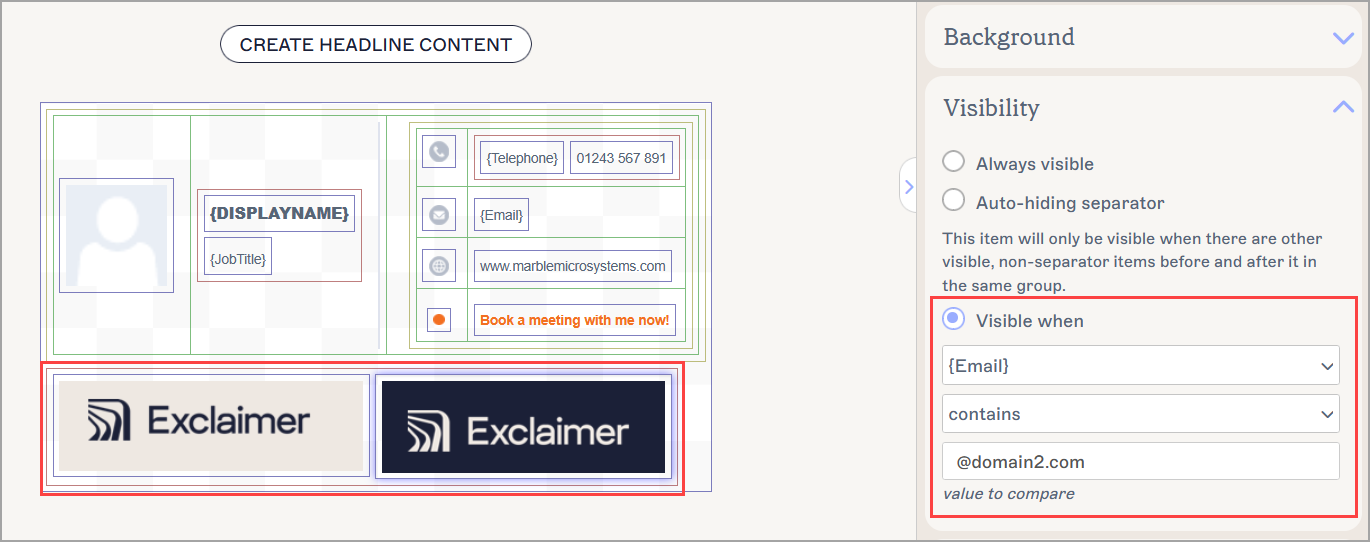
Пример за два банера в шаблона. Свойствата за видимост показват, че условията контролират кой от тях се появява в подписа.
Алтернативен телефонен номер:
В шаблона на подписа има елемент Контакт {Fields}, който използва полето {Telephone}, за да добави телефонния номер на всеки подател от техните синхронизирани потребителски данни или Редактор на потребителски данни. Някои податели нямат телефонен номер в своите потребителски данни, затова в подписа е добавен текстов елемент в същата група с ръчно въведен алтернативен телефонен номер.
Елементът Контакт {Fields} има следните свойства за видимост:
Видим когато > {Telephone} > не е празно
Текстовият елемент има следните свойства за видимост:
Видим когато > {Telephone} > е празно
Резултатът е, че когато подателят има данни {Telephone} в своите потребителски данни, този номер се появява в подписа му. Когато подателят няма тези данни, в подписа му се появява алтернативният номер. Останалата част от шаблона остава същата.
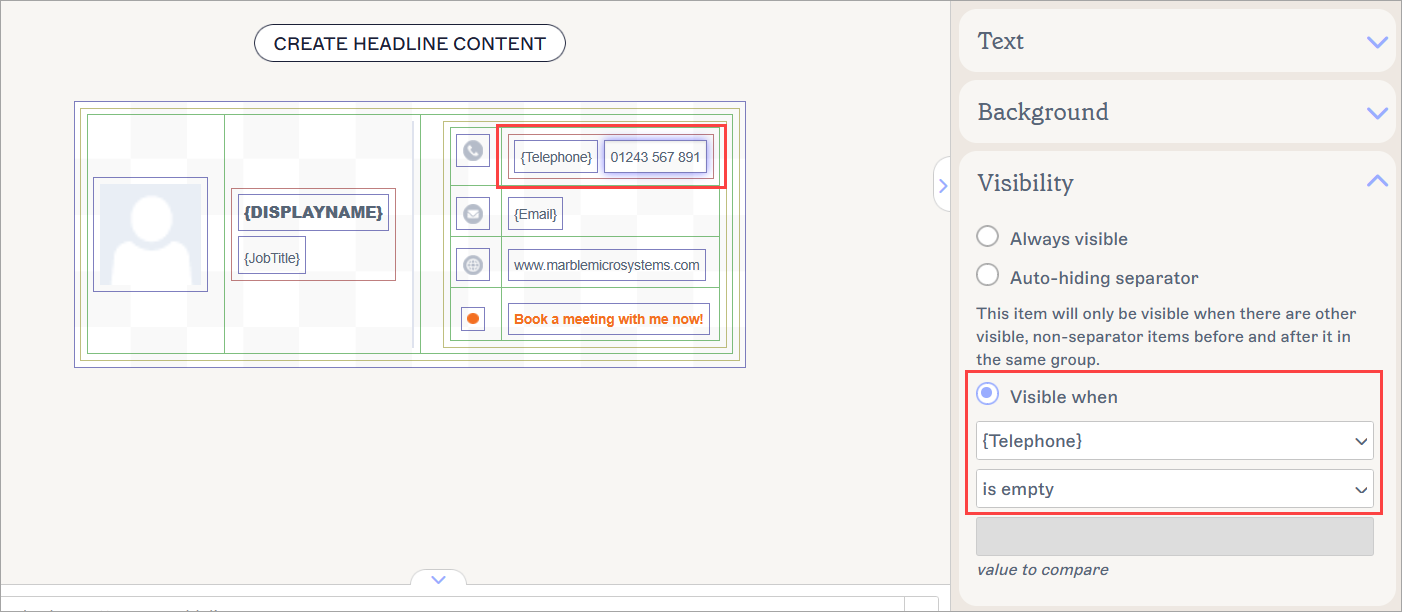
Пример за елемент Контакт {Fields} и текстов елемент в подписа. Свойствата за видимост показват, че условията контролират кой от тях се появява в подписа.
Текст на няколко езика:
В шаблона за подпис има три елемента за Регистриран офис. Един съдържа текста за отговорност на английски, един съдържа същия текст на ирландски гелски, а един съдържа същия текст на уелски.
Елементът за Регистриран офис на английски има следните свойства за видимост:
Видим когато > {Country} > е равно на > Англия
Елементът за Регистриран офис на ирландски гелски има следните свойства за видимост:
Видим когато > {Country} > е равно на > Ирландия
Елементът за Регистриран офис на уелски има следните свойства за видимост:
Видим когато > {Country} > е равно на > Уелс
Резултатът е, че когато страната в потребителските данни на подателя е Англия, Уелс или Ирландия, в подписа се появява само съответният елемент за Регистриран офис. Ако страната на потребителя не е Англия, Уелс или Ирландия, или е празна, в подписа не се появява елемент за Регистриран офис. Останалата част от шаблона остава същата.
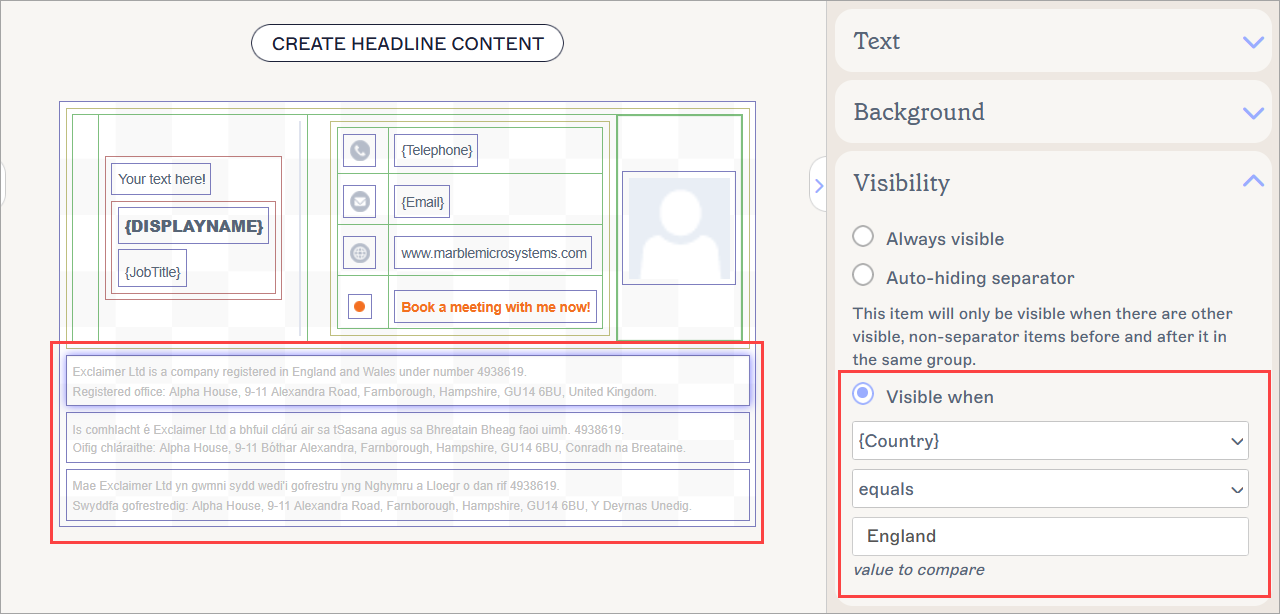
Пример за три текста за Регистриран офис в шаблона. Свойствата за видимост показват, че условията контролират кой от тях ще се появи в имейлите.