
Сценарий
Когато изпращате или получавате имейл, забелязвате, че изображенията в подписа ви изглеждат размазани или с ниско качество.
Причина
Качеството на изображението зависи от няколко фактора, като например:
- Резолюцията на изображението
- Размерите на изображението и преоразмеряването
- Форматът на файла на изображението
- Резолюцията на дисплея на вашия екран
- Настройките за увеличение (Zoom) на вашето устройство
- Ако подписът ви се изобразява като растерно изображение, например поради използване на персонализирани шрифтове или фонови изображения.
Резолюция
Някои съвети, които да ви помогнат да разрешите проблеми с качеството на изображението:
Резолюцията на изображението влияе върху това колко ясно се показва то. Препоръчваме изображенията да са между 72 и 150 DPI. Оптималната стойност е 96 DPI.
Можете да използвате инструменти като Photoshop, MS Paint или GIMP, за да проверите резолюцията на изображението.
Как да проверите резолюцията на изображение в MS Paint:
- Отворете файла с изображението в MS Paint.
- Отидете на Файл > Свойства на изображението.
DPI се показва до Резолюция.
Ако изображението ви е с по-ниска резолюция от 72 DPI, препоръчително е да го пресъздадете или подобрите с инструмент като Adobe Photoshop.
Ако имате достъп до инструментите на Adobe, можете да използвате Adobe Illustrator и Adobe Photoshop, за да увеличите стойността на DPI/PPI на изображение. Това увеличава неговата острота.
За да редактирате изображение с инструментите на Adobe:
- Отворете изображението си в Adobe Illustrator и го изберете върху платното.
- Ако изображението ви е PNG или JPG, изберете Image Trace в панела Properties, след което изберете Default.
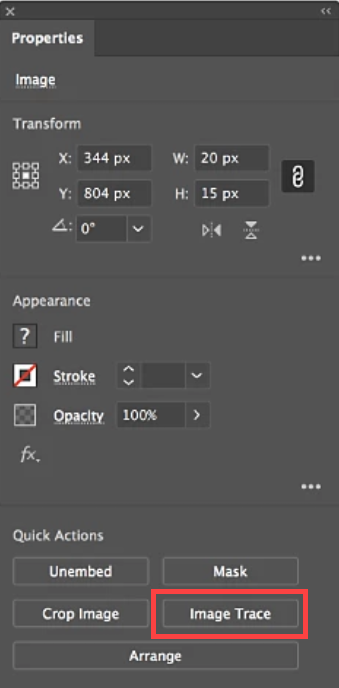
Изберете Image Trace.
- Отворете менюто Object и изберете Expand.
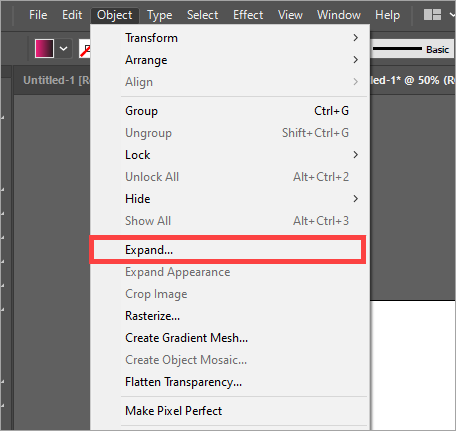
Изберете Expand.
-
Отворете менюто Object и изберете Make Pixel Perfect.
ЗАБЕЛЕЖКА: Това може да не е подходящо за по-тънки слогани. Ако изображението ви изглежда странно, отменете тази настройка.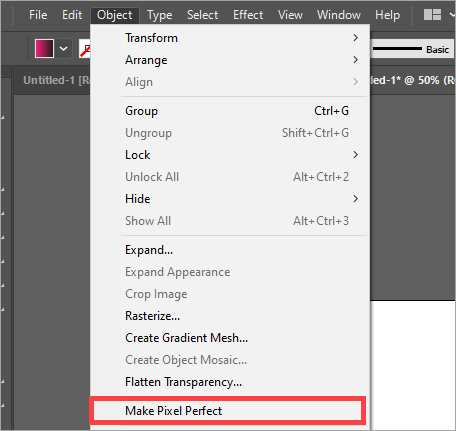
Изберете Make Pixel Perfect.
- Изберете цялото платно и отворете менюто с десен бутон, след което изберете Collect for Export > As Single Asset. Това отваря прозореца Asset Export.
- [По избор] Въведете име за вашия актив, като изберете текста след миниатюрата на изображението.
- Под Scale изберете стрелката, за да отворите падащото меню, след което изберете Resolution.
- Въведете стойност в PPI в текстовото поле. Препоръчваме стойност между 150 и 300 PPI.
- Изберете миниатюрата на изображението, след което изберете Export, за да запазите изображението на устройството си.
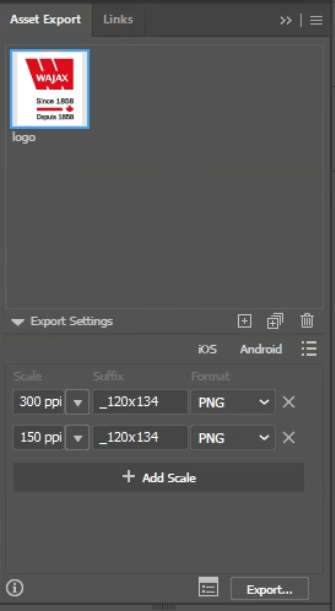
Прозорецът Export с зададени стойности за PPI.
- Отворете експортирания файл с изображение във Photoshop.
- В изгледа Layers отворете менюто с десен бутон върху слоя с изображението и изберете Convert to Smart Object.
-
Отворете менюто Image, след което изберете Image Size...
ЗАБЕЛЕЖКА: Може да забележите, че изображението ви е удвоило размера си. Това е нормално, тъй като експортирането от Illustrator е като изображение с висока резолюция.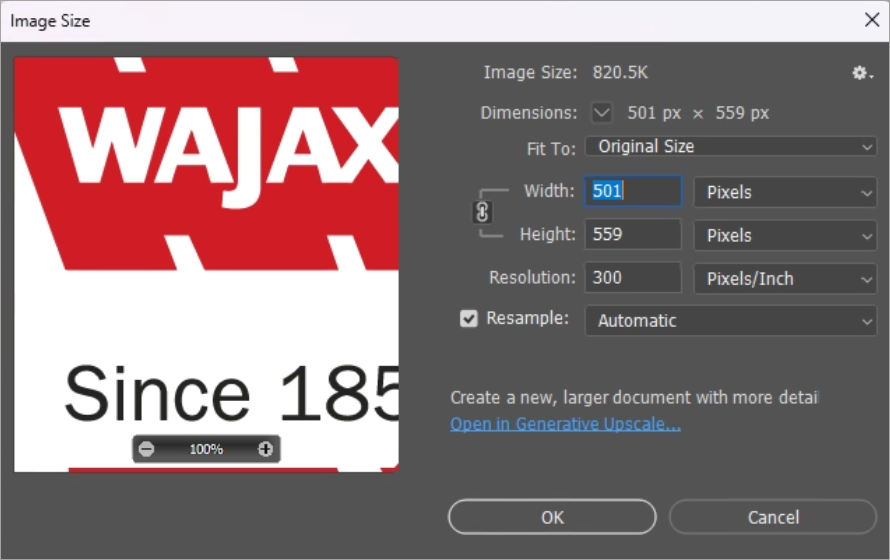
Прозорецът Image Size.
- Въведете необходимите стойности за пиксели в полетата Width и Height.
- Изберете Ok.
- Експортирайте новото си изображение като PNG за използване с Exclaimer.
Уголемяването или намаляването на размера на изображенията също ще намали качеството на изображението. Изображенията може да изглеждат пикселизирани.
За да предотвратите този проблем, уверете се, че файловете с изображения са с размера, на който искате да ги показвате, когато ги качвате - например, ако искате изображението ви да се показва с размер 100x100px, създайте или преоразмерете файла на изображението до този размер.
Проверете размерите на изображението си:
- Щракнете с десния бутон върху файла с изображението и изберете Свойства (устройства с Windows) или Вземи информация (устройства с Mac).
- Отворете раздела Подробности (Windows) или Още информация (Mac). Размерът на изображението в пиксели е посочен в Размери.
- В Дизайнера на подписа отворете подписа си и изберете изображението. Разгънете менюто Размер в панела Свойства. Стойностите под Ширина и Височина са размерите на изображението в пиксели.
- Ако размерите в шаблона на подписа не съвпадат с размерите на оригиналния файл с изображение, качете отново изображение с подходящи пикселни стойности.
В Photoshop е възможно да се запази качеството, като конвертирате изображението в смарт обект, като отидете на Слой › Смарт обект › Конвертиране в смарт обект. Ако използвате Microsoft Paint или GIMP, не е възможно да се запази качеството на изображението при преоразмеряване.
PNG е беззагубен формат за изображения, предназначен за пренос на изображения в интернет и е идеален формат за използване в имейл подписи. PNG също поддържа прозрачност, което го прави идеален за използване с фирмени лога и други графики в подписа ви. Запазете изображението си като .png, за да използвате формата PNG.
Най-добрият начин изображенията да изглеждат по-добре на дисплеи с висока резолюция е да ги създавате с по-голям размер. Въпреки това, това може да има обратен ефект на устройства с дисплеи с по-ниска резолюция. По същия начин, широкоекранен HD дисплей ще има различен изход в сравнение с малко мобилно устройство, например.
Обмислете за какъв тип дисплеи искате да оптимизирате изображенията си при създаването и качването им. Няма единен начин да се максимизира качеството за всеки възможен тип дисплей.
Ако изобразите подписа си или съдържанието на подписа като растерно изображение, то се превръща в растерно изображение, което може да бъде засегнато от проблеми с качеството при показване.
Ако използвате персонализирани шрифтове или фонова снимка в подписа си, подписът ви автоматично ще бъде изобразен като растерно изображение. Това е, за да се гарантира, че шрифтът и/или изображението могат да се показват на всички устройства. За да избегнете изобразяването на подписа си като растерно изображение, използвайте стекове от шрифтове вместо персонализирани шрифтове и премахнете фоновите изображения.
За инструкции за използване на стекове от шрифтове вижте Как да използвате стекове от шрифтове в Exclaimer.