
Сценарий
Вече имате съществуващ шаблон за подпис, към който искате да добавите лични данни, но бихте искали да добавите информация, която не се намира в стандартните полета за потребителски данни, като местоимения, конкретни квалификации и/или акредитации или работни дни.
Решение
За да разрешите този проблем, можете да следвате някое от описаните по-долу решения:
Тази опция е полезна, ако въвеждате данни за един потребител.
- Добавете текстов елемент към шаблона за дизайн на подписа.
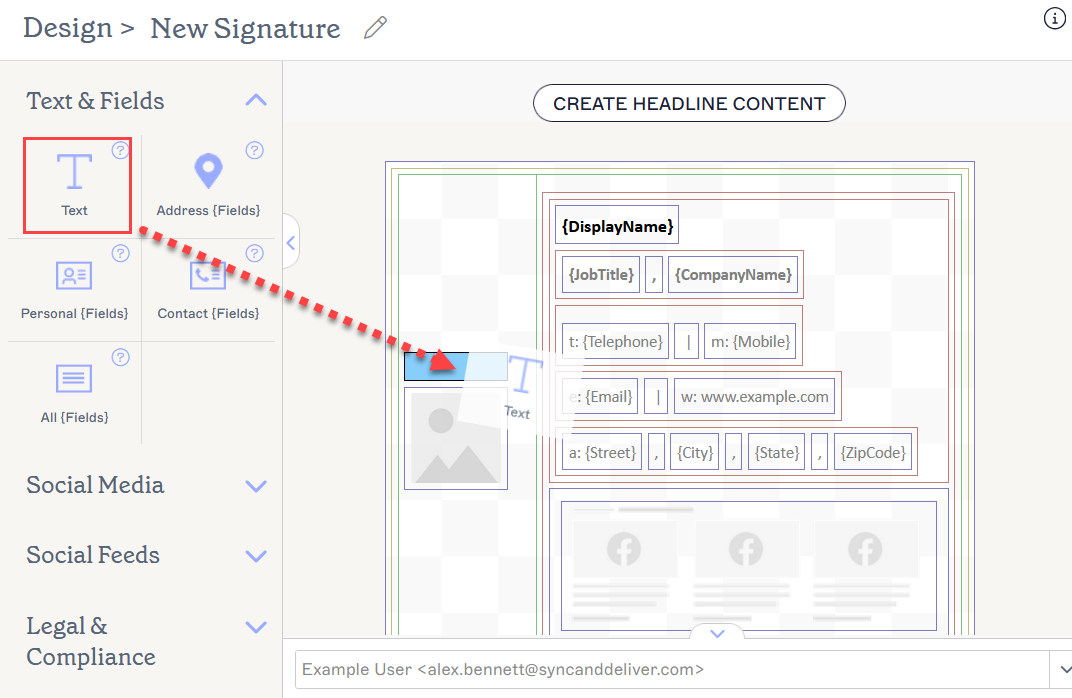
Добавете текстов елемент там, където желаете в шаблона.
- Въведете вашите данни в текстовия елемент.
- Изберете текстовия елемент, след което разширете секцията Видимост в панела Свойства. Изберете Видим когато и въведете желаните стойности, за да зададете видимостта на текстовото поле въз основа на атрибути като показваното име на потребителя. Това означава, че когато свързаният атрибут се използва в подписа, текстовото поле ще стане видимо за получателя.
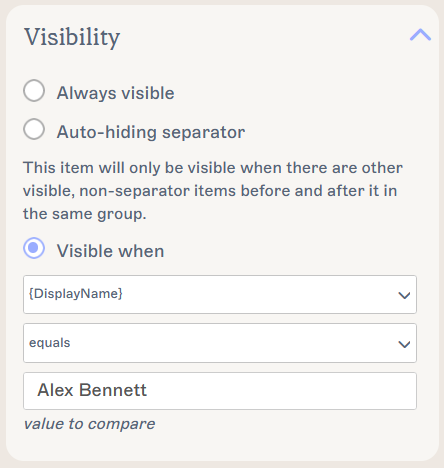
Пример за видимост, използвайки показвано име. Можете да използвате всякакви критерии за видимост, за да определите кога да се показват вашите данни.
- Изберете Запази промените, за да запазите шаблона на подписа.
Тази опция е полезна, ако трябва да редактирате подписа за множество потребители. За повече информация относно Персонализираните атрибути на Microsoft 365 вижте Синхронизиране на допълнителни потребителски атрибути.
- Създайте персонализиран атрибут, използвайки най-подходящия метод (AD connect, Microsoft 365 или Google) от Как да създадете и добавите данни към персонализирани атрибути.
- Отворете подписа си в Дизайнера на подписи.
- Плъзнете и пуснете елемента Всички {Полетa} в желаното от вас място върху платното. Показва се прозорецът Всички {Полетa}.
- От падащия списък Поле изберете вашия персонализиран атрибут. Можете да използвате всяко едно поле с една стойност от локалния указател.
За повече информация вижте Кои полета са с множество стойности и не могат да се синхронизират с Exclaimer?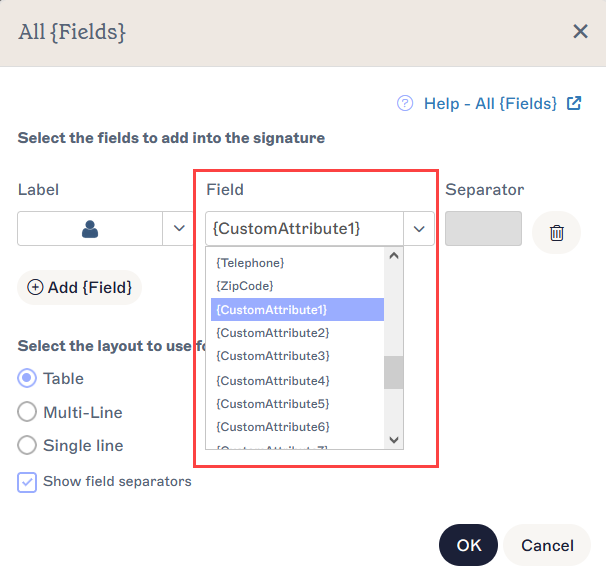
Персонализираните атрибути се намират в падащото меню за поле.
- Изберете Запази промените, за да запазите шаблона на подписа си.
Тази опция използва функцията Качване на потребителски данни за създаване на поле в Редактора на потребителски данни.
Планът Starter и Signature Management Cloud Plan нямат достъп до редактиращите се от потребителя контактни данни.
Планът Standard има достъп до две редактиращи се контактни полета.
Планът Pro и всички абонаменти за Marketing Cloud, закупени преди април 2023 г., имат достъп до неограничен брой редактиращи се полета. За повече информация относно ценовите планове вижте Ценови планове на Exclaimer.
- От лентата с инструменти изберете иконата на зъбно колело, за да отворите менюто с Настройки, след което изберете Управление на податели.

Менюто Настройки се намира под иконата на зъбно колело.
- От секцията Качване на данни за потребител изберете Експортиране на съществуващи.

Изберете Експортиране на съществуващи, за да изтеглите CSV файл с данни за потребителите.
- Отворете изтегления CSV файл и добавете заглавието на новото си поле в първата клетка на нова празна колона.
-
Добавете данни за поне един потребител в новата колона.
ЗАБЕЛЕЖКИ:
При редактиране на CSV файла:
- CSV файлът трябва да съдържа само отделни потребители. Не можете да импортирате групи, членства в групи и домейни.
- Не редактирайте съществуващите заглавия.
- Заглавията на колоните трябва да започват с буква, последвана от буквено-цифрови символи. Разрешени са само специалните символи . и _.
- Максимален размер на файла: 150MB
- Максимален брой колони: 100
- Максимална дължина на поле: 255
-
Максимална дължина на стойност: 256.
- Запазете CSV файла във формат UTF-8 (Unicode Transformation Format 8).
- Върнете се в Exclaimer и от секцията Качване на данни за потребител изберете Актуализиране на съществуващи. Качете CSV файла.
- Влезте в Редактора на данни за потребител като Глобален администратор или Супер администратор. За повече информация вижте Управление на настройки за редактирани от потребителя данни за контакт.
- Изберете Настройки.
- В секцията Определяне на редактирани от потребителя данни за контакт поставете отметка в полето за новото поле, което сте именували. Това позволява на потребителите да въвеждат данни в това поле.
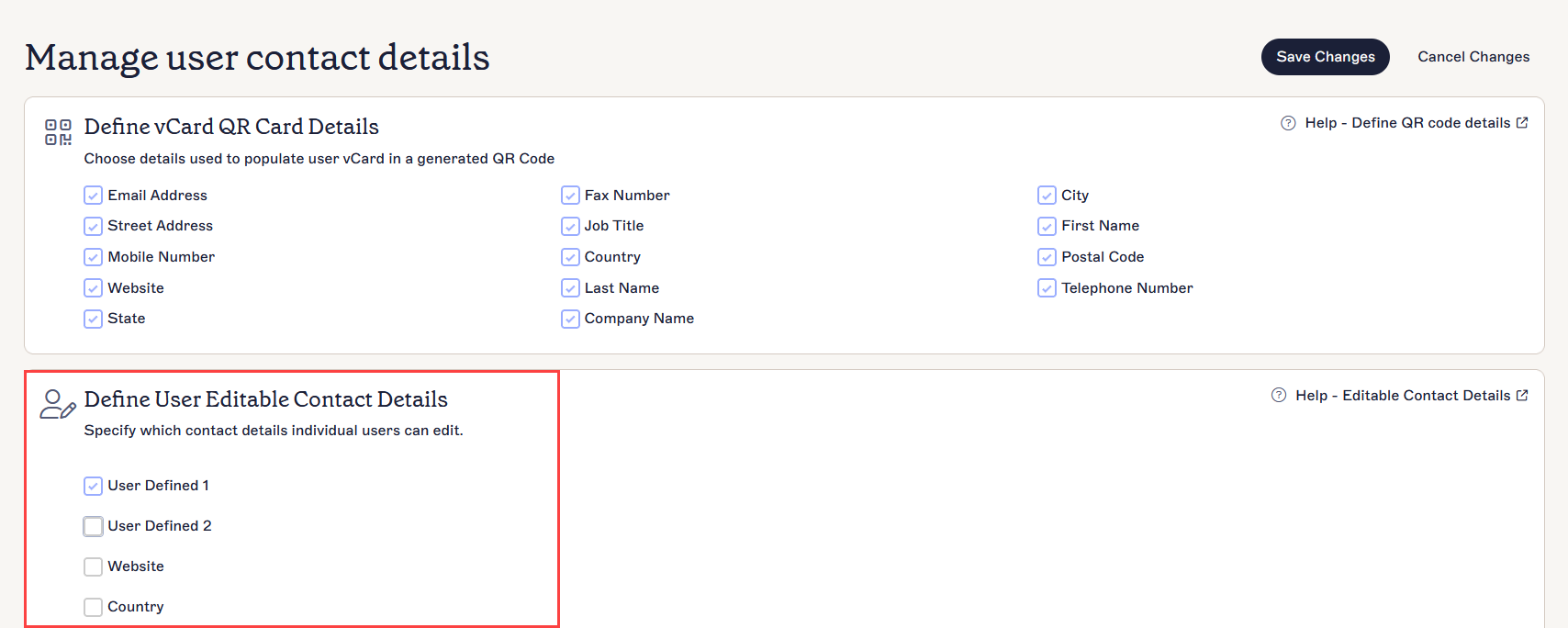
На страницата с Настройки намерете новото си поле и поставете отметка в полето за него. Този пример показва Потребителски дефинирано 1, но вашето може да има различно име.
- Изберете Запазване на промените.
- Върнете се на страницата с данни за контакт в Редактора на потребителски данни или влезте като краен потребител. За повече информация относно използването на Редактора на потребителски данни като краен потребител, вижте Управление на вашите данни за контакт.
- Добавете данни в новото поле и изберете Запазване на промените.
- Върнете се в Exclaimer и отворете вашия подпис в Дизайнера на подписи.
- Плъзнете и пуснете елемента Всички {Полетa} върху платното на желаното от вас място. Показва се прозорецът Всички {Полетa}.
- От падащото меню Поле изберете новото си поле.
Потребителските атрибути се намират в падащото меню за поле. Този пример показва стандартния списък с потребителски атрибути, но вашите може да имат различни имена.
- Изберете Запазване на промените, за да запазите шаблона на подписа си.