
Сценарий
Когда электронное письмо отправляется из общей почтового ящика, подпись не добавляется к полученному электронному сообщению.
Причина
По умолчанию учетные записи общих почтовых ящиков либо отключены, либо их входы деактивированы. Это мешает службе Exclaimer агрегировать эти учетные записи, что приводит к тому, что динамические подписи не применяются к этим почтовым ящикам.
Решение
Выберите один из вариантов ниже, чтобы просмотреть шаги по устранению неполадок:
Чтобы включить опцию Отправить от имени:
Это применимо только в том случае, если почтовый ящик использует разрешение на отправку от имени в Exchange.
- В верхней панели выберите значок шестеренки, затем выберите Почтовый поток.

Меню настроек находится под значком шестеренки.
- Перейдите в раздел Отправить от имени.
-
Включите опцию Отправить от имени.

Включите опцию Отправить от имени.Чтобы проверить разрешения администратора Exchange:
- Войдите в центр администрирования Exchange как администратор.
Отображается центр администрирования Exchange.
- В боковом меню выберите Получатели, затем выберите Почтовый ящик.
- Выберите почтовый ящик, для которого хотите просмотреть делегированные разрешения.
- В области подробностей выберите вкладку Делегирование. Проверьте, есть ли у пользователя разрешения Отправить как или Отправить от имени на общий почтовый ящик.
Для получения дополнительной информации см. https://learn.microsoft.com/en-us/microsoft-365/admin/add-users/give-mailbox-permissions-to-another-user?view=o365-worldwide#send-email-on-behalf-of-another-user
- Выберите разрешение Отправить от имени, чтобы разрешить пользователям отправлять электронные письма из общего почтового ящика от имени своей личной учетной записи.
- Войдите в центр администрирования Exchange как администратор.
Чтобы указать ваш общий почтовый ящик:
- Выберите Подписи в боковом меню.
- На вкладке Все подписи найдите свою подпись и выберите Управление правилами.
- Выберите вкладку Отправители. Укажите ваш общий почтовый ящик.
Для получения дополнительной информации см. Отправители подписи.
Если вы настроили подписи на стороне сервера, мы рекомендуем вам проверить настройки почтового потока.
Чтобы проверить правило почтового потока:
- Войдите в центр администрирования Exchange как администратор.
Отобразится центр администрирования Exchange.
- В боковом меню выберите Почтовый поток, затем выберите Правила.
- Проверьте, присутствует ли правило Определить сообщения для отправки в Exclaimer Cloud.
Если правило отсутствует, перезапустите мастер подключения к Microsoft 365, чтобы воссоздать правило. - Выберите правило Определить сообщения для отправки в Exclaimer Cloud, чтобы открыть окно свойств.
-
Проверьте, отображается ли правило как Включено в статусе.
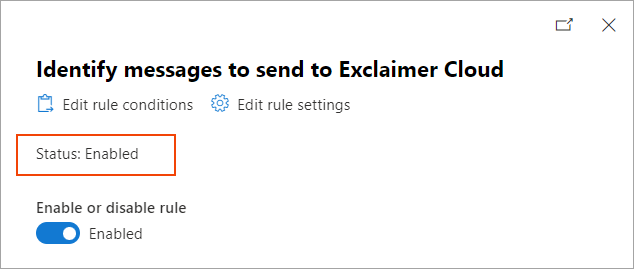
Проверьте, отображается ли правило как Включено в статусе.Чтобы включить правило, используйте переключатель Включить или отключить правило, чтобы установить правило в состояние Включено.
- Проверьте приоритет правила Определить сообщения для отправки в Exclaimer Cloud. Он должен быть выше, чем у любых других сторонних правил.
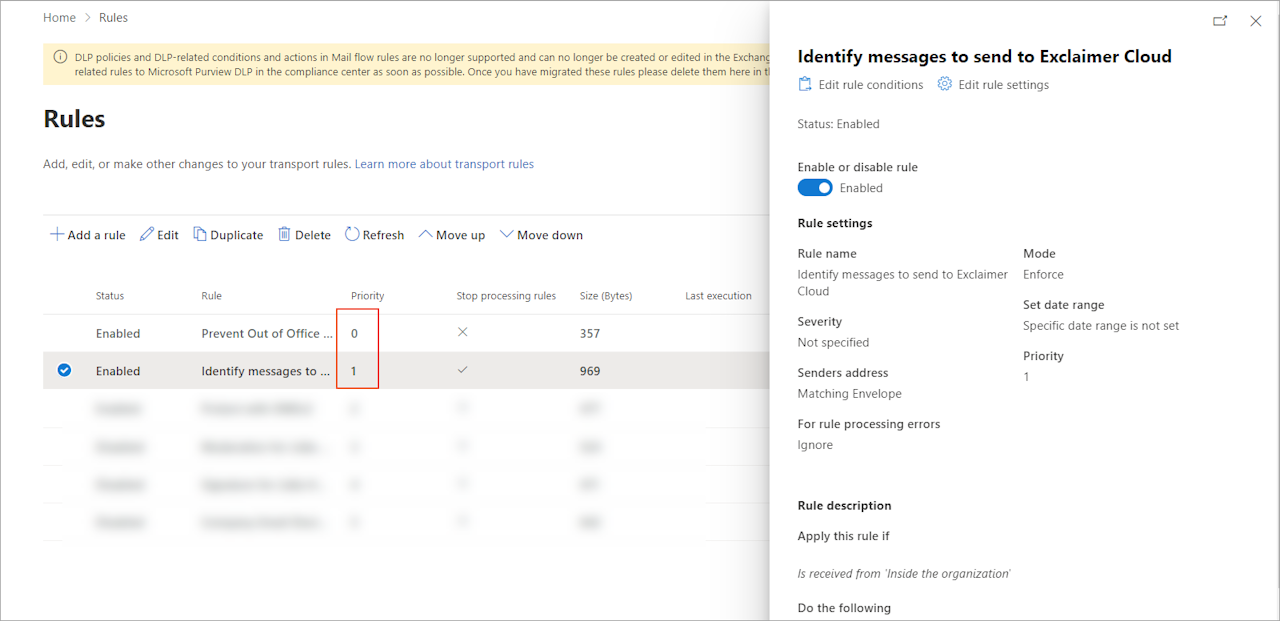
Проверьте приоритет правила Определить сообщения для отправки в Exclaimer Cloud. Он должен быть выше, чем у любых других сторонних правил.
- Проверьте раздел Описание правила правила Определить сообщения для отправки в Exclaimer Cloud.
-
Проверьте:
Для Применить это правило, если установлено условие по умолчанию Получено от 'Внутри организации'.
Если также присутствует условие Получено от члена группы, убедитесь, что все пользователи, которым нужны подписи на стороне сервера, являются членами указанной группы.
ПРИМЕЧАНИЕ: Всегда проверяйте членов группы в центре администрирования Exchange. Это поможет исключить дублирование имен групп и проблемы с синхронизацией. Если к правилу применены какие-либо другие условия, убедитесь, что они подходят для писем, которые должны получать подписи на стороне сервера.
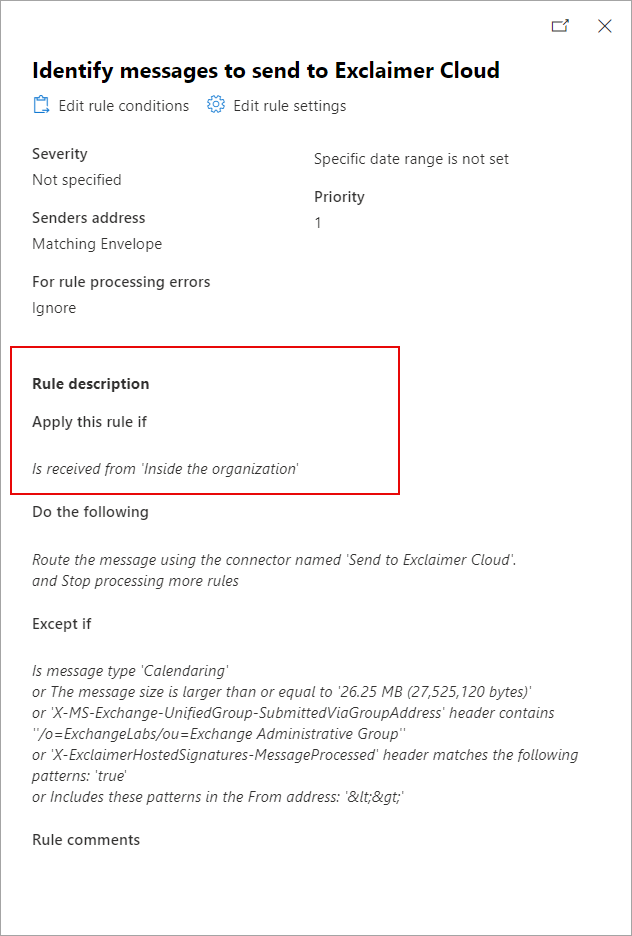
Проверьте раздел Описание правила.
-
Проверьте Выполнить следующее, отображает
Направить сообщение с помощью соединителя с именем 'Отправить в Exclaimer Cloud' и остановить обработку других правил.
Рекомендуем: Опция Остановить обработку других правил должна быть включена.
Для получения дополнительной информации об этом см. Требуется ли 'Остановить обработку других правил' для правила почтового потока Exclaimer?
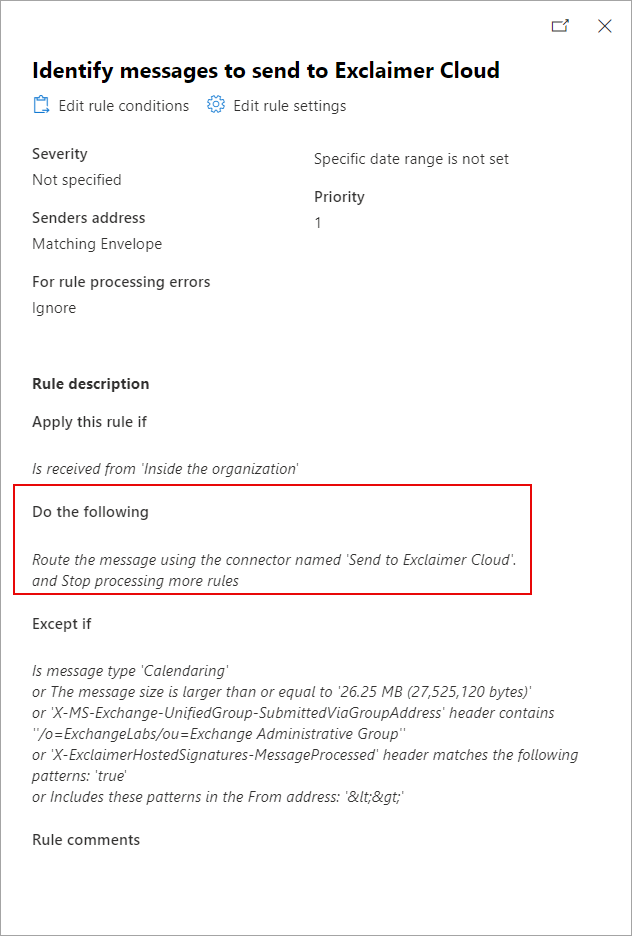
Проверьте исключения Выполнить следующее.
-
Проверьте Кроме если, отображает стандартные исключения:
Тип сообщения 'Календарь'или Размер сообщения больше или равен 'XX МБ'
или Заголовок 'X-MS-Exchange-UnifiedGroup-SubmittedViaGroupAddress' содержит ''/o=ExchangeLabs/ou=Exchange Administrative Group''
или Заголовок 'X-ExclaimerHostedSignatures-MessageProcessed' соответствует следующим шаблонам: 'true'
или Содержит эти шаблоны в адресе отправителя: '<>'
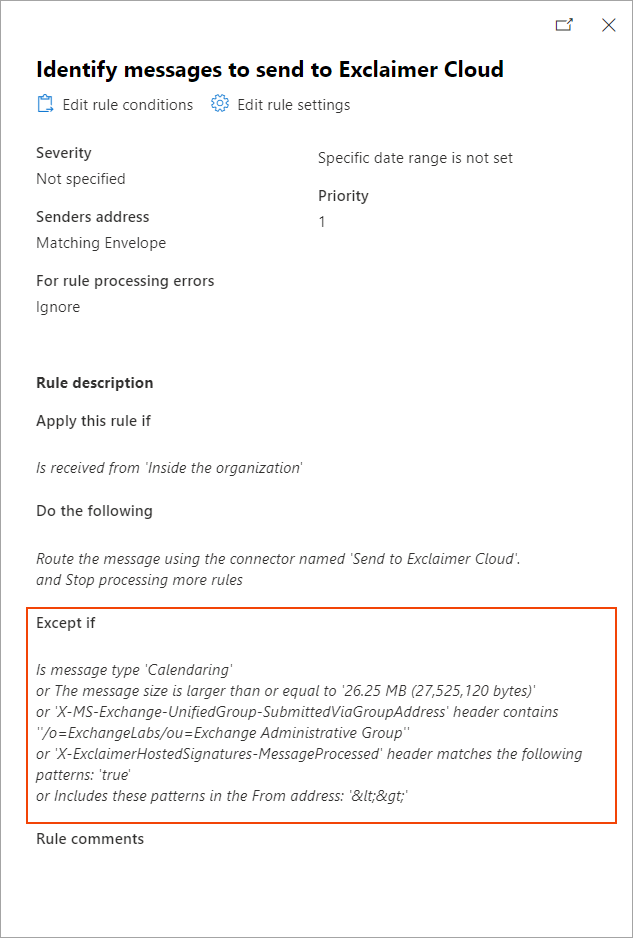
Проверьте исключения Кроме если.
ПРИМЕЧАНИЕ: Если к правилу были добавлены дополнительные исключения, убедитесь, что они не исключают письма, которые должны получать подписи на стороне сервера.
По умолчанию эти учетные записи отключены, или их входы были отключены. Это означает, что служба Exclaimer не будет агрегировать их; следовательно, динамические подписи не применяются к этим почтовым ящикам.
Это происходит, когда функция 'Синхронизация отключенных учетных записей' не была включена для вашего арендатора.
Чтобы генерировать подписи, Exclaimer агрегирует данные из Active Directory, однако:
- Если функция отключена, отключенные почтовые ящики не синхронизируются во время синхронизации данных Exclaimer.
- Если функция включена, все пользователи с основным SMTP-адресом синхронизируются, даже если они отключены.
Чтобы синхронизировать отключенные учетные записи:
- Войдите в свою учетную запись Exclaimer и запустите свою подписку.
- В верхней панели выберите значок шестеренки, чтобы открыть меню Настройки.
- Выберите Управление отправителями.

Выберите Управление отправителями.
- В разделе Синхронизация отключенных учетных записей выберите опцию Синхронизация отключенных учетных записей, чтобы синхронизировать отключенные учетные записи в Microsoft 365.
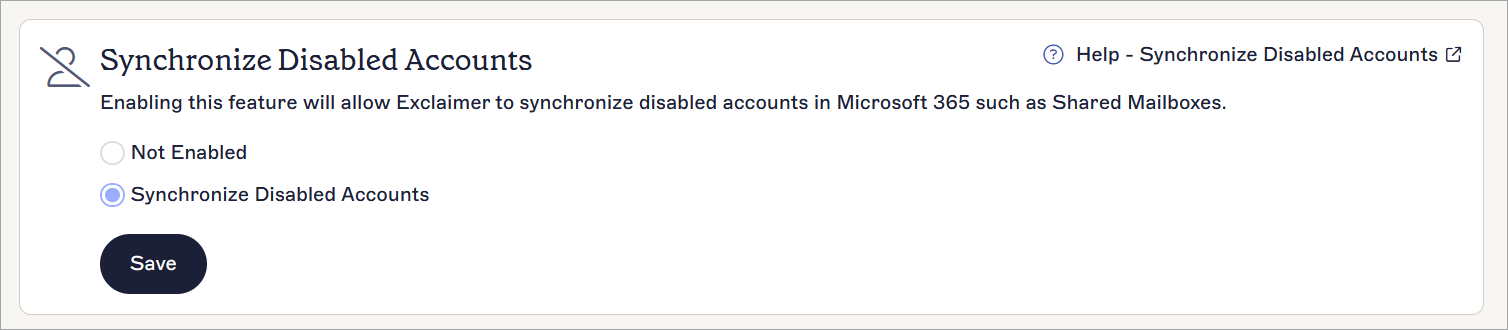
Опция Синхронизация отключенных учетных записей выбрана.
- Выберите Сохранить, чтобы сохранить внесенные изменения.