
Сценарий
У вас есть существующий шаблон подписи, к которому вы хотите добавить личные данные, но вместо добавления элемента {Fields} вы хотите добавить поле как часть другого текста.
Решение
Вы можете использовать поля в текстовых элементах подписи, вводя символ { при вводе текста.
Чтобы добавить поле в текст:
- Откройте вашу подпись в Конструкторе подписей.
- Добавьте текстовый элемент из Панели инструментов, например текстовый элемент или элемент зарегистрированного офиса.
- Введите ваш текст в текстовое поле на холсте. Когда вы хотите добавить поле, введите символ {. Это откроет выпадающий список полей.
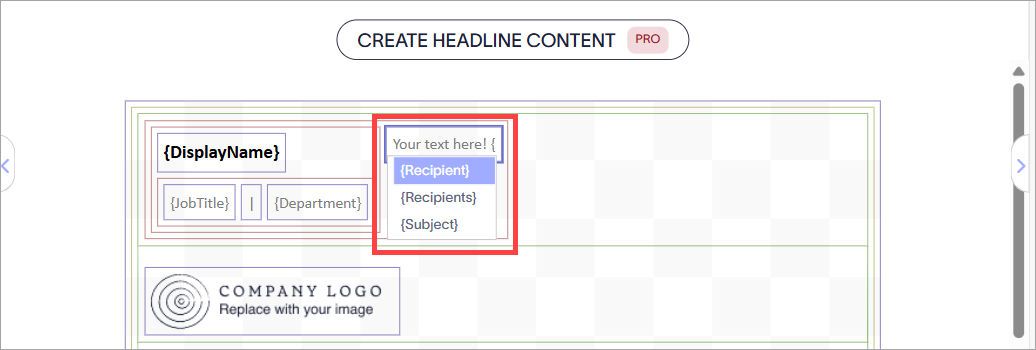
Введите {, чтобы отобразить список доступных полей.
- Выберите нужное поле из выпадающего списка.
- Нажмите Сохранить изменения или выберите Сохранить в баннере несохранённых изменений.
Совет! Если вы хотите добавить пользовательские данные, которых нет в списке существующих полей, смотрите Как создать и добавить данные в пользовательские атрибуты.
Если вы хотите использовать поля для создания гиперссылок, которые меняются в зависимости от информации отправителя, смотрите Как добавить динамическую гиперссылку (URL) в элемент подписи или, для ссылок на изображения, смотрите Как настроить связанные изображения с использованием пользовательских полей.
Если вы хотите использовать поля для создания гиперссылок, которые меняются в зависимости от информации отправителя, смотрите Как добавить динамическую гиперссылку (URL) в элемент подписи или, для ссылок на изображения, смотрите Как настроить связанные изображения с использованием пользовательских полей.