
Эта функция будет доступна только для пользователей плана Pro. Для получения дополнительной информации о тарифных планах смотрите Тарифные планы Exclaimer.
Описание
Надстройка Exclaimer Compliance помогает отслеживать изменения в управляемых Exclaimer электронных подписях при отправке писем пользователями. Если пользователь изменяет текст подписи, надстройка отмечает нарушение политики.
В этой статье описывается, как установить надстройку Exclaimer Compliance в вашем арендаторе Microsoft 365.
Перед установкой надстройки Exclaimer Compliance убедитесь, что у вас есть:
• Надстройка Exclaimer для Outlook уже установлена и включена для подписей на стороне клиента.
• Учетные данные глобального администратора Microsoft 365.
• Файл manifest.xml для надстройки Compliance.
• Тип почтового ящика: только почтовые ящики Microsoft 365. Google Workspace в настоящее время не поддерживается.
• Платформа: новый Outlook и классический Outlook на Windows, а также Outlook в вебе. Outlook на Mac и Outlook на мобильных устройствах (Android/iOS) в настоящее время не поддерживаются.
Развертывание надстройки Compliance в вашем арендаторе Microsoft 365
Учетные данные глобального администратора Microsoft 365
Выполните следующие шаги, чтобы развернуть надстройку Compliance в вашем арендаторе Microsoft 365:
- Войдите в Портал Microsoft 365 как глобальный администратор.
- Откройте административный центр.
- В боковом меню выберите Настройки, затем выберите Интегрированные приложения.
-
Выберите Загрузить пользовательские приложения.
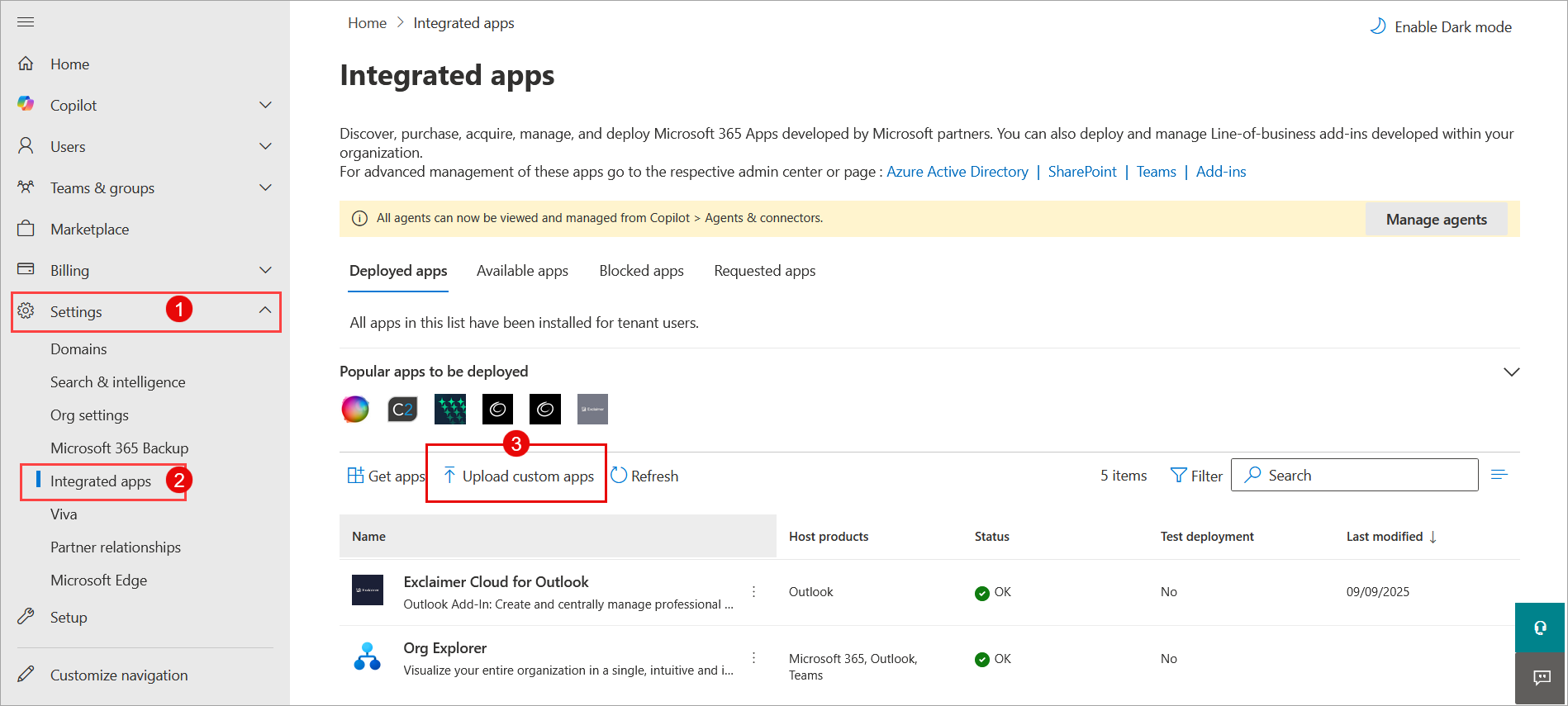
Выберите Настройки, выберите Интегрированные приложения. Затем выберите Загрузить пользовательские приложения.
Отобразится окно Развернуть новое приложение.
- В раскрывающемся списке Тип приложения выберите Надстройка Office.
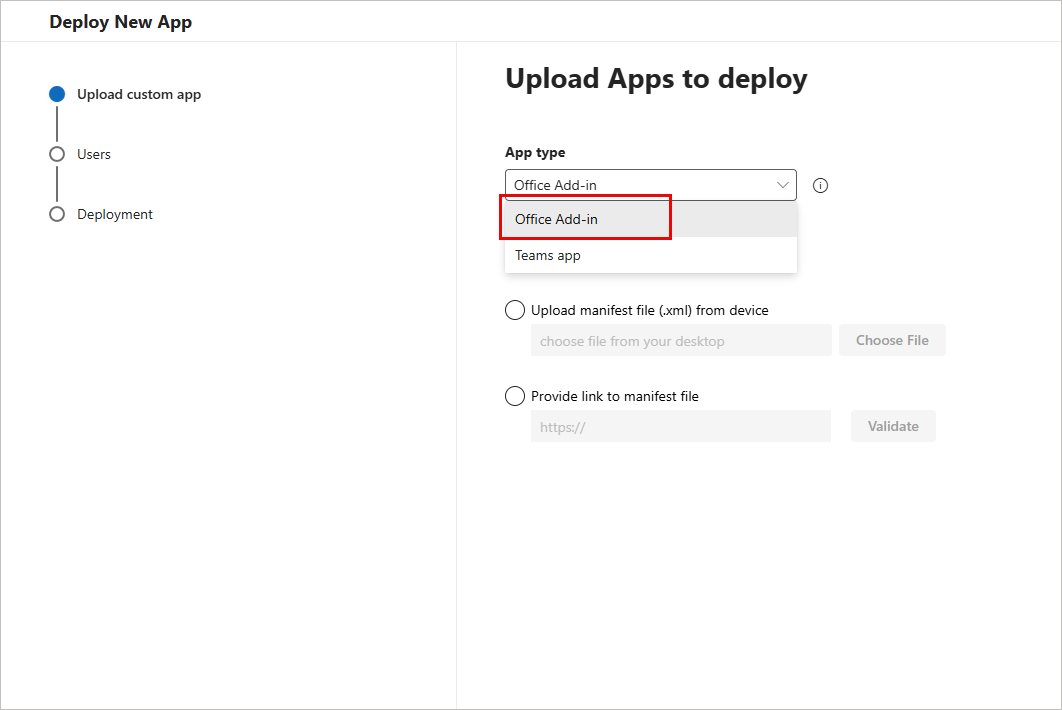
В раскрывающемся списке Тип приложения выберите Надстройка Office.
-
Вы можете:
• Выбрать опцию Загрузить файл манифеста (xml) с устройства. Нажмите Выбрать файл. Найдите и выберите файл manifest.xml, отправленный вам Exclaimer.
ИЛИ
• Выбрать Указать ссылку на файл манифеста. Введитеhttps://outlookclient.exclaimer.net/compliance-addin/manifest.xml. Нажмите Проверить.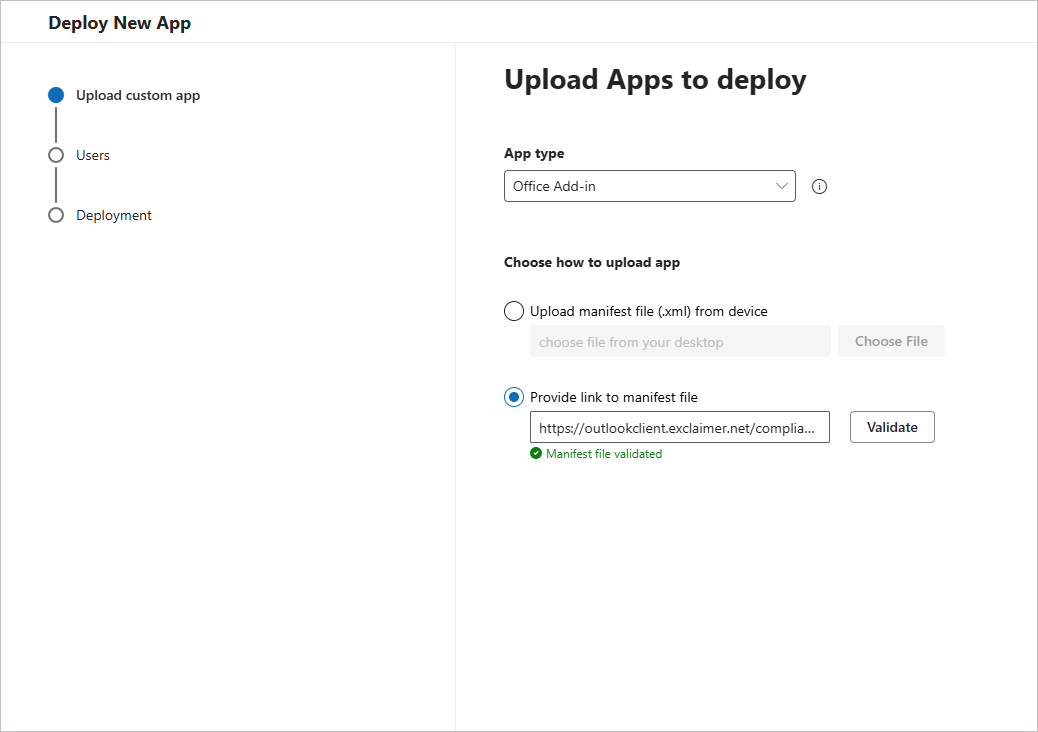
Введите ссылку на файл манифеста.
- Нажмите Далее.
-
Выберите, каким назначенным пользователям должен быть предоставлен доступ к Надстройке соответствия Exclaimer:
• Только я: выберите, чтобы предоставить доступ к Надстройке соответствия Exclaimer только себе в вашей организации.
• Все пользователи: выберите, чтобы предоставить доступ к Надстройке соответствия Exclaimer всем в вашей организации.
• Определённые пользователи/группы: выберите, чтобы предоставить доступ к Надстройке соответствия Exclaimer определённым пользователям или группам в вашей организации. Введите имя пользователя или группы; это поле с предиктивным вводом, поэтому при вводе будут отображаться соответствующие пользователи или группы.ПРИМЕЧАНИЕ: Нельзя использовать вложенные группы.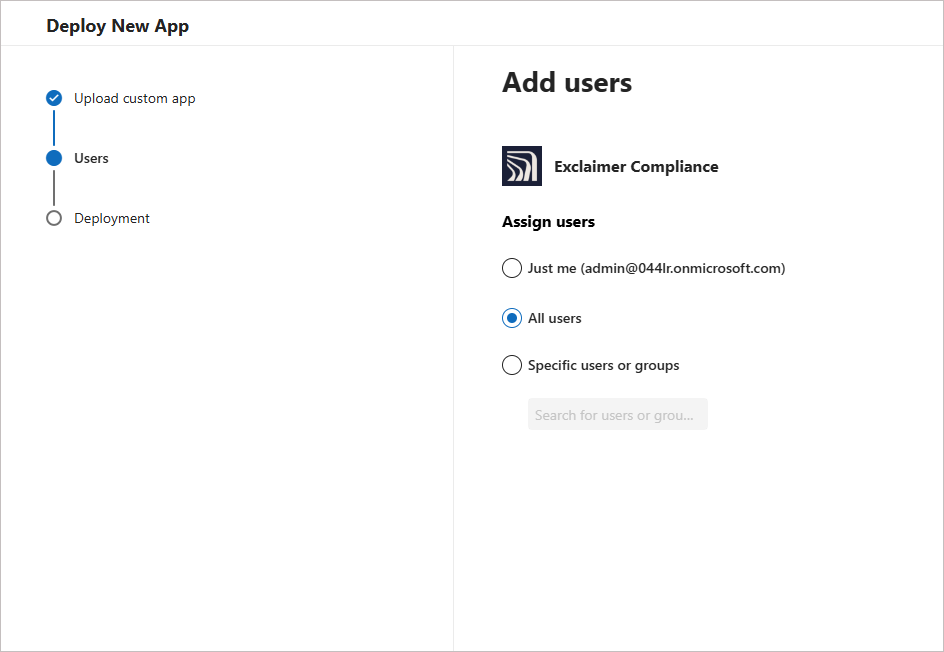
Выберите, каким пользователям должен быть предоставлен доступ к Надстройке соответствия.
- Нажмите Далее.
- Нажмите Завершить развертывание, чтобы завершить процесс развертывания.
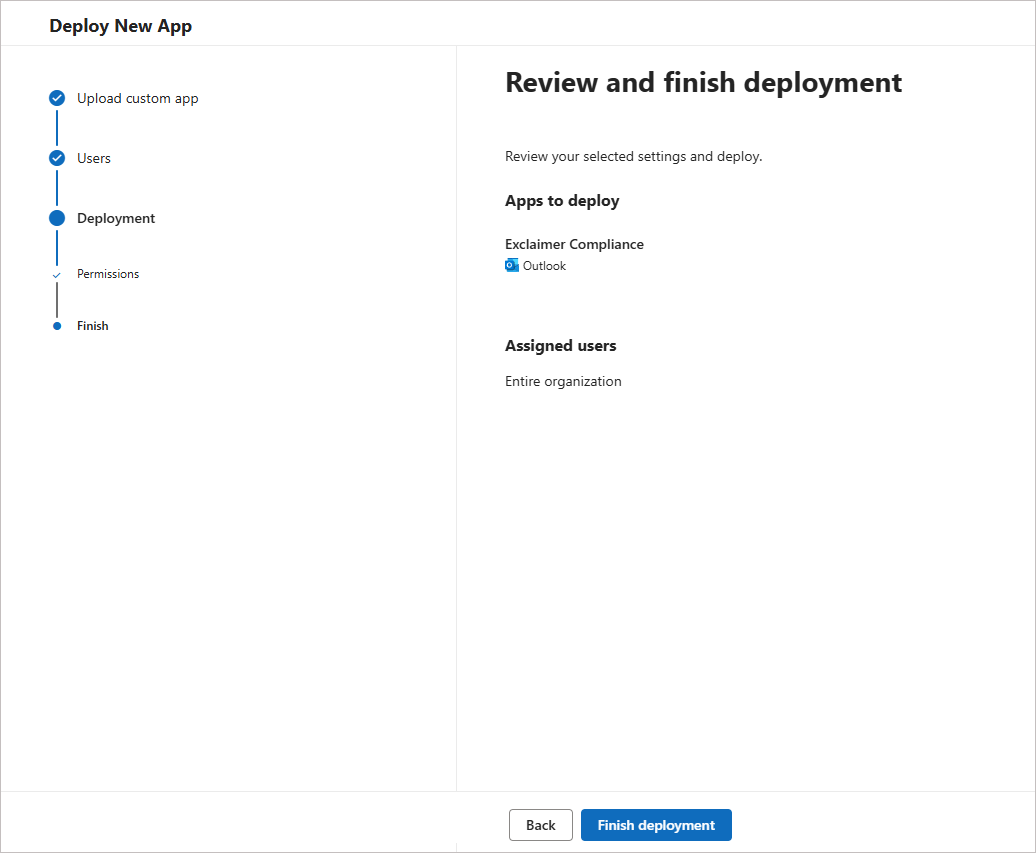
Нажмите Завершить развертывание.
- Просмотрите запросы на разрешения. Выберите Далее.
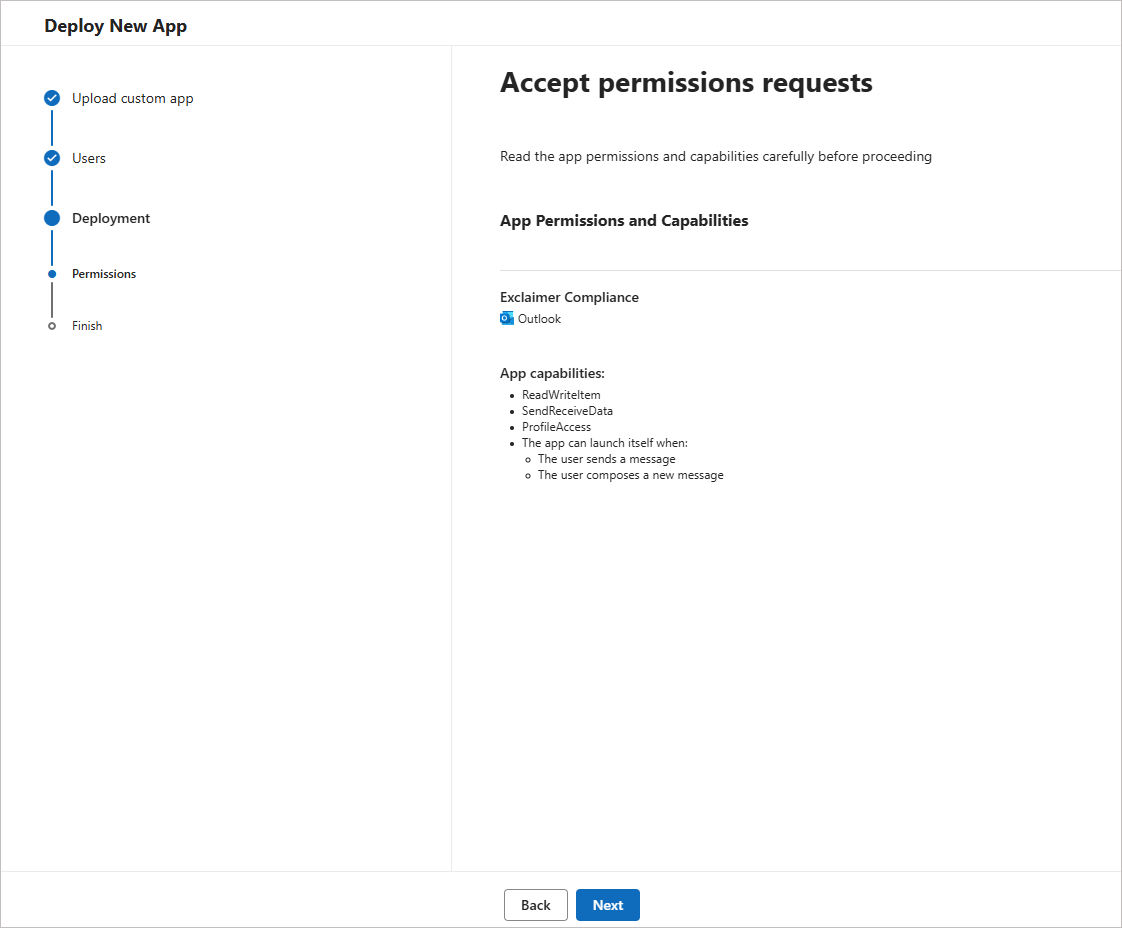
Просмотрите запросы на разрешения. Выберите Далее.
Авторизация разрешений через согласие администратора
После развертывания манифеста предоставьте согласие администратора для надстройки Compliance на чтение профилей зарегистрированных пользователей.
Чтобы авторизовать разрешения:
- Войдите в Портал Microsoft 365 как глобальный администратор.
- Откройте следующий URL:
https://login.microsoftonline.com/organizations/adminconsent?client_id=0879b393-3c3a-4d08-b2a3-ded5f99a9cb6&scope=https://graph.microsoft.com/User.Read&redirect_uri=https://outlookclient.exclaimer.net/compliance-addin/consented.html
-
Выберите Принять на экране разрешений Microsoft.
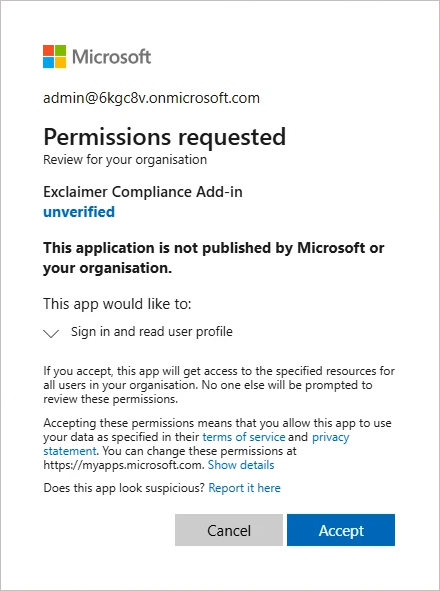
Просмотрите запрос на разрешения. Нажмите Далее.
Вы будете перенаправлены на страницу подтверждения согласия Exclaimer. Закройте окно браузера.
Для получения дополнительной информации о работе надстройки Compliance смотрите Использование надстройки Exclaimer Compliance для Outlook.
Устранение неполадок
Если вы установили манифест, но надстройка не отображается в Outlook:
- Подождите до 72 часов, чтобы надстройка распространилась по вашему тенанту Microsoft 365.
- Проверьте область развертывания в центре администрирования Microsoft 365, чтобы убедиться, что нужные пользователи включены.
Эта ошибка возникает, когда Microsoft Entra ID не может найти регистрацию приложения надстройки в тенанте.
- Проверьте, что ID тенанта, указанный в URL согласия администратора, правильный.
- Убедитесь, что ID тенанта принадлежит тенанту Microsoft Entra, который вы сейчас настраиваете.