
Описание
Элемент Полоса социальных сетей представляет собой группу иконок с гиперссылками на социальные сети, включая Facebook, Youtube и Twitter/X, которые вы можете персонализировать и добавить в свою подпись электронной почты.
Как получить доступ
- Откройте свою подпись в Конструкторе подписей.
Для получения дополнительной информации смотрите, как вы можете выбрать подпись для редактирования.
- В панели инструментов разверните Социальные сети и выберите элемент Полоса социальных сетей.
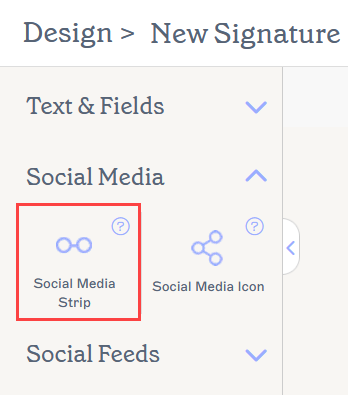
Элемент Полоса социальных сетей находится в разделе Социальные сети.
Выберите вариант ниже, чтобы просмотреть соответствующие инструкции:
Чтобы добавить элемент полосы социальных сетей в подпись:
-
Перетащите элемент Полоса социальных сетей на холст.
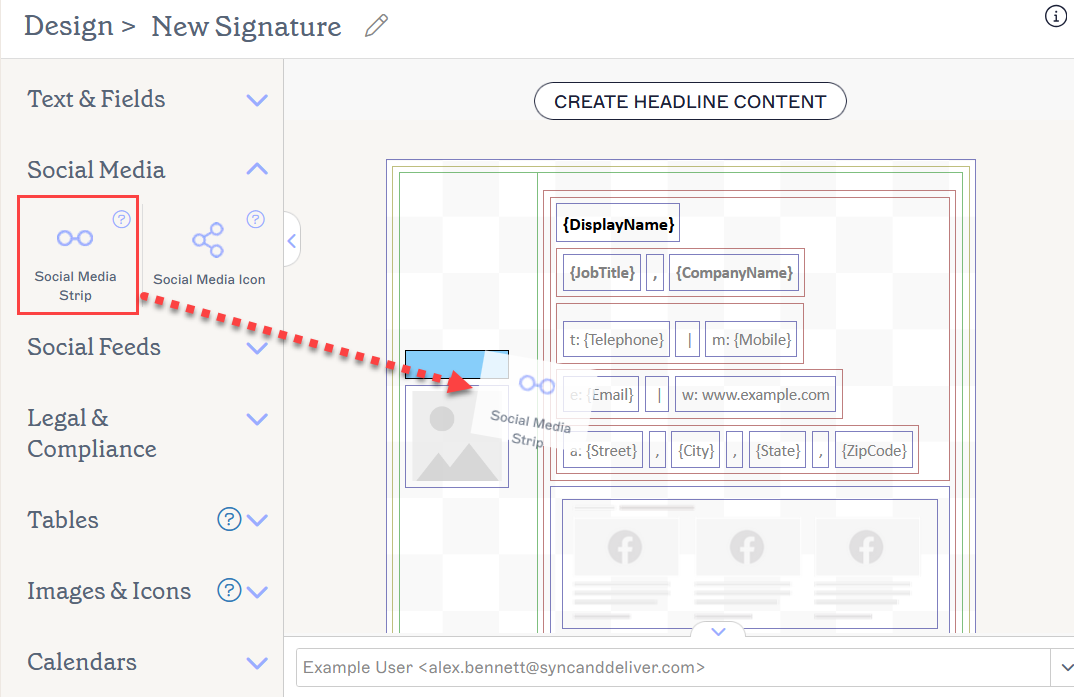
Перетащите элемент в любую область холста.Откроется окно Полоса социальных сетей.
- В разделе Иконка выберите иконки социальных сетей из выпадающего списка.
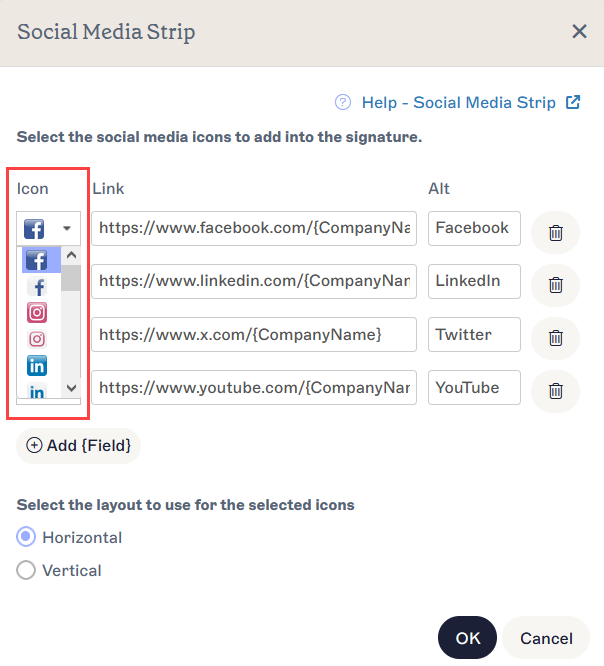
Доступен широкий выбор популярных иконок медиа-сайтов. Гиперссылка будет связана с выбранной иконкой.
- В разделе Ссылка введите URL-адреса ваших социальных каналов.
Чтобы сделать гиперссылку динамической в зависимости от данных пользователя, хранящихся в атрибутах из Active Directory для Microsoft 365 или Google Directory для Google Workspace, введите /{ в конце URL и выберите атрибут из выпадающего списка. Для получения дополнительной информации о использовании полей атрибутов для хранения данных пользователя смотрите Управление данными пользователя.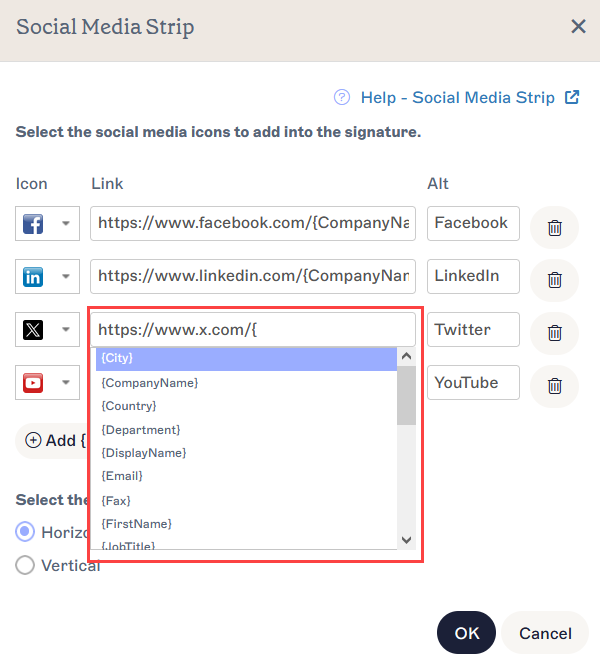
Пример гиперссылок с использованием данных атрибутов для создания динамического контента, например, страниц социальных сетей, специфичных для компании.
- Чтобы добавить альтернативный текст, который будет отображаться, если изображение не может быть показано, введите текст в поле Alt.
-
Чтобы добавить больше иконок, выберите ДОБАВИТЬ {ПОЛЕ}. Чтобы удалить иконку, выберите значок корзины.
ПРИМЕЧАНИЕ: Вы можете добавить максимум 10 иконок. - Выберите вариант расположения в разделе Выберите макет для выбранных иконок.
Выберите Горизонтальный, чтобы отобразить иконки социальных сетей горизонтально.
Горизонтальные иконки отображаются рядом друг с другом.
Выберите Вертикальный, чтобы отобразить иконки социальных сетей вертикально.
Вертикальные иконки отображаются одна над другой.
- Выберите ОК, чтобы подтвердить выбор и закрыть окно, или выберите Отмена, чтобы вернуться к холсту без сохранения.
Как удалить панель социальных сетей:
- Чтобы удалить всю панель социальных сетей, выберите внешнюю границу панели, затем выберите Удалить в панели Свойства.
-
Чтобы удалить отдельную иконку с панели, выберите границу этой иконки внутри панели, затем выберите Удалить в панели Свойства.
ПРИМЕЧАНИЕ: Цветные линии вокруг холста и элементов показывают границы каждого элемента контента. Самая внешняя цветная линия группы элементов выделяет весь контент внутри. Для получения дополнительной информации о границах холста смотрите Цветные границы, группировка и наследование свойств в Exclaimer Signature Designer.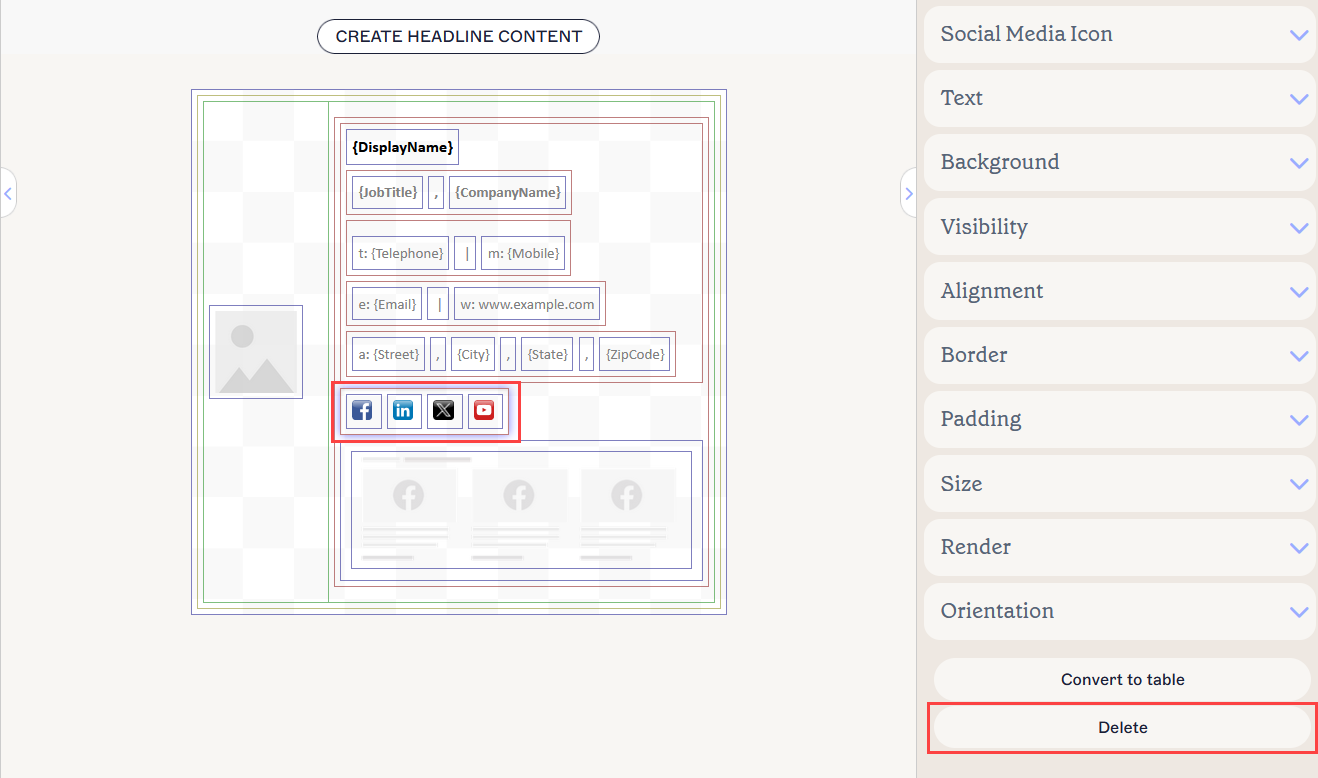
Иконка удаления находится в панели Свойства. Возможно, потребуется закрыть разделы Свойств, чтобы её увидеть.
Для получения дополнительной информации смотрите Цветные границы, группировка и наследование свойств в Signature Designer.
Свойства иконки социальных сетей
Свойства иконки социальных сетей используются для настройки внешнего вида иконки.
| Фон |
Введите или выберите цвет фона элемента иконки. Вы можете либо ввести цветовой код, либо выбрать нужный цвет с помощью палитры цветов. Цвет бренда 1 и Цвет бренда 2 отображаются в палитре цветов и содержат варианты цветов, установленные на экране Наборы брендов. Если вы измените эти цвета на экране брендинга, ваши элементы, установленные на цвета набора брендов, автоматически обновятся до нового выбранного цвета. |
|---|---|
| Передний план |
Введите или выберите цвет переднего плана элемента иконки. Вы можете либо ввести цветовой код, либо выбрать нужный цвет с помощью палитры цветов. Цвет бренда 1 и Цвет бренда 2 отображаются в палитре цветов и содержат варианты цветов, установленные на экране Наборы брендов. Если вы измените эти цвета на экране брендинга, ваши элементы, установленные на цвета набора брендов, автоматически обновятся до нового выбранного цвета. |
| Ширина | Введите значение в пикселях (px) или пунктах (pt), чтобы задать ширину элемента. Установите значение auto, чтобы элемент автоматически подстраивался в зависимости от размера просмотра. |
| Высота | Введите значение в пикселях (px) или пунктах (pt), чтобы задать высоту элемента. Установите значение auto, чтобы элемент автоматически подстраивался в зависимости от размера просмотра. |
| Радиус углов | Отрегулируйте ползунок, чтобы увеличить или уменьшить скругление углов иконки. При минимальном значении ползунка иконка будет квадратной. При максимальном — иконка станет круглой. |
| Показать стекло | Отметьте, чтобы отобразить 3D-эффект «стекла» на иконке. Снимите отметку, чтобы отобразить иконку плоской и матовой. |
Свойства гиперссылки
Свойства гиперссылки используются для применения гиперссылки к иконке.
| URL назначения | Введите URL, который будет использоваться в гиперссылке. |
|---|---|
| Альтернативный текст | Введите альтернативный текст, который будет отображаться, если эта иконка не может быть показана. |
Свойства видимости
Свойства видимости используются для настройки момента появления элемента.
| Всегда видно | Выберите, чтобы элемент всегда был виден в подписи. |
|---|---|
| Автоматически скрывающийся разделитель | Выберите, чтобы элемент был виден только тогда, когда перед и после него в той же группе есть другие видимые элементы, не являющиеся разделителями. |
| Видимо, когда | Выберите, чтобы задать условия, при которых элемент становится видимым. |
Свойства выравнивания
Свойства выравнивания используются для определения горизонтального и вертикального выравнивания элемента.
| Горизонтальное | Выберите Слева, По центру или Справа, чтобы задать горизонтальное выравнивание. |
|---|---|
| Вертикальное | Выберите Сверху, По центру или Снизу, чтобы задать вертикальное выравнивание. |
Свойства границы
Свойства границы используются для установки границ у элемента.
| Все |
Отметьте Все одинаково, чтобы включить свойства границы Все. Выберите стиль линии, ширину линии и цвет линии, которые будут применены ко всем сторонам элемента. Цвет бренда 1 и Цвет бренда 2 отображаются в палитре цветов и содержат варианты цветов, заданные на экране Наборы брендов. Если вы измените эти цвета на экране Наборы брендов, ваши элементы, настроенные на цвета набора брендов, автоматически обновятся до нового выбранного цвета. |
|---|---|
| Слева / Справа / Сверху / Снизу | Снимите отметку с Все одинаково, чтобы включить индивидуальные свойства границы для Слева, Справа, Сверху и Снизу. Выберите стиль линии, ширину линии и цвет линии, которые будут применены к каждой стороне элемента. |
Свойства отступов
Свойства отступов используются для определения расстояния вокруг элемента.
| Все | Отметьте Все одинаково, чтобы включить свойства отступов Все. Введите значение в пикселях или пунктах, чтобы применить отступы ко всем сторонам элемента. |
|---|---|
| Слева / Справа / Сверху / Снизу | Снимите отметку с Все одинаково, чтобы включить индивидуальные значения отступов для Слева, Справа, Сверху и Снизу. Введите значение в пикселях или пунктах, чтобы применить отступы к каждой стороне элемента. |