
Описание
Элемент Иконка социальной сети позволяет добавить до десяти иконок в вашу подпись, которые ссылаются на социальные сети. Элемент Иконка предлагает графические иконки, представляющие социальные сети, такие как Facebook, Twitter/X и LinkedIn, а также медиа-сайты, такие как Pinterest, YouTube и TikTok. Каждая иконка содержит встроенную гиперссылку, добавленную пользователем.
Как получить доступ
- Откройте вашу подпись в Конструкторе подписей.
Для получения дополнительной информации смотрите, как выбрать подпись для редактирования.
- В Панели инструментов разверните Социальные сети и выберите элемент Иконка социальной сети.
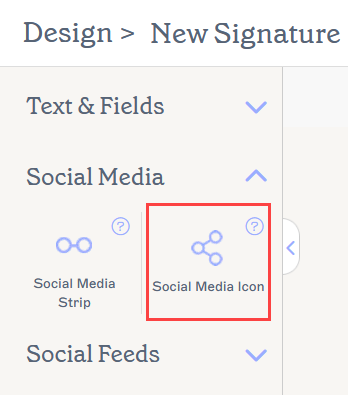
Элемент Иконка социальной сети находится в разделе Социальные сети Панели инструментов.
Выберите вариант ниже, чтобы просмотреть соответствующие инструкции:
Чтобы добавить элемент иконки социальной сети в подпись:
-
Перетащите элемент Иконка социальной сети на ваше рабочее поле.
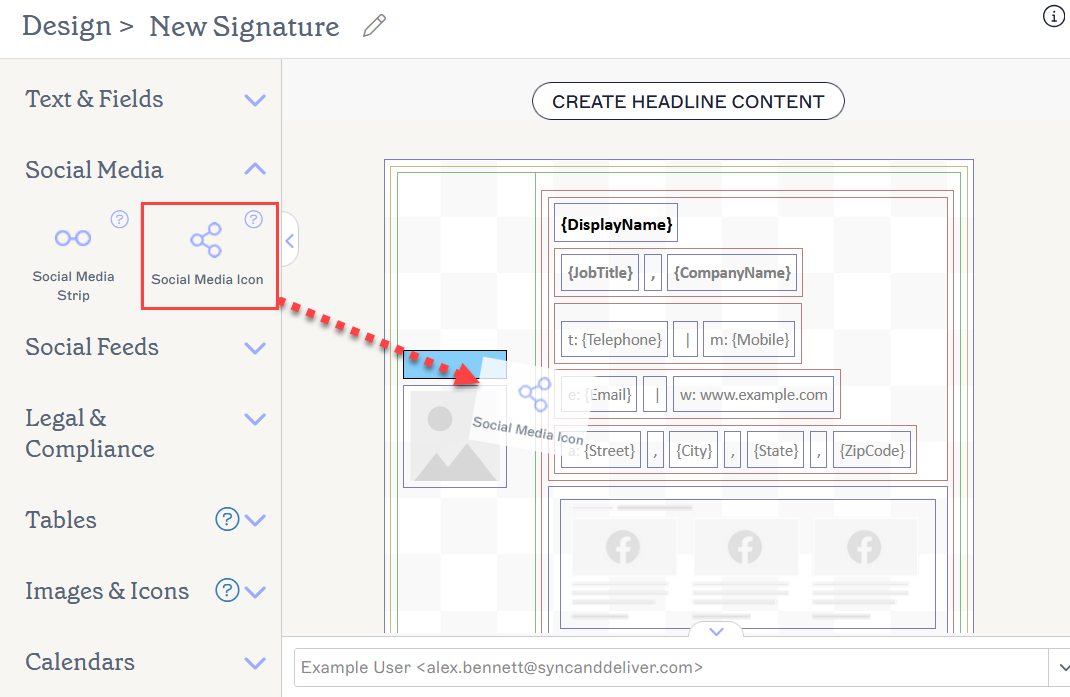
Перетащите элемент в любую область рабочего поля.
Откроется окно Иконка социальной сети.
-
В разделе Иконка выберите иконку социальной сети из выпадающего списка.
Совет! Если вы хотите использовать иконку социальной сети, которой нет в нашем предопределённом списке, смотрите Как добавить пользовательскую иконку.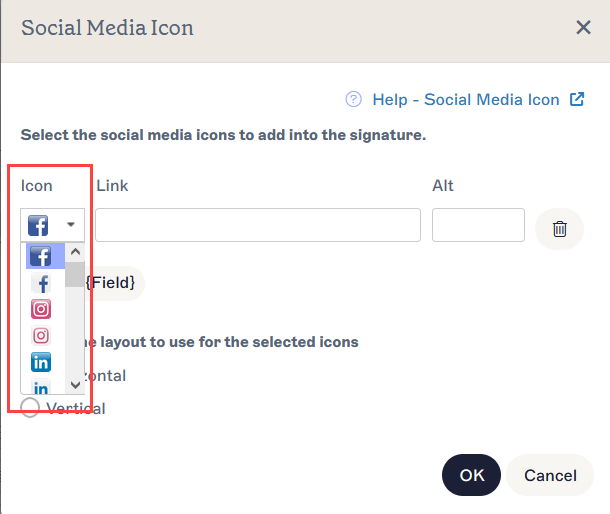
Выберите иконку для представления вашего URL.
-
В разделе Ссылка введите URL-адрес вашей социальной сети.
Чтобы использовать ссылку, хранящуюся в атрибутах пользователя из Active Directory для Microsoft 365 или Google Directory для Google Workspace, введите /{ в конце URL и выберите ваш атрибут из выпадающего списка. Для получения дополнительной информации об использовании полей атрибутов для хранения данных пользователя смотрите Управление данными пользователя.Совет! Вы можете использовать пользовательские атрибуты для создания динамических гиперссылок для ваших иконок, позволяя URL быть специфичным для пользователя в зависимости от отправителя. Для получения дополнительной информации о создании гиперссылок, специфичных для пользователя, смотрите Как добавить динамическую гиперссылку (URL) в подпись.
- В разделе Метка для экранного диктора введите описательную метку, которая поможет экранным дикторам и другому программному обеспечению для доступности точно описать целевой URL.
- В разделе Alt добавьте альтернативный текст, который будет отображаться, если изображение не может быть показано.
-
Выберите Добавить {Поле}, чтобы добавить больше иконок. Чтобы удалить иконку, выберите значок корзины.
ПРИМЕЧАНИЕ: Вы можете добавить максимум до 10 иконок. -
В разделе Выберите макет для выбранных значков выберите вариант макета.
ПРИМЕЧАНИЕ: Макет не влияет на элементы с одним значком.
Выберите Горизонтальный, чтобы отображать значки социальных сетей горизонтально.
Горизонтальные значки расположены рядом друг с другом.
Выберите Вертикальный, чтобы отображать значки социальных сетей вертикально.
Вертикальные значки расположены друг над другом.
- Выберите ОК, чтобы подтвердить выбор и закрыть окно, или выберите Отмена, чтобы вернуться к холсту без сохранения.
Чтобы удалить элемент значка социальной сети из подписи:
- Выберите элемент на холсте.
- Выберите Удалить в панели Свойства.
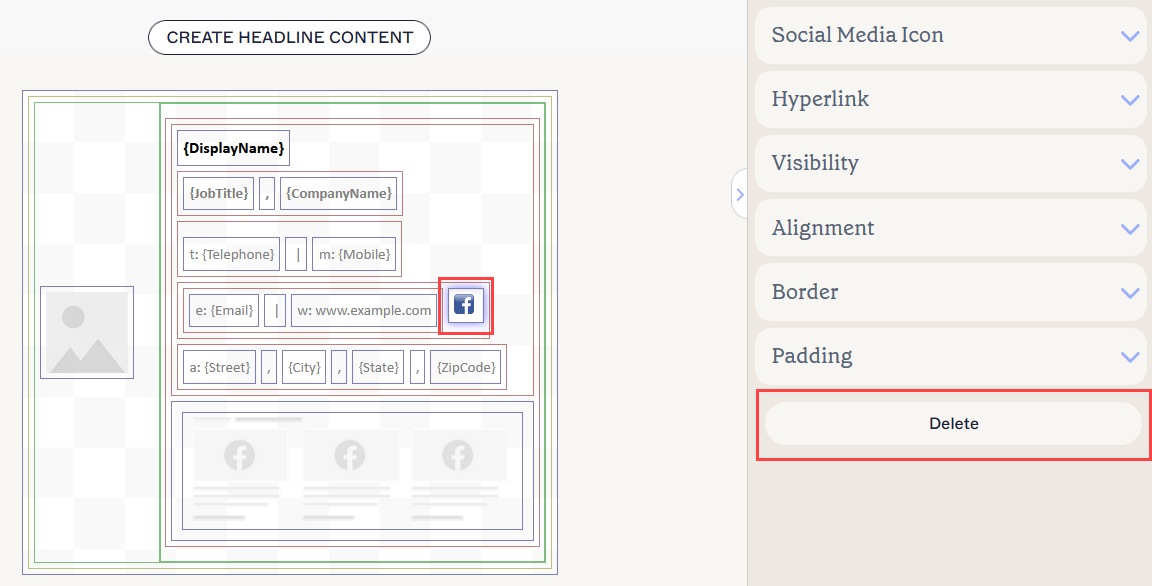
Кнопка Удалить находится в панели Свойства. Возможно, потребуется закрыть разделы Свойств, чтобы увидеть её.
Вы можете редактировать следующие свойства элемента в панели свойств:
Свойства иконки социальных сетей
Свойства иконки социальных сетей используются для настройки внешнего вида иконки.
| Фон |
Введите или выберите цвет фона элемента иконки. Вы можете либо ввести цветовой код, либо выбрать нужный цвет с помощью палитры цветов. Цвет бренда 1 и Цвет бренда 2 отображаются в палитре цветов и содержат варианты цветов, установленные на экране Наборы брендов. Если вы измените эти цвета на экране Наборы брендов, ваши элементы, установленные на цвета набора брендов, автоматически обновятся до нового выбранного цвета. |
|---|---|
| Передний план |
Введите или выберите цвет переднего плана элемента иконки. Вы можете либо ввести цветовой код, либо выбрать нужный цвет с помощью палитры цветов. Цвет бренда 1 и Цвет бренда 2 отображаются в палитре цветов и содержат варианты цветов, установленные на экране Наборы брендов. Если вы измените эти цвета на экране Наборы брендов, ваши элементы, установленные на цвета набора брендов, автоматически обновятся до нового выбранного цвета. |
| Ширина | Введите значение в пикселях (px) или пунктах (pt), чтобы задать ширину элемента. Установите значение auto, чтобы элемент автоматически подстраивался в зависимости от размера просмотра. |
| Высота | Введите значение в пикселях (px) или пунктах (pt), чтобы задать высоту элемента. Установите значение auto, чтобы элемент автоматически подстраивался в зависимости от размера просмотра. |
| Радиус углов | Отрегулируйте ползунок, чтобы увеличить или уменьшить скругление углов иконки. При минимальном значении ползунка иконка будет квадратной. При максимальном — иконка станет круглой. |
| Показать эффект стекла | Отметьте, чтобы отобразить 3D-эффект «стекла» на иконке. Снимите отметку, чтобы отобразить иконку плоской и матовой. |
Свойства гиперссылки
Свойства гиперссылки используются для применения гиперссылки к иконке.
| URL назначения | Введите URL, который будет использоваться в гиперссылке. |
|---|---|
| Альтернативный текст | Введите альтернативный текст, который будет отображаться, если эта иконка не может быть показана. |
Метка для экранных читалок |
Введите описательную метку, которая поможет экранным читалкам и другому программному обеспечению для доступности точно описать URL назначения. |
Свойства видимости
Свойства видимости используются для настройки момента появления элемента.
| Всегда видимый | Выберите, чтобы элемент всегда был виден в подписи. |
|---|---|
| Автоматически скрывающийся разделитель | Выберите, чтобы элемент был виден только тогда, когда перед и после него в той же группе есть другие видимые элементы, не являющиеся разделителями. |
| Видимый когда | Выберите, чтобы задать условия, при которых элемент становится видимым. |
Свойства выравнивания
Свойства выравнивания используются для определения горизонтального и вертикального выравнивания элемента.
| Горизонтальное | Выберите Слева, По центру или Справа для установки горизонтального выравнивания. |
|---|---|
| Вертикальное | Выберите Сверху, По центру или Снизу для установки вертикального выравнивания. |
Свойства границы
Свойства границы используются для установки границ элемента.
| Все |
Отметьте Все одинаковые, чтобы включить свойства границы Все. Выберите стиль линии, ширину линии и цвет линии, которые будут применены ко всем сторонам элемента. Цвет бренда 1 и Цвет бренда 2 отображаются в палитре цветов и содержат варианты цветов, установленные на экране Наборы брендов. Если вы измените эти цвета на экране Наборы брендов, ваши элементы, настроенные на цвета набора брендов, автоматически обновятся до нового выбранного цвета. |
|---|---|
| Слева / Справа / Сверху / Снизу | Снимите отметку с Все одинаковые, чтобы включить индивидуальные свойства границы для Слева, Справа, Сверху и Снизу. Выберите стиль линии, ширину линии и цвет линии, которые будут применены к каждой стороне элемента. |
Свойства отступов
Свойства отступов используются для определения расстояния вокруг элемента.
| Все | Отметьте Все одинаково, чтобы включить свойства отступов Все. Введите значение в пикселях или пунктах, чтобы применить отступы ко всем сторонам элемента. |
|---|---|
| Слева / Справа / Сверху / Снизу | Снимите отметку с «Все одинаково», чтобы включить индивидуальные значения отступов для Слева, Справа, Сверху и Снизу. Введите значение в пикселях или пунктах, чтобы применить отступы к каждой стороне элемента. |