
Описание
Экран Управление позволяет выполнять различные действия по управлению и просматривать информацию о подписке.
Как получить доступ
Чтобы получить доступ к экрану Управление:
- Откройте портал подписок. Это можно сделать следующими способами:
ИЛИ:
В разделе Подписки на странице Главная выберите портал подписок.
ИЛИ
В боковом меню разверните Настройки аккаунта и выберите Подписки.
-
Выберите Управление.
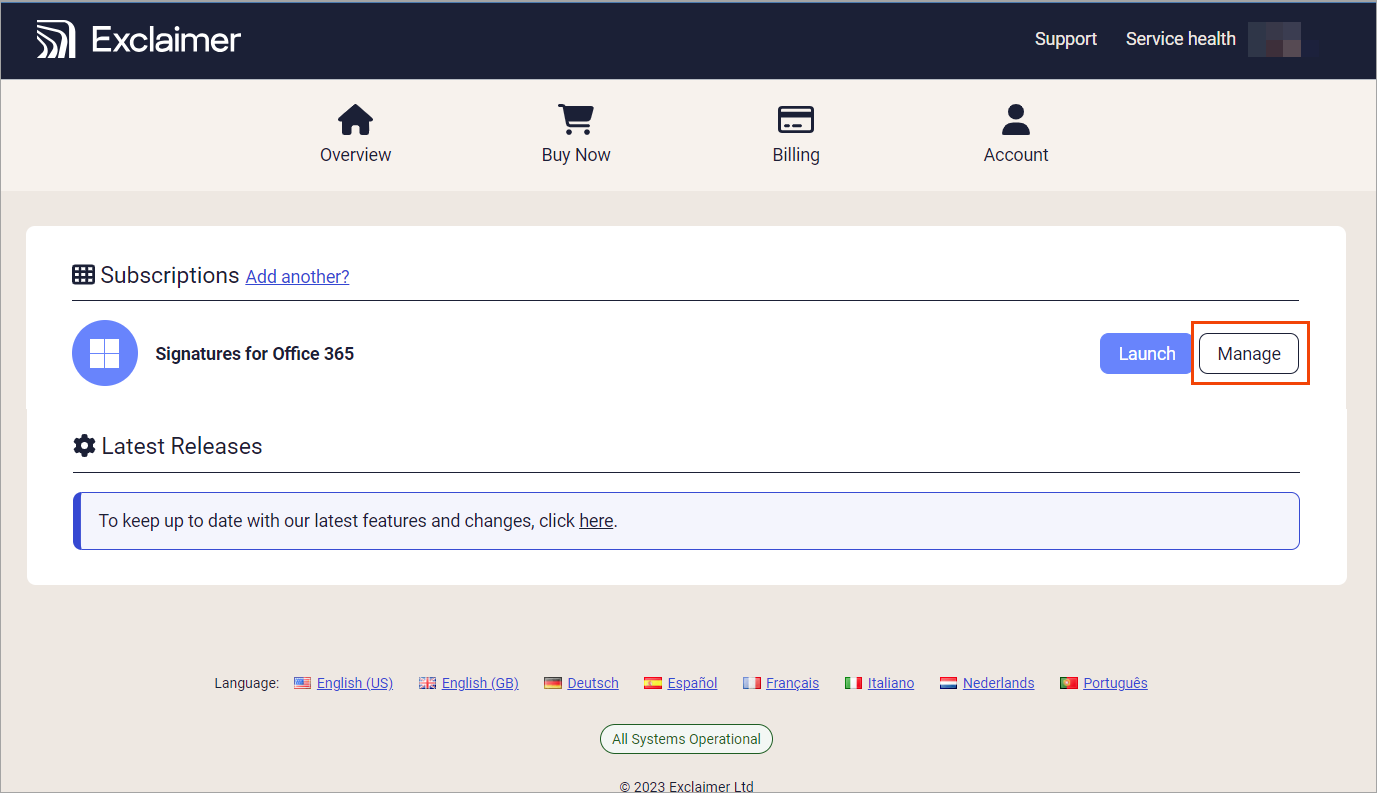
Выберите кнопку Управление, чтобы открыть экран Управление.ПРИМЕЧАНИЕ: Если у вас несколько подписок, получите доступ к экрану Управление, войдя в портал Exclaimer и выбрав Управление рядом с соответствующей подпиской.
Управление вашей подпиской
С экрана Управление вы можете получить доступ к вашей подписке, выполнять действия по управлению пользователями и просматривать детали подписки. Ваш экран и доступные действия управления зависят от типа пользователя.
Выберите вариант ниже, чтобы просмотреть соответствующие инструкции:
Для пробной подписки на экране Управление отображаются ссылки для запуска и покупки вашей подписки, сведения и ссылки для управления пользователями, а также детали подписки.
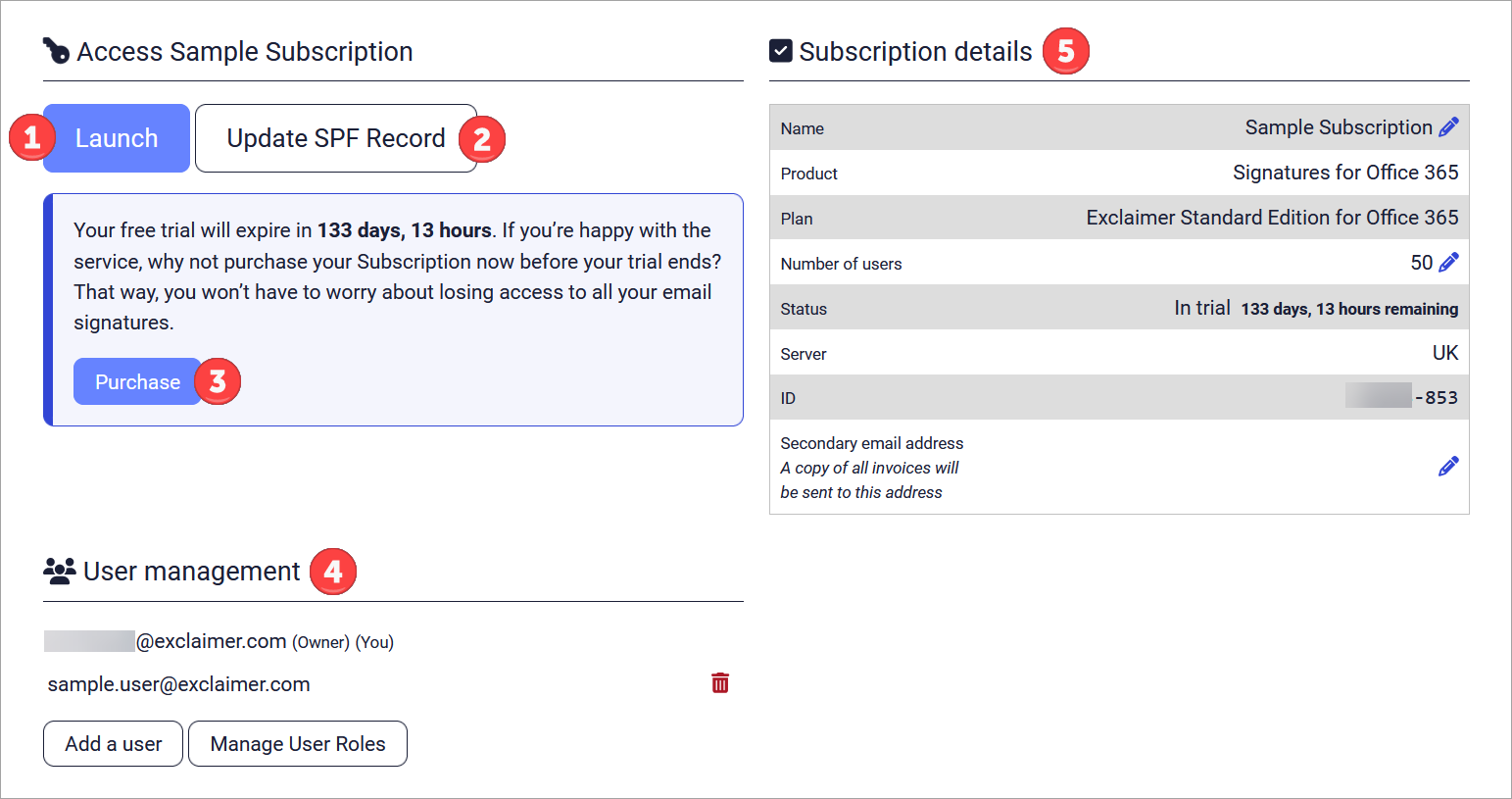
Пример экрана Управление для пробной подписки. Каждое число соответствует отдельному разделу или функции. Каждый из них описан в следующей таблице.
В следующей таблице описаны функции, доступные на экране Управление:
|
Запуск |
Выберите для запуска этой подписки. Это откроет Главную страницу. |
|
Обновить SPF запись |
Если вы не обновили свою SPF запись, это уведомление будет отображаться, пока вы этого не сделаете. Для получения дополнительной информации смотрите Как обновить Sender Policy Framework (SPF). |
|
Купить |
Выберите «Купить», чтобы обновить пробную версию до полной подписки Exclaimer до её истечения. Смотрите наше полное руководство в Покупка подписки Exclaimer после пробного периода. |
|
Управление пользователями |
Отображает каждого пользователя с доступом к этой подписке, включая пользователя, который является владельцем подписки. Выберите Добавить пользователя, чтобы добавить нового пользователя для этой подписки. Это запустит вашу подписку и откроет экран Управление пользователями. Выберите значок корзины, чтобы удалить пользователя из этой подписки. Выберите Управление ролями пользователей, чтобы просмотреть и изменить роли каждого пользователя. Это запустит вашу подписку и откроет экран Управление пользователями. ПРИМЕЧАНИЕ: Только владелец подписки и пользователи с ролью менеджера пользователей могут изменять роли пользователей или удалять пользователей. Пользователи с ролью администратора могут добавлять новых пользователей, но не удалять их. Для получения дополнительной информации смотрите Управление пользователями. |
 Детали подписки |
Просмотр информации о вашей подписке, включая ваш ID подписки. Для подробного описания раздела «Детали подписки» смотрите Детали подписки. |


Если вы являетесь прямым клиентом, который приобрел подписку Exclaimer (то есть вы не являетесь реселлером, и ваша подписка не является пробной), на экране Управление отображается ссылка для запуска подписки, сведения и ссылки для управления пользователями, детали подписки, ссылка на отмену и условия подписки.
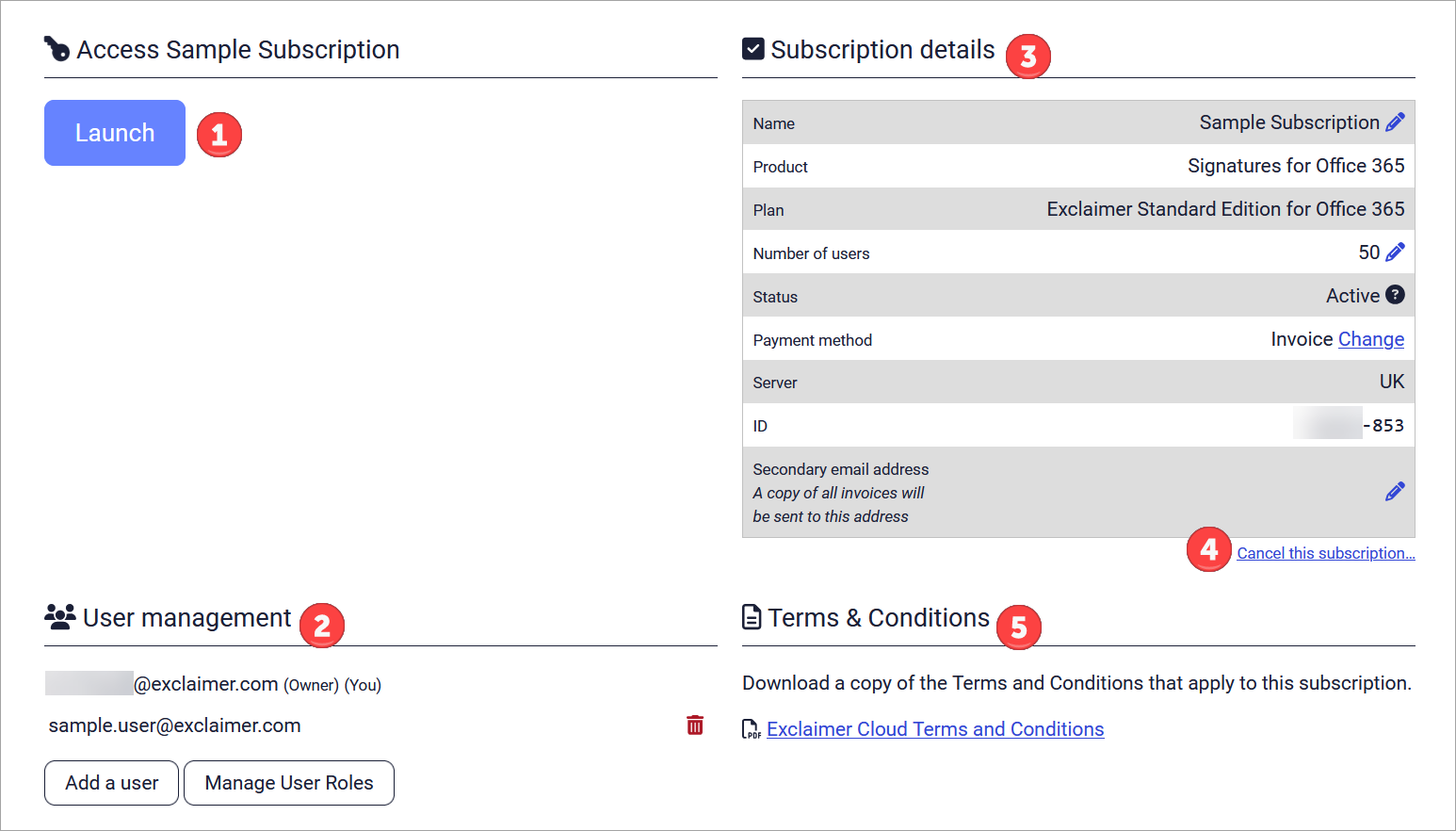
Пример экрана Управление для приобретенной подписки. Каждое число соответствует отдельному разделу или функции. Каждый из них описан в следующей таблице.
В следующей таблице описаны функции, доступные на экране Управление:
|
Запуск |
Выберите, чтобы запустить эту подписку. Это откроет Главную страницу. |
|
Управление пользователями |
Отображает каждого пользователя с доступом к этой подписке, включая пользователя, который является владельцем подписки. Выберите Добавить пользователя, чтобы добавить нового пользователя для этой подписки. Это запустит вашу подписку и откроет экран Управление пользователями. Выберите значок корзины, чтобы удалить пользователя из этой подписки. Выберите Управление ролями пользователей, чтобы просмотреть и изменить роли каждого пользователя. Это запустит вашу подписку и откроет экран Управление пользователями. ПРИМЕЧАНИЕ: Только владелец подписки и пользователи с ролью менеджера пользователей могут изменять роли пользователей или удалять пользователей. Пользователи с ролью администратора могут добавлять новых пользователей, но не удалять их. Если вы администратор, значок корзины не виден. Для получения дополнительной информации смотрите Управление пользователями. |
|
Детали подписки |
Просмотр информации о вашей подписке, включая ваш ID подписки. Для подробного описания раздела «Детали подписки» смотрите Детали подписки. |
|
Отменить эту подписку |
Выберите, чтобы отменить эту подписку. ПРИМЕЧАНИЕ: Только владелец может отменить подписку. Если вы не являетесь владельцем, эта ссылка не видна. |
|
Условия и положения |
Выберите ссылку PDF, чтобы скачать копию условий и положений, применимых к этой подписке. ПРИМЕЧАНИЕ: Раздел «Условия и положения» виден только владельцу. Если вы не являетесь владельцем, этот раздел не отображается. |
Если вы являетесь реселлером, на экране «Управление» отображается ссылка для запуска подписки, детали и ссылки для управления пользователями, информация о подписке, ссылка на отмену, любые счета и условия подписки.
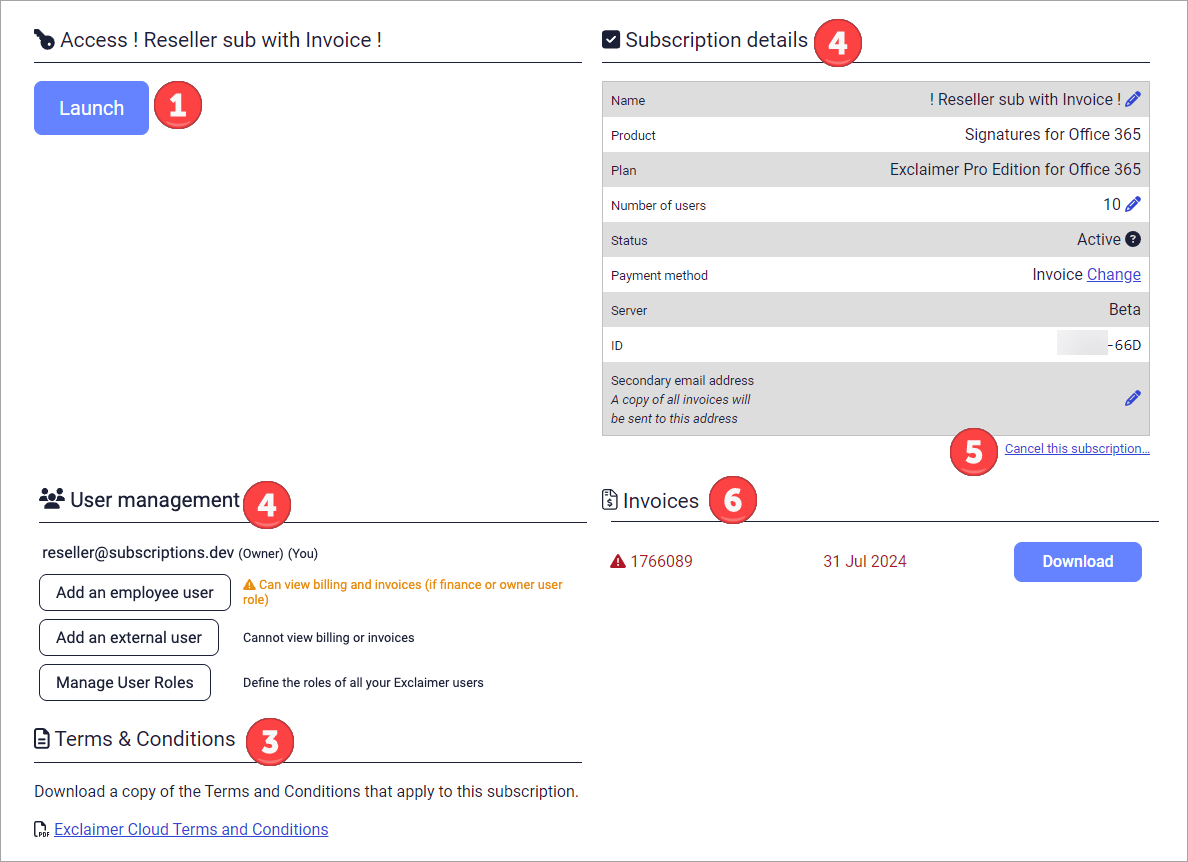
Пример экрана «Управление» для подписки, просматриваемой реселлером. Каждое число соответствует отдельному разделу или функции. Каждый из них описан в следующей таблице.
В следующей таблице описаны функции, доступные на экране Управление:
|
Запуск |
Выберите для запуска этой подписки. Это откроет Домашнюю страницу. |
|
Управление пользователями |
Отображает каждого пользователя с доступом к этой подписке, включая пользователя, который является владельцем подписки. Выберите Добавить сотрудника, чтобы добавить пользователя, которому можно назначать роли в Управлении пользователями. Введите адрес электронной почты нового пользователя в окне Добавить сотрудника и выберите Добавить. Выберите Добавить внешнего пользователя, чтобы добавить пользователя, который может просматривать Управление подпиской, но не может просматривать счета или платежи. Введите адрес электронной почты нового пользователя в окне Добавить внешнего пользователя и выберите Добавить. Выберите значок корзины, чтобы удалить пользователя из этой подписки. Выберите Управление ролями пользователей, чтобы просмотреть и изменить роли каждого пользователя. Это запустит вашу подписку и откроет экран Управление пользователями. ПРИМЕЧАНИЕ: Только владелец подписки и пользователи с ролью менеджера пользователей могут изменять роли пользователей или удалять пользователей. Пользователи с ролью администратора могут добавлять новых пользователей, но не удалять их. Если вы администратор, значок корзины не виден. Для получения дополнительной информации смотрите Управление пользователями. |
|
Условия и положения |
Выберите ссылку PDF, чтобы скачать копию условий и положений, применимых к этой подписке. ПРИМЕЧАНИЕ: Только владелец может видеть раздел Условия и положения. Если вы не владелец, этот раздел не виден. |
|
Детали подписки |
Просмотрите информацию о вашей подписке, включая ваш ID подписки. Для подробного описания раздела Детали подписки смотрите Детали подписки. |
|
Отменить эту подписку |
Выберите, чтобы отменить эту подписку. ПРИМЕЧАНИЕ: Отменить подписку может только Владелец. Если вы не являетесь Владельцем, эта ссылка не отображается. |
|
Счета |
Список счетов с датой и номером счета. Просроченные счета отображаются красным цветом с иконкой предупреждения. Выберите Скачать, чтобы скачать счет. |
