
Сценарий
Вы создаете шаблон подписи и используете язык, который читается справа налево, такой как арабский, урду или иврит, но направление текста по умолчанию слева направо. Вы хотите изменить направление текста всей или части вашей подписи на выравнивание по правому краю.
Решение
Чтобы изменить направление текста в шаблоне подписи, используйте свойства Текста в панели Свойства для отдельных элементов или свойства Направление компоновки для всего холста. Для пользователей с Заголовочным контентом вы можете выбрать выравнивание как для вашего Заголовочного контента, так и для основной части подписи или для обоих.
Чтобы изменить выравнивание текста для элемента:
- Откройте вашу подпись в Конструкторе подписей.
- Выберите элемент на основе текста. Это могут быть: Текст, Поля адреса, Личные поля, Поля контактов, Все поля, Отказ от ответственности и Юридический адрес.
ПРИМЕЧАНИЕ: Вы должны выбрать отдельный элемент. Это решение нельзя применить к группам или ячейкам таблицы. Дополнительную информацию о выборе отдельных элементов в группах и таблицах см. в статье Цветные границы, группировка и наследование свойств в Конструкторе подписей. - В панели Свойства разверните раздел Текст.
- В разделе Направление текста выберите либо Слева направо, либо Справа налево, чтобы установить выравнивание текста.
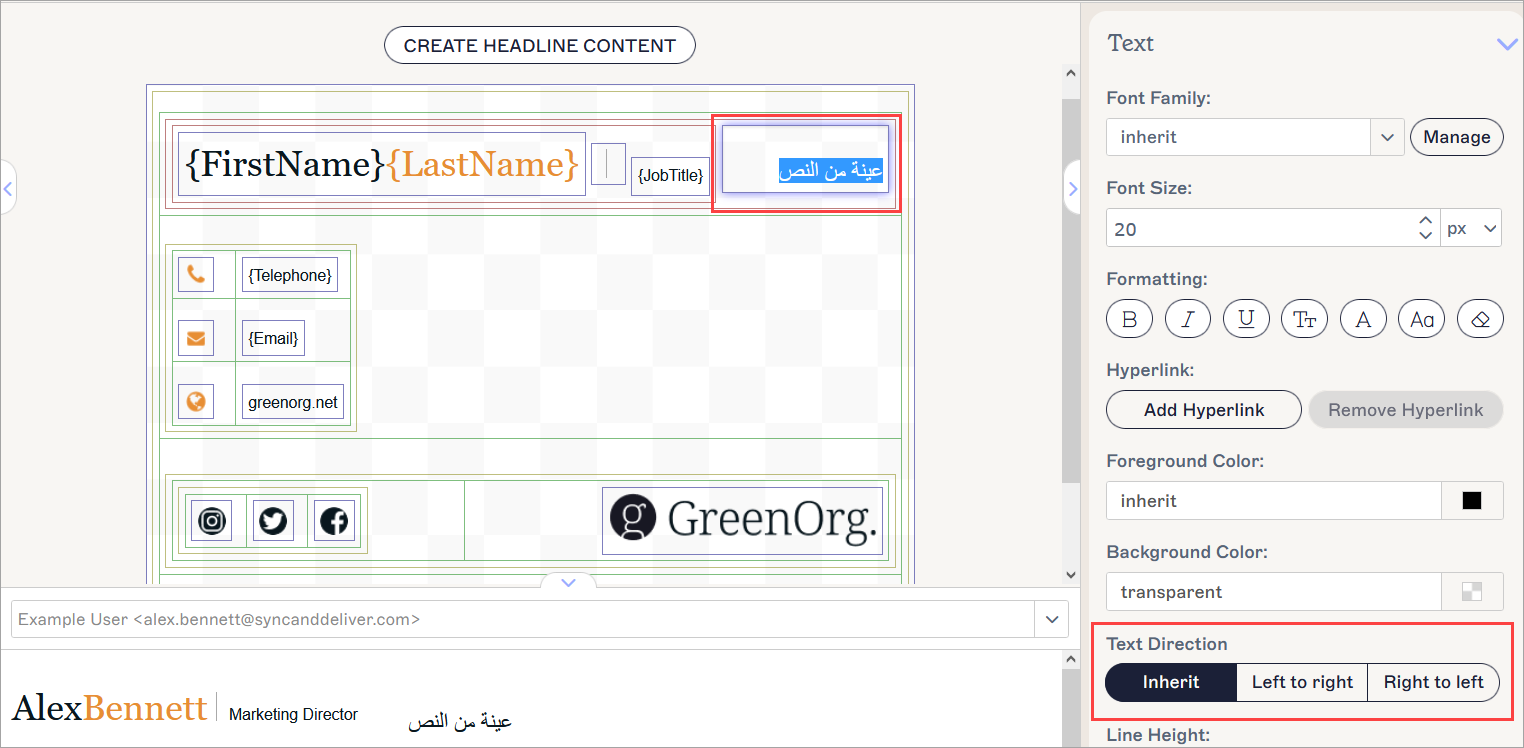
Выберите ваш элемент на холсте и установите флажок для выравнивания по правому краю. Выбранный элемент отображается выделенным.
- Выберите Сохранить изменения, чтобы сохранить ваш шаблон.
Чтобы изменить выравнивание текста для холста:
- Откройте свою подпись в Signature Designer.
- Выберите внешнюю синюю границу, чтобы выбрать весь холст. Дополнительную информацию о выборе правильной границы смотрите в статье Colored borders, grouping, and inherit properties in the Signature Designer.
- В разделе Свойства разверните раздел Направление компоновки.
- Выберите флажок Подвал справа налево, чтобы установить всю шаблон в правом выравнивании. Снимите флажок, чтобы установить его в левом выравнивании.
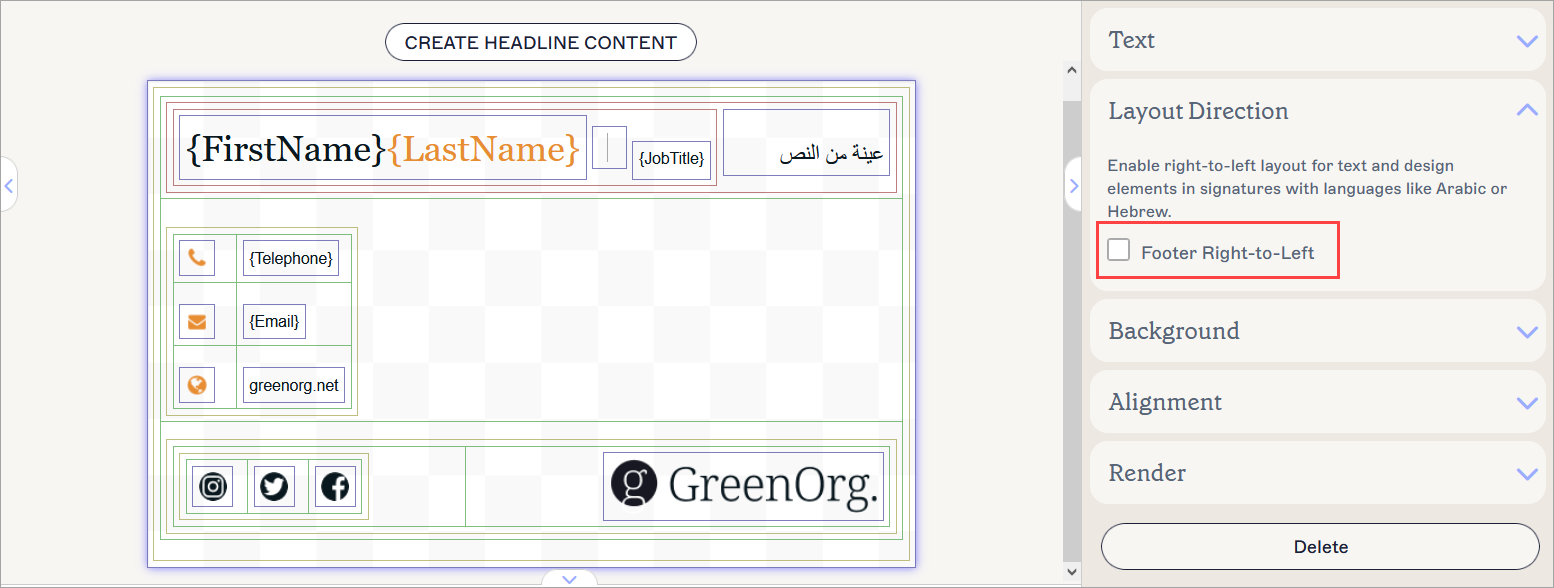
Выберите холст и установите флажок для правого выравнивания. Выбранная область отображается подсветкой.
- Выберите Сохранить изменения, чтобы сохранить ваш шаблон.
Это решение предназначено для установки направления текста для всего холста раздела Headline Content. Для отдельных элементов в вашем холсте заголовка см. раздел Изменение выравнивания для отдельных элементов этой статьи.
Чтобы изменить выравнивание текста для раздела Headline Content:
- Откройте свою подпись в Signature Designer.
- Выберите внешнюю синюю рамку, чтобы выбрать весь холст. Это также выберет холст заголовка. Дополнительную информацию о выборе правильной рамки см. в статье Цветные рамки, группировка и наследование свойств в Signature Designer.
- В панели свойств разверните раздел Направление компоновки.
- Чтобы установить выравнивание заголовка справа, выберите флажок Headline Right-to-Left. Снимите флажок, чтобы установить его слева.
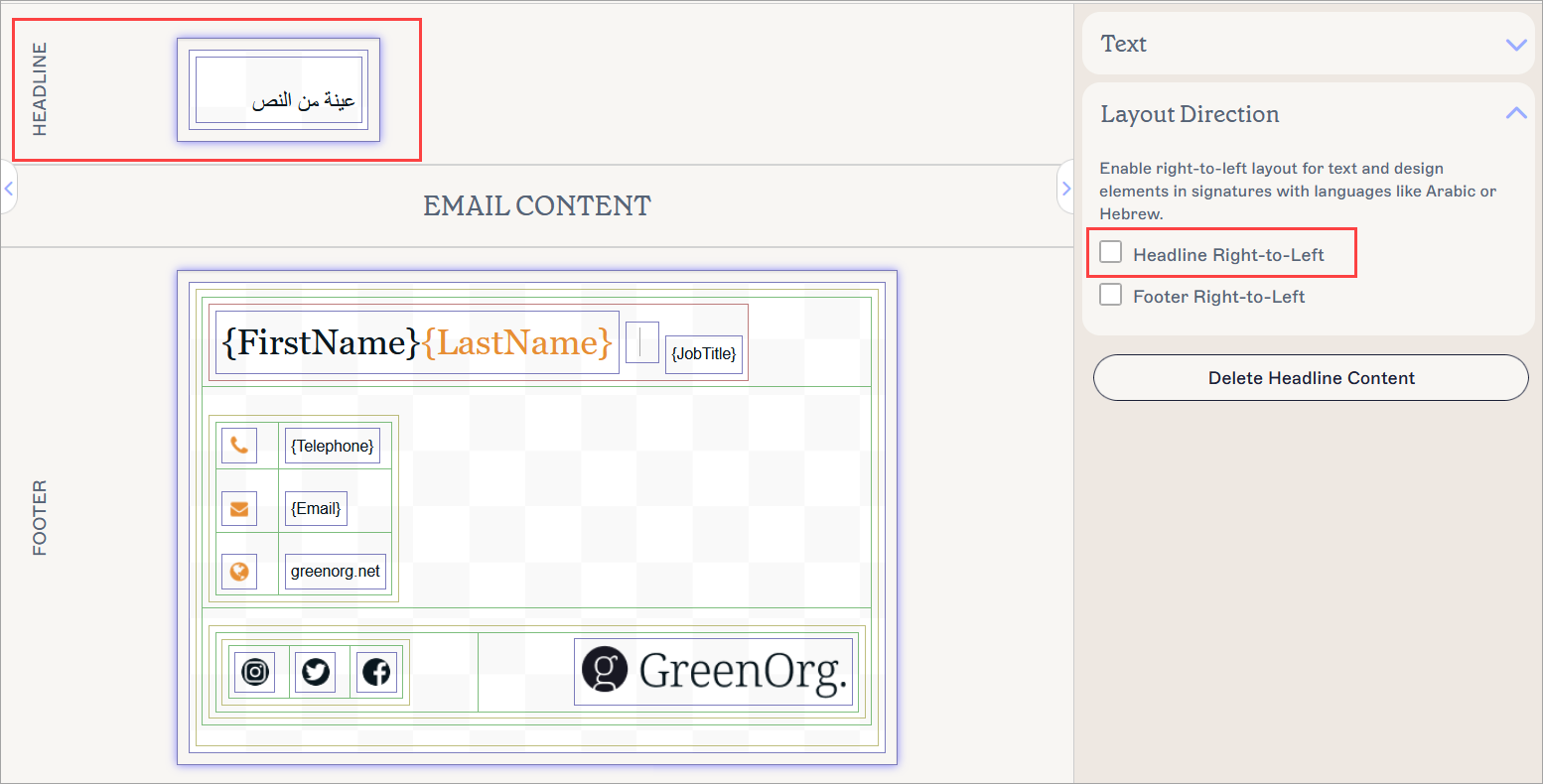
Оба холста выбраны, но флажок "Header Right-to-Left" влияет только на холст заголовка.ПРИМЕЧАНИЕ: Вы можете выбрать один или оба этих флажка в любое время, чтобы индивидуально контролировать направление ваших холстов. - Выберите Сохранить изменения, чтобы сохранить ваш шаблон.