
Описание
Функция отказа от ответственности позволяет добавлять текстовое сообщение в ваши электронные письма после подписи и любых кампаний. Отказ от ответственности применяется как подпись, но не связан с каким-либо конкретным шаблоном подписи, в отличие от элемента подписи отказа от ответственности, который находится в наборе брендов и специфичен для шаблонов, к которым он добавлен. Отказы от ответственности всегда применяются к любой конфигурации, которую вы настроили, будь то на стороне клиента, на стороне сервера или обеих.
Как получить доступ
- Войдите в Exclaimer и выберите Отказы от ответственности в боковом меню. Откроется экран Отказы от ответственности.
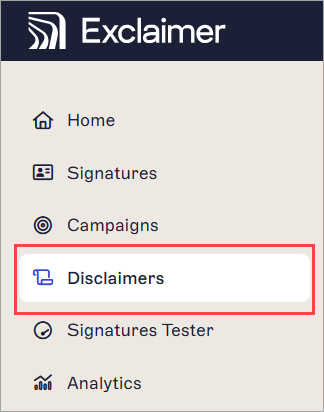
Выберите Отказы от ответственности в боковом меню, чтобы открыть экран Отказы от ответственности.
- Выберите Создать отказ от ответственности.

Кнопка Создать отказ от ответственности находится в заголовке экрана Отказы от ответственности.
Использование функции отказов от ответственности
Выберите вариант ниже, чтобы просмотреть соответствующие инструкции:
Как создать отказ от ответственности:
- Выберите Создать отказ от ответственности, чтобы открыть экран Создать отказ от ответственности.
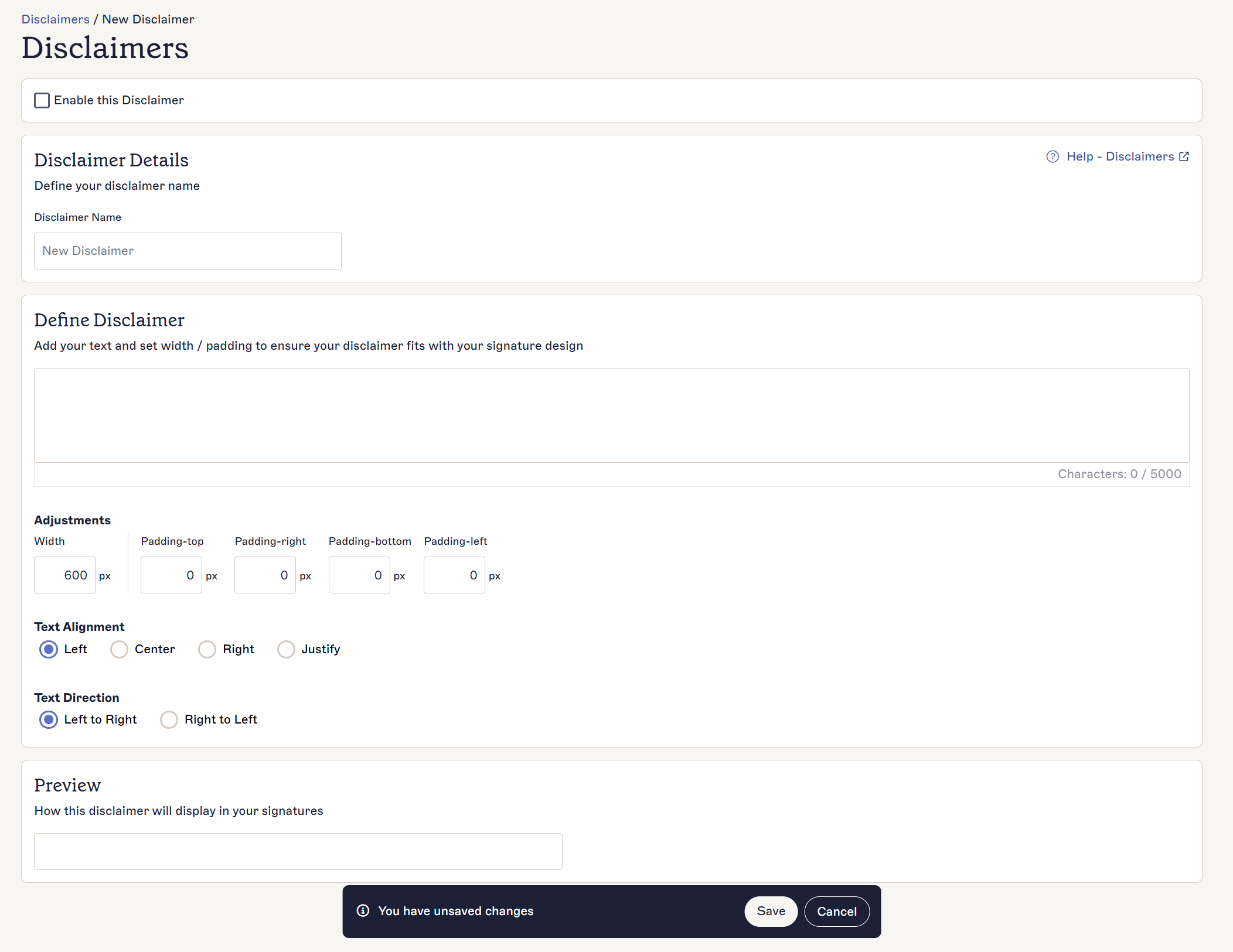
Экран создания нового отказа от ответственности.
- Включите переключатель Включить этот отказ от ответственности, чтобы установить отказ от ответственности как включённый. Это позволяет использовать отказ от ответственности.
- В разделе Детали отказа от ответственности введите имя для вашего отказа от ответственности в поле ввода Имя отказа от ответственности.
- В разделе Определить отказ от ответственности введите текст вашего отказа от ответственности в поле ввода текста, максимум до 5000 символов. Текст должен быть простым.
- [Необязательно] В разделе Настройки установите или отредактируйте ширину отказа от ответственности в пикселях (px) с помощью поля ввода Ширина. Ширина по умолчанию — 600px.
- [Необязательно] Чтобы добавить отступы между отказом от ответственности и другими областями письма, введите значения в пикселях в поля ввода Отступ для верхнего, правого, нижнего и/или левого отступа.
- В разделе Выравнивание текста выберите радиокнопку для выравнивания текста вашего отказа от ответственности по левому краю, по центру, по правому краю или по ширине.
- В разделе Направление текста выберите радиокнопку, чтобы указать направление текста вашего отказа от ответственности: слева направо или справа налево.
- Используйте раздел Предварительный просмотр, чтобы увидеть, как ваш отказ от ответственности будет выглядеть в письме. Предварительный просмотр обновляется сразу после внесения любых изменений.
- В разделе Доступность выберите язык из выпадающего списка Язык отказа от ответственности. Это задаёт язык, на котором программы чтения с экрана будут озвучивать ваш отказ от ответственности.
- Выберите Сохранить на баннере несохранённых изменений и вернитесь на экран Отказы от ответственности.

Баннер Сохранить/Отменить появляется на экране, когда у вас есть несохранённые изменения.
Экран Отказ от ответственности отображает список ваших отказов от ответственности.
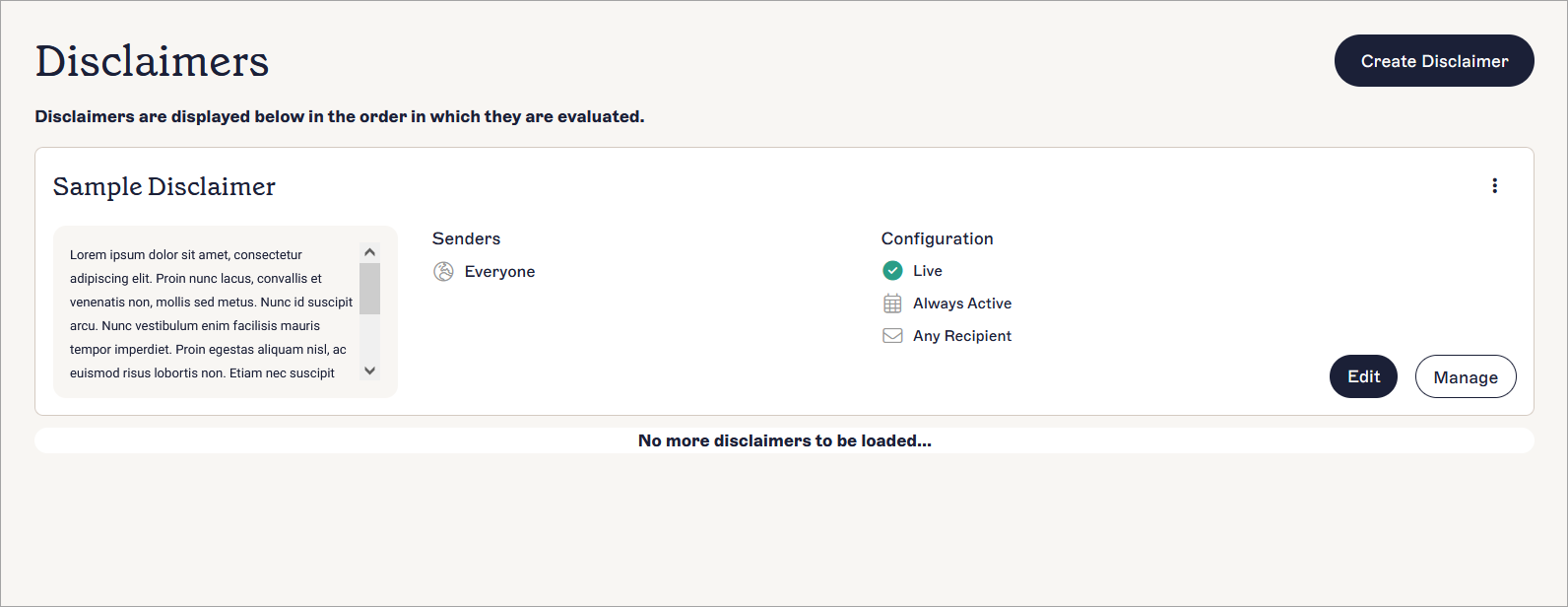
Экран Отказов от ответственности отображает ваши отказы от ответственности и их детали, включая параметры редактирования.
Каждый отказ от ответственности отображает следующие данные и параметры:
| Отображение | Назначение |
| Имя | Имя отказа от ответственности. |
|
Изображение |
Предварительный просмотр изображения отказа от ответственности. |
| Отправители | Какие адреса электронной почты могут отправлять письма с прикрепленным отказом от ответственности. |
| Конфигурация |
Отображает следующую информацию: Статус отказа от ответственности. Доступные статусы:
Только отказы от ответственности со статусом Активен будут применяться к подписям. Любые указания даты/времени. Типы получателей, которым может быть отправлен отказ от ответственности. Для получения дополнительной информации о типах получателей смотрите Получатели подписи. |
| Редактировать | Выберите Редактировать, чтобы снова открыть окно создания отказа от ответственности и отредактировать его, включая включение/отключение. |
| Управление | Выберите Управление, чтобы открыть экран управления отказом от ответственности. Здесь находятся параметры конфигурации во вкладках. Для получения дополнительной информации о параметрах конфигурации смотрите Управление правилами отказа от ответственности. |
|
Удалить - Меню с многоточием |
Выберите значок вертикального многоточия, чтобы получить доступ к кнопке Удалить. |