
Сценарий
Вы используете Exclaimer и хотите применить пользовательский шрифт к элементу подписи.
Решение
Чтобы добавить пользовательские шрифты:
- Откройте шаблон подписи в Конструкторе подписей.
- Выберите или добавьте любой текстовый элемент. Это:
-Текст
-Поля адреса {Fields}
-Личные поля {Fields}
-Поля контактов {Fields}
-Все поля {Fields}
-Юридическое уведомление
-Юридический адрес
-Заголовок
-Microsoft Bookings
-Calendly
- В панели Свойства разверните раздел Текст или, для Microsoft Bookings и Calendly, раздел Кнопка совместного использования календаря.
- В разделе Семейство шрифтов выберите Управление.
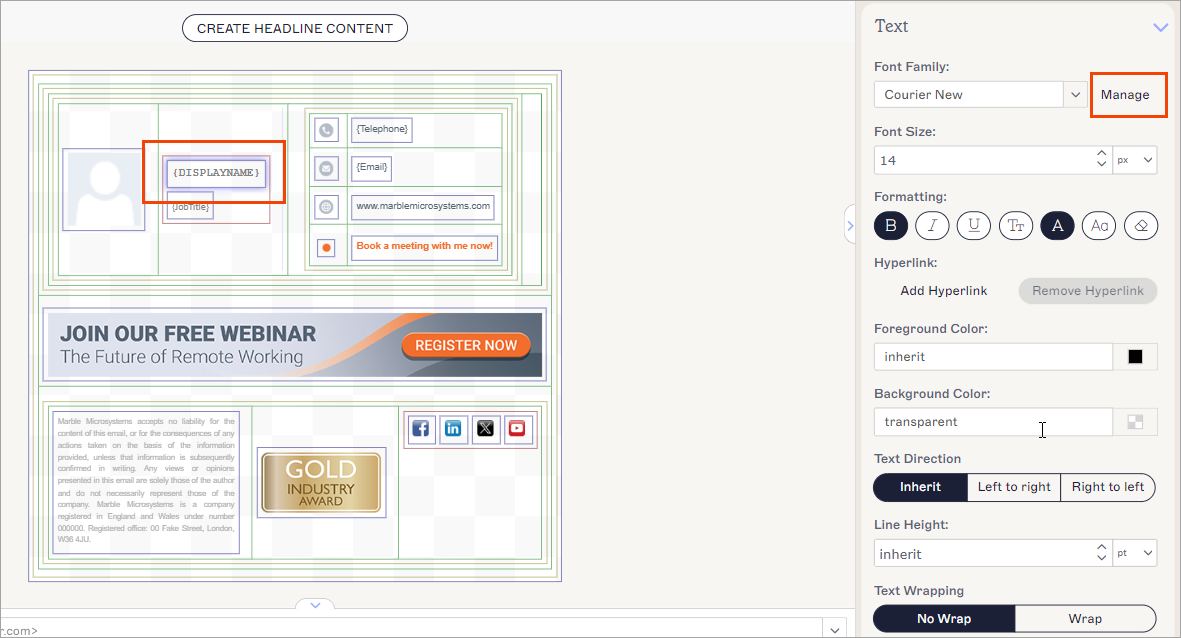
Выделите текст, затем выберите Управление.
Откроется окно Пользовательские шрифты.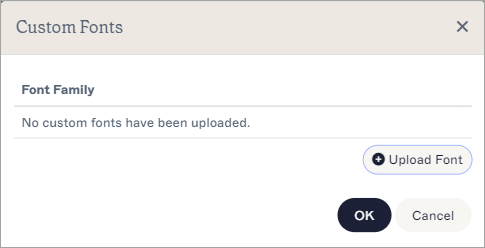
Окно Пользовательские шрифты, когда шрифты не добавлены.
- Выберите +Загрузить шрифт. Откроется Проводник (Windows) или Finder (Mac).
-
Найдите и выберите нужный файл шрифта, затем нажмите Открыть.
ПРИМЕЧАНИЕ: Файлы шрифтов должны быть в форматах .ttf или .otf. Максимальный размер файла — 1 МБ.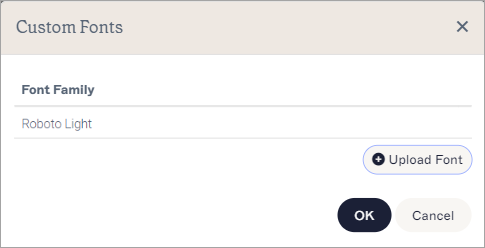
Окно Пользовательские шрифты открывается после загрузки шрифта.
-
Выберите ОК, чтобы вернуться к холсту.
Загруженный пользовательский шрифт становится доступен для выбора в разделе Пользовательские шрифты выпадающего списка Семейство шрифтов.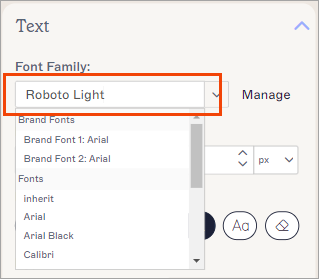
Выберите стрелку, чтобы открыть выпадающий список. Ваш шрифт находится в разделе Пользовательские шрифты.ПРИМЕЧАНИЯ:
Пользовательский шрифт нужно добавить только один раз. Загруженный шрифт доступен для использования в любом выборе шрифта в текущем шаблоне.
Вы не можете загружать переменные шрифты. Переменные шрифты — это шрифты с несколькими стилями в одном пакете, например Montserrat или Roboto flex. Для получения дополнительной информации о переменных шрифтах смотрите ресурсы Adobe по переменным шрифтам. -
Чтобы применить загруженный шрифт к вашему тексту, выберите его из выпадающего меню Семейство шрифтов. Это преобразует вашу подпись в растровое изображение, что необходимо для правильного отображения пользовательских шрифтов.
В появившемся предупреждении о растровом изображении выберите Да.
ВНИМАНИЕ! Преобразование подписи в растровое изображение может вызвать проблемы с качеством или отображением. Подписи с загруженными пользовательскими шрифтами могут быть использованы только в виде растровых изображений. Для информации о том, как использовать пользовательский шрифт без преобразования в растровое изображение, смотрите Как использовать наборы шрифтов в Exclaimer и Разница между пользовательскими шрифтами и наборами шрифтов. - Выберите Сохранить изменения, чтобы сохранить шаблон, или выберите Отменить изменения, чтобы отменить внесённые изменения.