
Cenário
Quando um email é enviado de uma caixa de correio partilhada, uma assinatura não é adicionada à mensagem de email recebida.
Razão
Por padrão, as contas de caixas de correio partilhadas estão desativadas ou os seus logins estão desativados. Isso impede que o serviço Exclaimer agregue essas contas, resultando na não aplicação de assinaturas dinâmicas a essas caixas de correio.
Resolução
Selecione uma opção abaixo para ver os passos de resolução de problemas:
Para ativar a opção Enviar em Nome de:
Isso aplica-se apenas se a caixa de correio estiver a usar a permissão de enviar em nome de no Exchange.
- Na barra de cabeçalho, selecione o ícone de engrenagem e, em seguida, selecione Fluxo de Correio.

O menu de Configurações encontra-se sob o ícone de engrenagem.
- Navegue até a seção Enviar em Nome de.
-
Ative a opção Enviar em Nome de.

Ative a opção Enviar em Nome de.Para verificar as permissões do Administrador do Exchange:
- Inicie sessão no centro de administração do Exchange como Administrador.
O centro de administração do Exchange é exibido.
- No menu lateral, selecione Recipiente e, em seguida, selecione Caixa de Correio.
- Selecione a caixa de correio da qual deseja ver as permissões delegadas.
- No painel de detalhes, selecione a aba Delegação. Verifique se o usuário tem permissões de Enviar como ou Enviar em nome de definidas na caixa de correio partilhada.
Para mais informações, consulte https://learn.microsoft.com/en-us/microsoft-365/admin/add-users/give-mailbox-permissions-to-another-user?view=o365-worldwide#send-email-on-behalf-of-another-user
- Selecione a permissão Enviar em Nome de para permitir que os usuários enviem emails da caixa de correio partilhada em nome da sua conta pessoal.
- Inicie sessão no centro de administração do Exchange como Administrador.
Para listar a sua caixa de correio partilhada:
- Selecione Assinaturas no menu lateral.
- Na aba Todas as Assinaturas, localize a sua assinatura e selecione Gerir Regras.
- Selecione a aba Remetentes. Liste a sua caixa de correio partilhada.
Para mais informações, consulte Remetentes de Assinatura.
Se configurou assinaturas do lado do servidor, recomendamos que verifique as definições do fluxo de correio.
Para verificar a regra de fluxo de correio:
- Inicie sessão no centro de administração do Exchange como Administrador.
O centro de administração do Exchange é exibido.
- No menu lateral, selecione Fluxo de correio e depois selecione Regras.
- Verifique se a regra Identificar mensagens a enviar para o Exclaimer Cloud está presente.
Se a regra não estiver presente, execute novamente o assistente de Conexão ao Microsoft 365 para recriar a regra. - Selecione a regra Identificar mensagens a enviar para o Exclaimer Cloud para abrir a janela de propriedades.
-
Verifique se a regra está exibida como Ativada no Status.
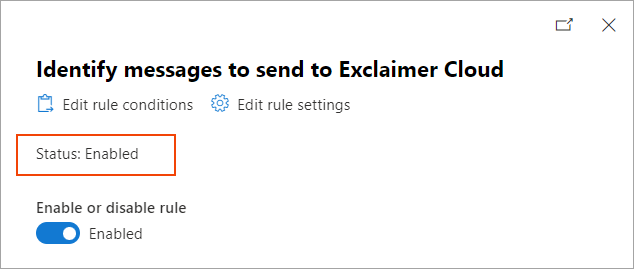
Verifique se a regra está exibida como Ativada no Status.Para ativar a regra, use o interruptor de alternância Ativar ou desativar regra para definir a regra como Ativada.
- Verifique a prioridade da regra Identificar mensagens a enviar para o Exclaimer Cloud. Deve ser superior a qualquer outra regra de terceiros.
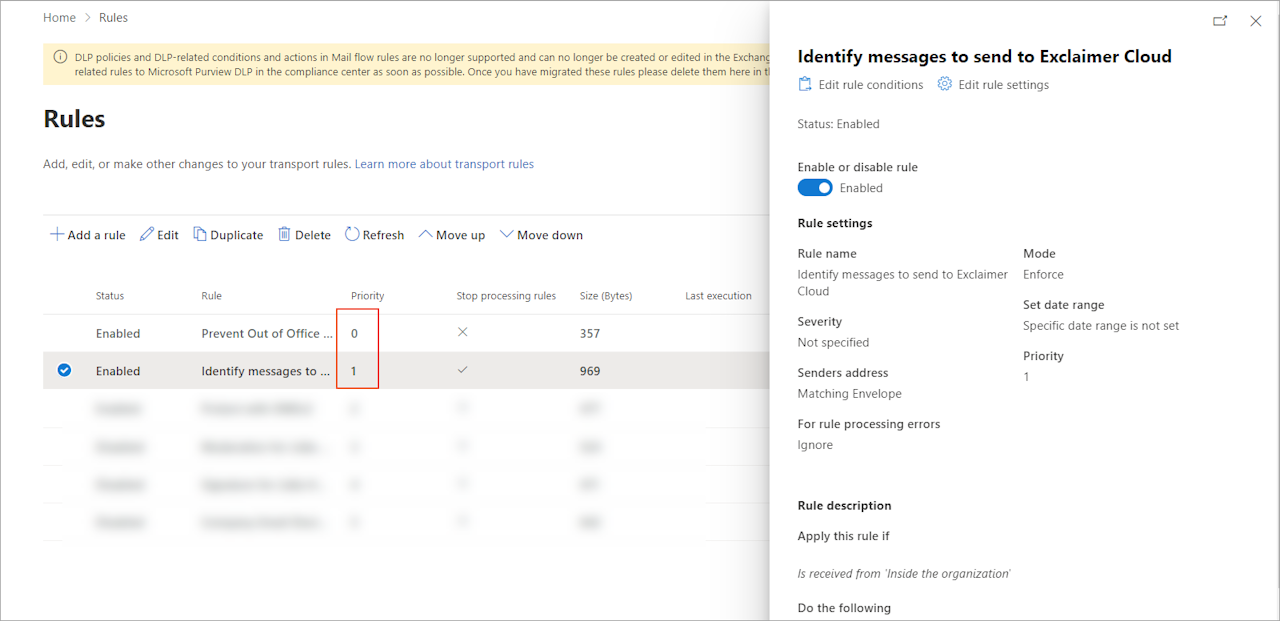
Verifique a prioridade da regra Identificar mensagens a enviar para o Exclaimer Cloud. Deve ser superior a qualquer outra regra de terceiros.
- Verifique a seção Descrição da regra da regra Identificar mensagens a enviar para o Exclaimer Cloud.
-
Verifique:
Para Aplicar esta regra se, a condição padrão, É recebida de 'Dentro da organização' está definida.
Se a condição É recebida de um membro do grupo também estiver presente, então assegure-se de que todos os utilizadores que precisam de assinaturas do lado do servidor são membros do grupo especificado.
NOTA: Verifique sempre os membros do grupo dentro do centro de administração do Exchange. Isso ajudará a eliminar nomes de grupos duplicados e problemas de sincronização. Se houver quaisquer outras condições aplicadas à regra, então certifique-se de que são apropriadas para os e-mails receberem assinaturas do lado do servidor.
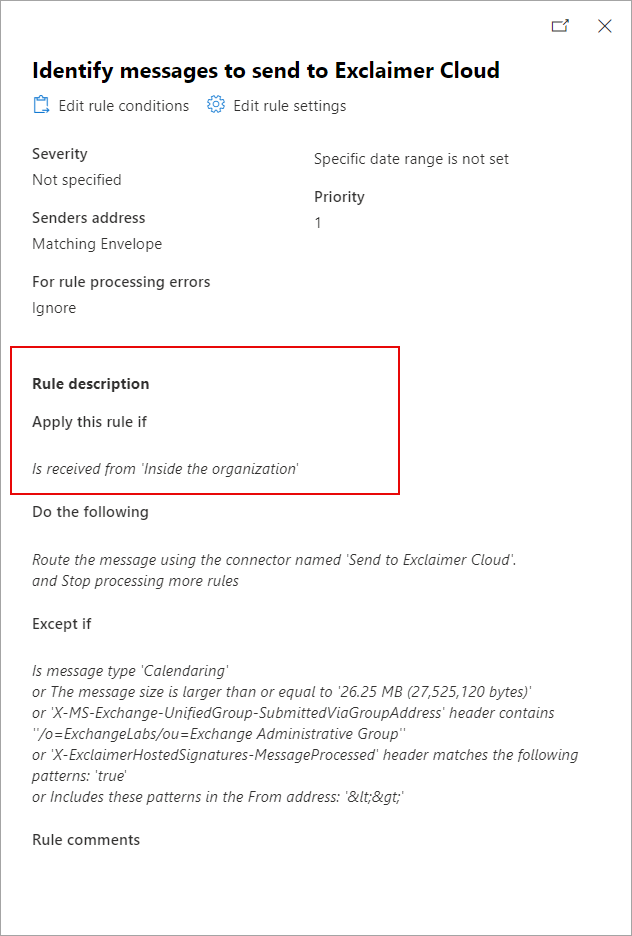
Verifique a seção Descrição da regra.
-
Verifique Fazer o seguinte, exibe
Roteie a mensagem usando o conector chamado 'Enviar para o Exclaimer Cloud' e Pare de processar mais regras.
Recomendamos: A opção Parar de processar mais regras deve estar ativada.
Para mais informações sobre isso, consulte É necessário 'Parar de processar mais regras' para a regra de fluxo de correio do Exclaimer?
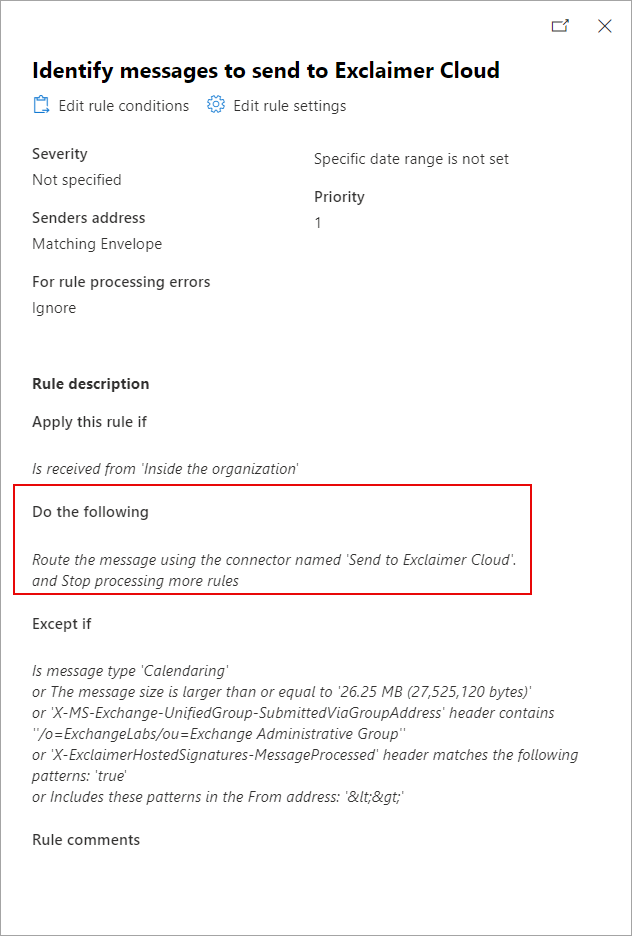
Verifique as exceções Fazer o seguinte.
-
Verifique Exceto se, exibe as exceções padrão:
É tipo de mensagem 'Calendário'ou O tamanho da mensagem é maior ou igual a 'XX MB'
ou o cabeçalho 'X-MS-Exchange-UnifiedGroup-SubmittedViaGroupAddress' contém ''/o=ExchangeLabs/ou=Grupo Administrativo do Exchange''
ou o cabeçalho 'X-ExclaimerHostedSignatures-MessageProcessed' corresponde aos seguintes padrões: 'true'
ou Inclui estes padrões no endereço de Remetente: '<>'
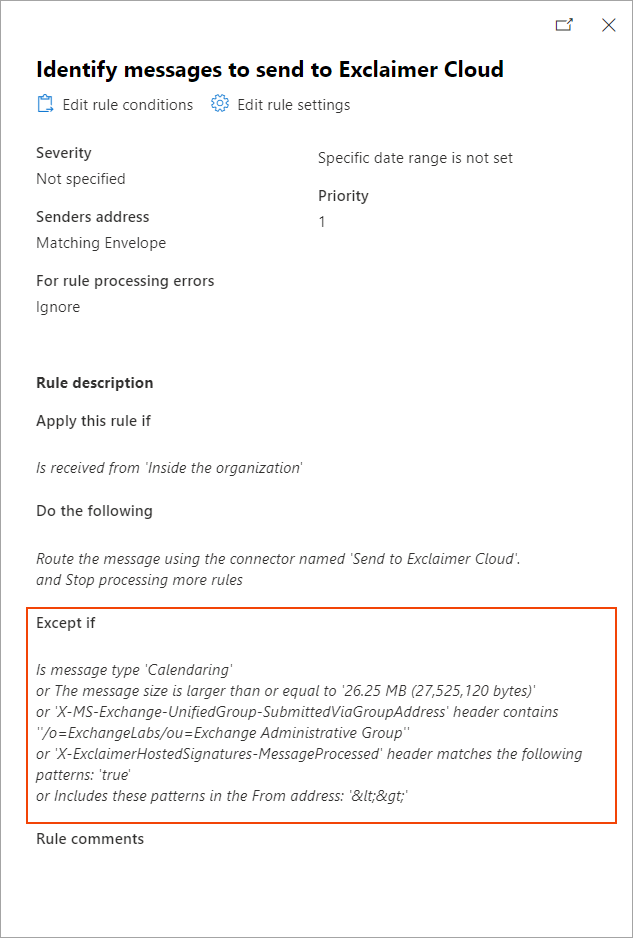
Verifique as exceções Exceto se.
NOTA: Se quaisquer exceções adicionais foram adicionadas à regra, então certifique-se de que não excluem e-mails que deveriam receber assinaturas do lado do servidor.
Por padrão, estas contas estão desativadas, ou os seus logins foram desativados. Isso significa que o serviço Exclaimer não irá agregar estas; portanto, assinaturas dinâmicas não são aplicadas a estas caixas de correio.
Isso ocorre quando a funcionalidade 'Sincronizar Contas Desativadas' não foi ativada para o seu inquilino.
Para gerar assinaturas, o Exclaimer agrega dados do Active Directory, no entanto:
- Se a funcionalidade estiver desativada, então as caixas de correio desativadas não são sincronizadas durante a sincronização de dados do Exclaimer.
- Se a funcionalidade estiver ativada, todos os utilizadores com um endereço SMTP principal são sincronizados, mesmo que estejam desativados.
Para sincronizar contas desativadas:
- Inicie sessão na sua conta Exclaimer e inicie a sua subscrição.
- Na barra de cabeçalho, selecione o ícone da engrenagem para abrir o menu Definições.
- Selecione Gestão de Remetentes.

Selecione Gestão de Remetentes.
- Na seção Sincronizar Contas Desativadas, selecione a opção Sincronizar Contas Desativadas para sincronizar contas desativadas no Microsoft 365.
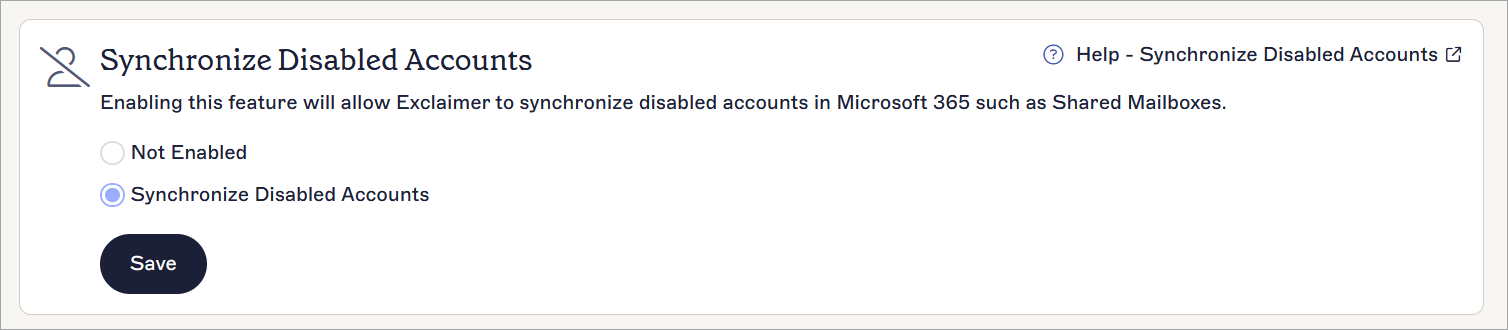
A opção Sincronizar Contas Desativadas está selecionada.
- Selecione Guardar para guardar as alterações feitas.