
Cenário
Tem um modelo de assinatura existente ao qual pretende adicionar detalhes pessoais, mas em vez de adicionar um elemento {Fields}, quer adicionar um campo como parte de outro texto.
Resolução
Pode usar campos em elementos de assinatura baseados em texto ao inserir o símbolo { quando estiver a introduzir o seu texto.
Para adicionar um campo ao texto:
- Abra a sua assinatura no Designer de Assinaturas.
- Adicione um elemento baseado em texto a partir da Caixa de Ferramentas, como o elemento Texto ou o elemento Escritório Registado.
- Introduza o seu texto na caixa de texto na área de trabalho. Quando quiser adicionar o campo, insira o símbolo {. Isto abre o menu suspenso de campos.
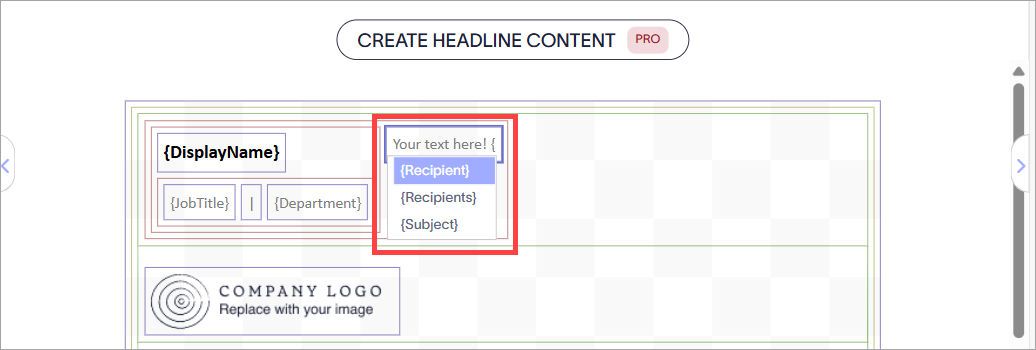
Introduza { para mostrar a lista de campos disponíveis.
- Selecione o seu campo no menu suspenso.
- Selecione Guardar Alterações ou selecione Guardar na barra de alterações não guardadas.
Dica! Se quiser adicionar dados personalizados que não estejam disponíveis na lista de campos existentes, consulte Como criar e adicionar dados a atributos personalizados.
Se quiser usar campos para criar hiperligações que mudem com base nas informações do remetente, consulte Como adicionar uma hiperligação dinâmica (URL) a um elemento de assinatura ou, para ligações de imagem, consulte Como definir imagens ligadas usando campos personalizados.
Se quiser usar campos para criar hiperligações que mudem com base nas informações do remetente, consulte Como adicionar uma hiperligação dinâmica (URL) a um elemento de assinatura ou, para ligações de imagem, consulte Como definir imagens ligadas usando campos personalizados.