
Descrição
O separador Exceções permite excluir remetentes ou grupos específicos de um conjunto de políticas que, de outra forma, se aplicariam a eles — por exemplo, aplicar um conjunto de políticas a uma equipa enquanto exclui um membro dessa equipa.
Como aceder
Para aceder ao separador Exceções:
- Na página Deteção de Manipulação , selecione Gerir no conjunto de políticas relevante.
- Selecione o separador Exceções .
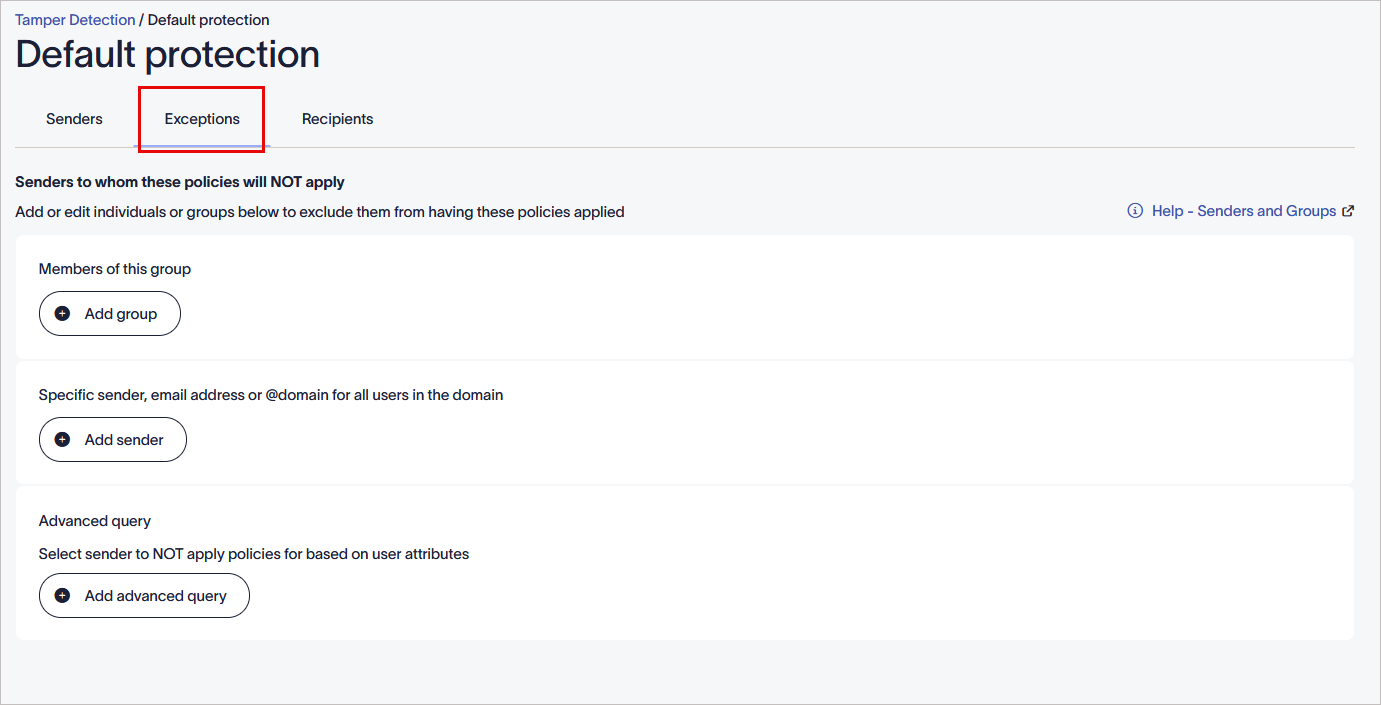
Selecione o separador Exceções.
Definir a que remetente esta política não se aplicará
Para excluir remetentes ou grupos de um conjunto de políticas:
Utilize as opções de configuração no separador Exceções para excluir remetentes ou grupos de um conjunto de políticas. Se várias opções forem configuradas, cada condição de remetente é adicionada à lista de remetentes excluídos e atua como um OU lógico — todas as regras aplicáveis são aplicadas em conjunto.
Selecione uma opção abaixo para ver as instruções relacionadas:
Esta opção impede que o conjunto de políticas seja aplicado aos membros de um grupo configurado no seu Diretório Microsoft ou Google.
Para excluir um grupo:
- Selecione Adicionar grupo.
-
Em Membros deste grupo, introduza o nome do grupo. O campo de texto preditivo mostra nomes enquanto escreve.
NOTA: Apenas os detalhes de contacto de grupos de segurança com correio ativado e grupos de distribuição sincronizados com a Exclaimer estão disponíveis para seleção. - Selecione Adicionar grupo novamente para excluir outro grupo, ou o ícone da lixeira
 para remover um.
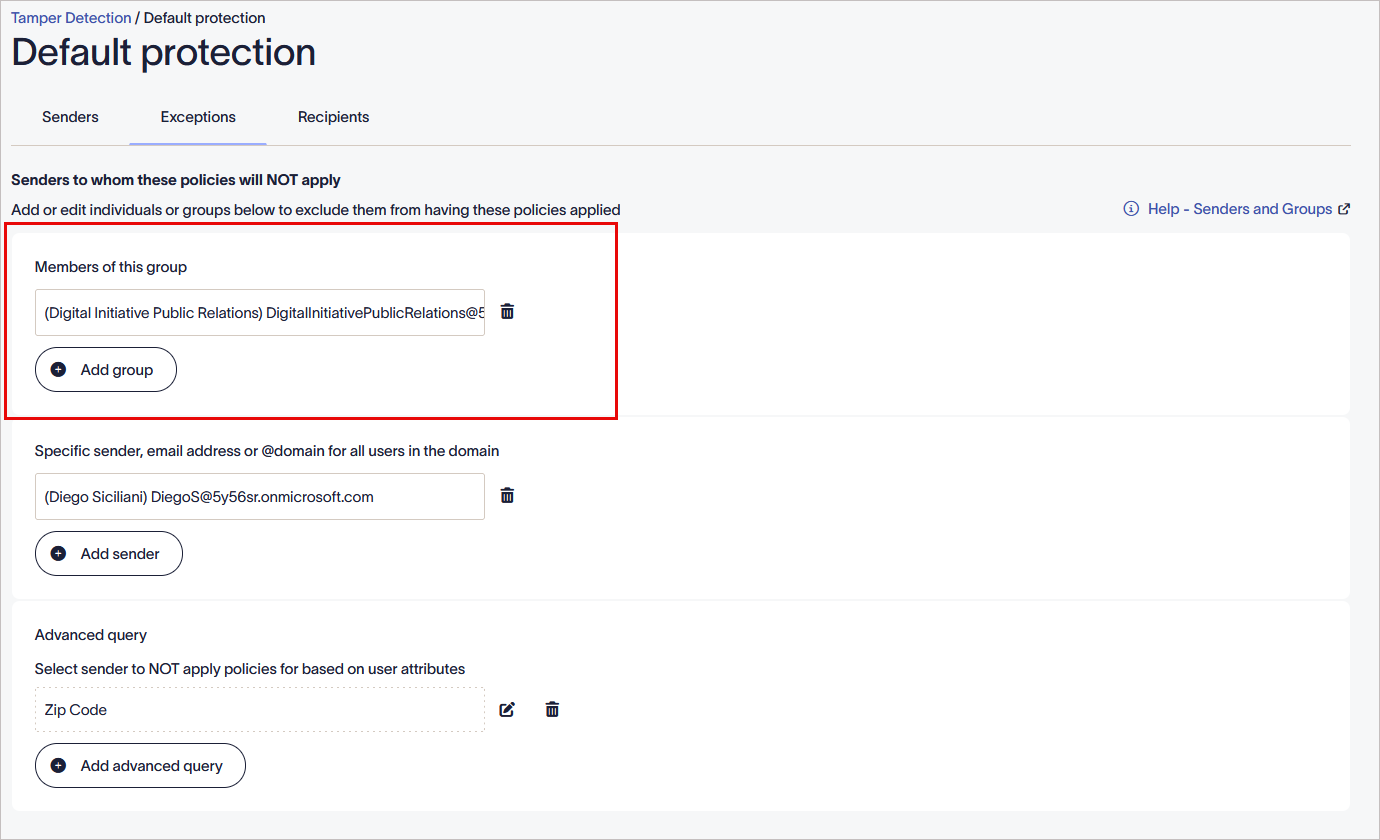 Membros deste grupo.
- Na barra de alterações não guardadas, selecione Guardar para aplicar as suas regras, ou selecione Cancelar para reverter todas as alterações.
Esta opção impede que o conjunto de políticas seja aplicado a utilizadores ou domínios selecionados manualmente. Utilizar um domínio @ exclui todos os utilizadores cujo endereço de email utilize esse domínio.
Para excluir um remetente específico, endereço de email ou domínio @:
- Selecione Adicionar remetente.
-
Introduza o nome do remetente específico, endereço de email ou domínio. O campo de texto preditivo mostra nomes enquanto escreve.
Dica! Também pode usar um curinga (*) ao introduzir um endereço de email ou nome de domínio. Um curinga representa quaisquer caracteres disponíveis anexados ao texto completo. A Exclaimer permite que qualquer número de caracteres seja substituído por um curinga.
Alguns exemplos usando um curinga são:
*@greenorg.net - isto incluiria quaisquer endereços de email que terminem em '@greenorg.net'.
@exclaimer.* - isto incluiria quaisquer domínios associados a endereços de email da Exclaimer.
@*.de - isto incluiria quaisquer domínios que terminem em .de. - Para excluir outro remetente, selecione Adicionar remetente. Para eliminar um remetente, selecione o ícone da lixeira .
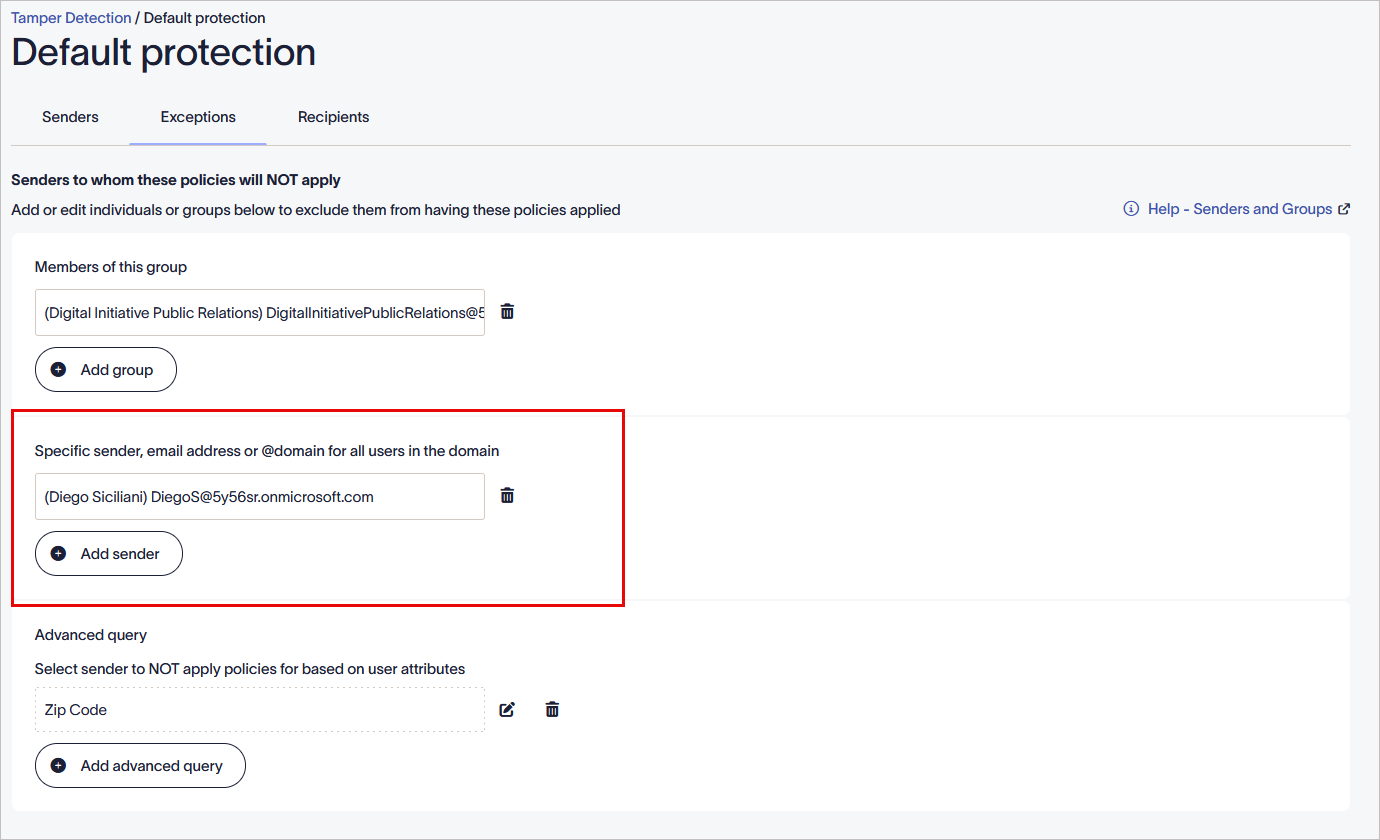
Remetente específico, endereço de email ou domínio @ para todos os utilizadores do domínio.
- Na barra de alterações não guardadas, selecione Guardar para aplicar as suas regras, ou selecione Cancelar para reverter todas as alterações.
Esta opção impede que o conjunto de políticas seja aplicado a remetentes com base nos atributos de utilizador atribuídos aos seus utilizadores no diretório Microsoft ou Google.
Para excluir remetentes com atributos específicos:
- Selecione Adicionar consulta avançada.
A janela Consulta avançada é exibida.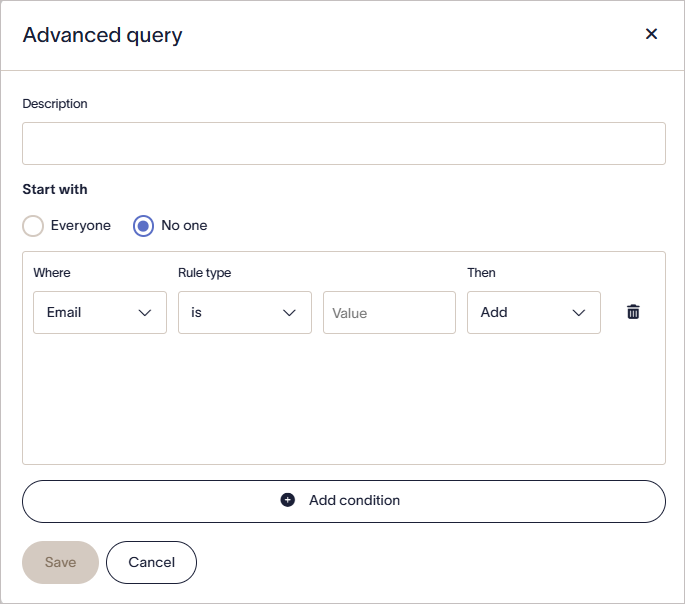
A janela Consulta avançada.
- Em Descrição, insira o texto para nomear a sua consulta. Esta descrição aparece no seu separador Exceções para identificar as Consultas Avançadas que definiu.
- Em Começar com, selecione uma das opções:
Ninguém para iniciar a consulta sem utilizadores e adicionar os utilizadores correspondentes.
ou
Todos para iniciar a consulta com todos os utilizadores e remover os utilizadores correspondentes.
- No menu suspenso Onde, selecione um campo de atributo do utilizador para verificar os dados.
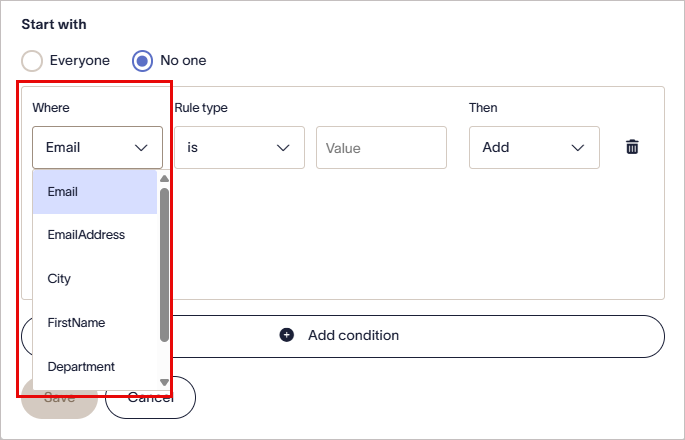
No menu suspenso Onde, selecione um campo de atributo do utilizador para verificar os dados.
- No menu suspenso Tipo de regras, selecione uma das seguintes opções para definir como os dados do atributo são verificados:
é - os dados do atributo devem corresponder exatamente ao texto seguinte.
contém - os dados do atributo devem conter o texto seguinte em qualquer parte.
começa com - os dados do atributo devem começar com o texto seguinte.
termina com - os dados do atributo devem terminar com o texto seguinte.
não é - os dados do atributo não devem ser iguais ao texto seguinte.
não contém - os dados do atributo não devem conter o texto seguinte em nenhuma parte.
não começa com - os dados do atributo não devem começar com o texto seguinte.
não termina com - os dados do atributo não devem terminar com o texto seguinte.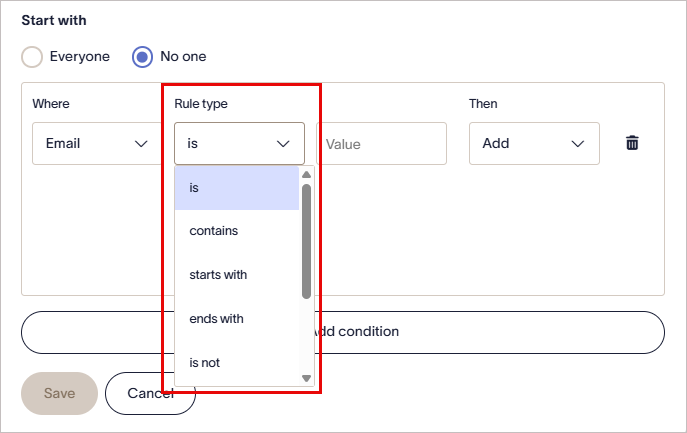
No menu suspenso Tipo de regras, selecione uma opção.
-
Na caixa de texto em branco, insira o texto de comparação. Este campo não diferencia maiúsculas de minúsculas.
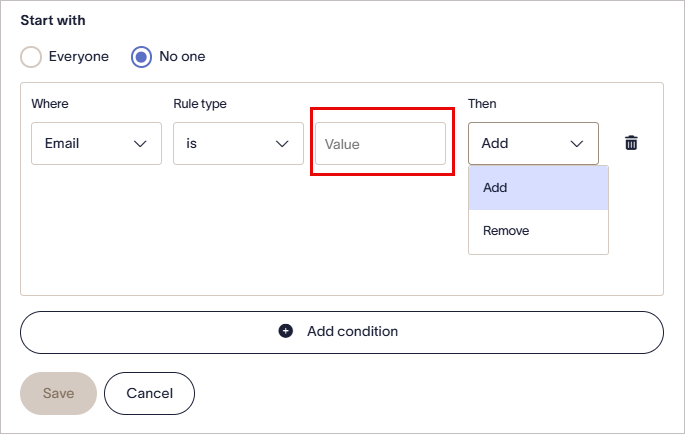
Insira um valor de comparação.
NOTA: A sua consulta utiliza as opções e o texto para procurar utilizadores que correspondam aos critérios e os adiciona ou elimina como remetentes.
Alguns exemplos de consultas são:
Começar com: Ninguém, Depois: Adicionar > Utilizador Onde: Cargo > inclui > Vendas irá adicionar apenas utilizadores com o termo Vendas em qualquer parte do seu cargo como remetentes.
Começar com: Todos, Depois: Remover > Utilizador Onde: Endereço de Email > termina com > exemplo.com irá adicionar todos como remetentes, exceto os utilizadores cujo endereço de email termina com exemplo.com. - No menu suspenso Então, selecione Adicionar ou Remover para incluir ou excluir os utilizadores correspondentes.
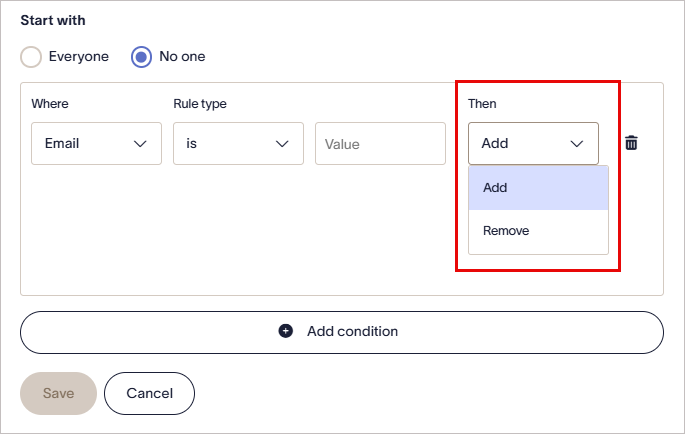
No menu suspenso Então, selecione Adicionar ou Remover para incluir ou excluir os utilizadores correspondentes.
-
Selecione Adicionar Condição para adicionar mais linhas (máximo de dez).
NOTA: As condições são processadas por ordem, e condições conflitantes são resolvidas por prioridade — as linhas superiores têm precedência.
- Selecione o ícone da lixeira para remover uma linha, ou o ícone do lápis
 para editar uma consulta guardada.
-
Selecione Guardar para guardar a consulta e voltar ao separador Exceções. A sua consulta é exibida com a sua descrição.
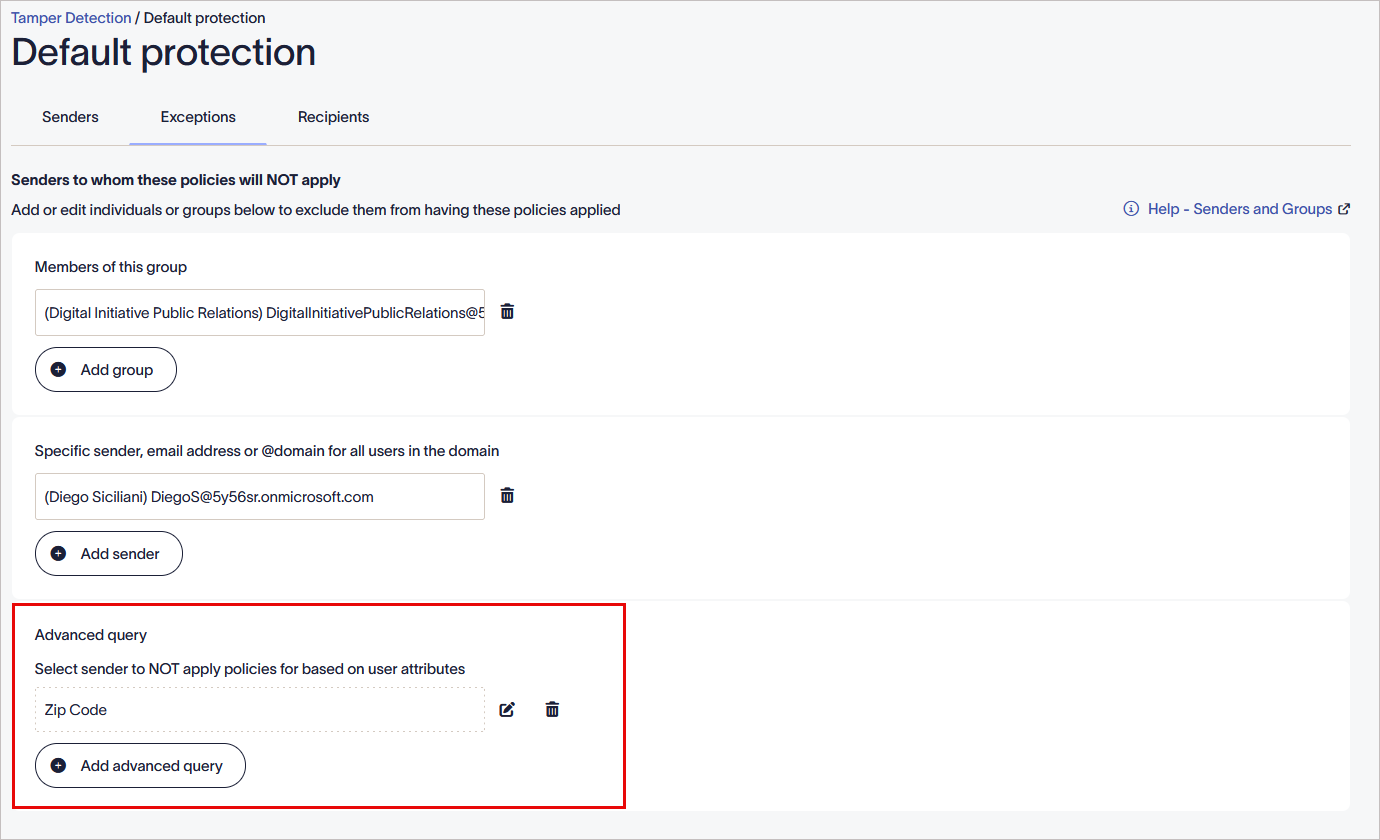
Descrição da consulta no separador Exceções. - Selecione o ícone do lápis para editar a consulta avançada. Selecione o ícone da lixeira para eliminar a consulta avançada.
- Na faixa de alterações não guardadas, selecione Guardar para aplicar as suas regras, ou selecione Cancelar para reverter todas as alterações.