
Esta funcionalidade estará disponível apenas para utilizadores do Plano Pro. Para mais informações sobre os planos de preços, consulte Planos de Preços Exclaimer.
Descrição
O Exclaimer Compliance Add-in ajuda a monitorizar alterações às assinaturas de email geridas pela Exclaimer quando os utilizadores enviam emails. Se um utilizador alterar o texto da assinatura, o Add-in sinaliza uma violação da política.
Este artigo orienta-o sobre como instalar o Exclaimer Compliance Add-in no seu tenant Microsoft 365.
Antes de instalar o Exclaimer Compliance Add-in, certifique-se de que tem:
• O Exclaimer Outlook Add-in já instalado e ativado para assinaturas do lado do cliente.
• Credenciais de Administrador Global do Microsoft 365.
• O ficheiro manifest.xml para o Compliance Add-in.
• Tipo de caixa de correio: Caixas de correio Microsoft 365 apenas. O Google Workspace não é atualmente suportado.
• Plataforma: New Outlook e Outlook clássico no Windows, e Outlook na web. O Outlook no Mac e Outlook móvel (Android/iOS) não são atualmente suportados.
Implementação do Compliance Add-in no seu tenant Microsoft 365
Credenciais de Administrador Global do Microsoft 365
Siga estes passos para implementar o Compliance Add-in no seu tenant Microsoft 365:
- Inicie sessão no Portal Microsoft 365 como Administrador Global.
- Abra o centro de administração.
- No menu lateral, selecione Definições, depois selecione Aplicações integradas.
-
Selecione Carregar aplicações personalizadas.
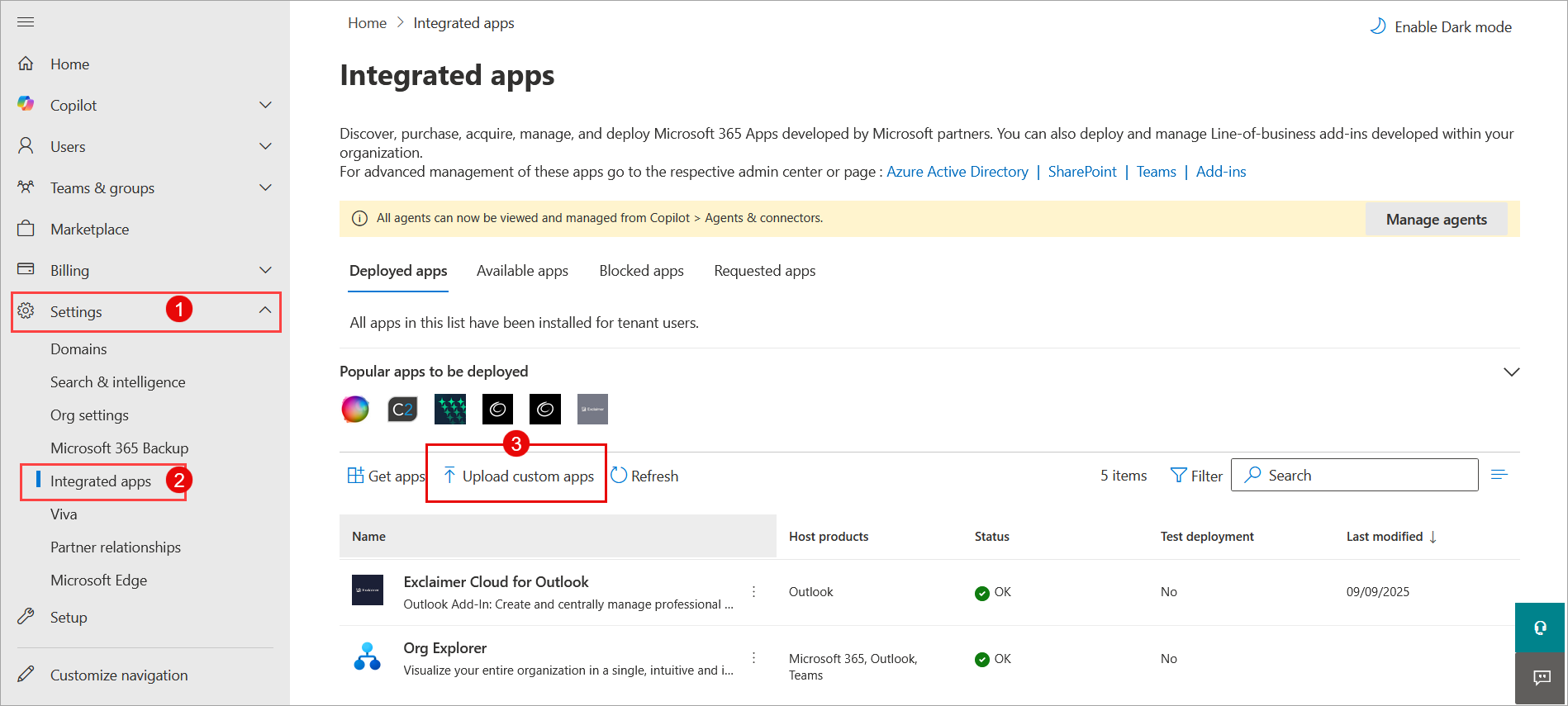
Selecione Definições, selecione Aplicações integradas. Depois selecione Carregar aplicações personalizadas.
A janela Implementar nova aplicação é exibida.
- Na lista pendente Tipo de aplicação, selecione Suplemento do Office.
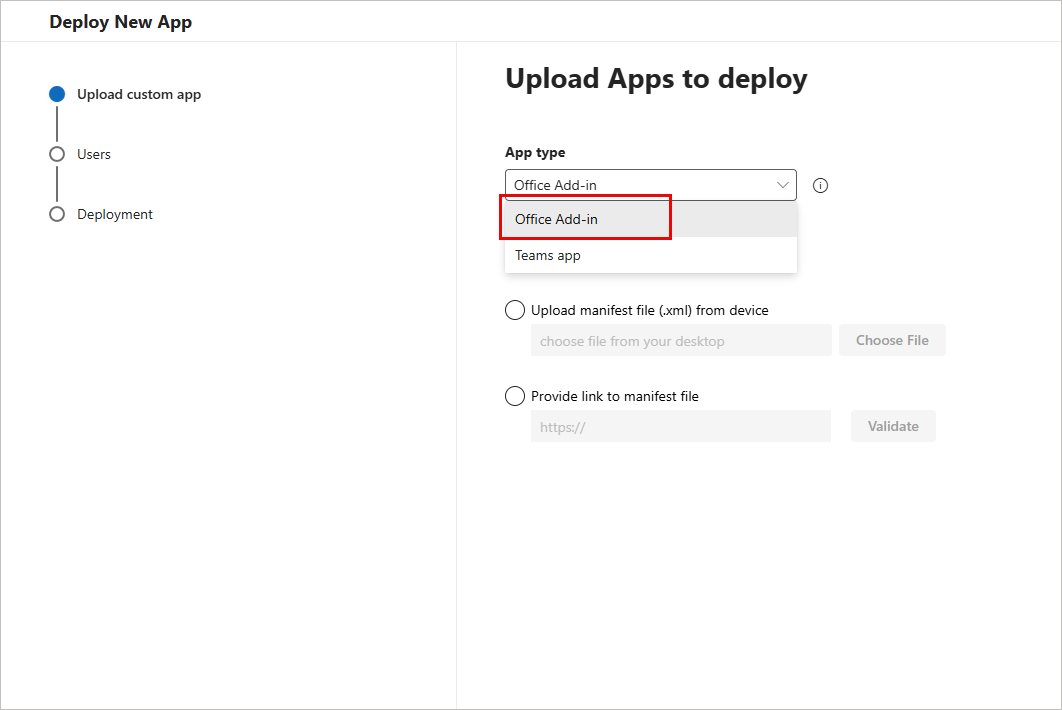
Na lista pendente Tipo de aplicação, selecione Suplemento do Office.
-
Pode optar por
• Selecionar a opção Carregar ficheiro de manifesto (xml) a partir do dispositivo. Selecione Escolher ficheiro. Procure e selecione o ficheiro manifest.xml enviado pela Exclaimer.
OU
• Selecionar Fornecer ligação para ficheiro de manifesto. Introduzahttps://outlookclient.exclaimer.net/compliance-addin/manifest.xml. Selecione Validar.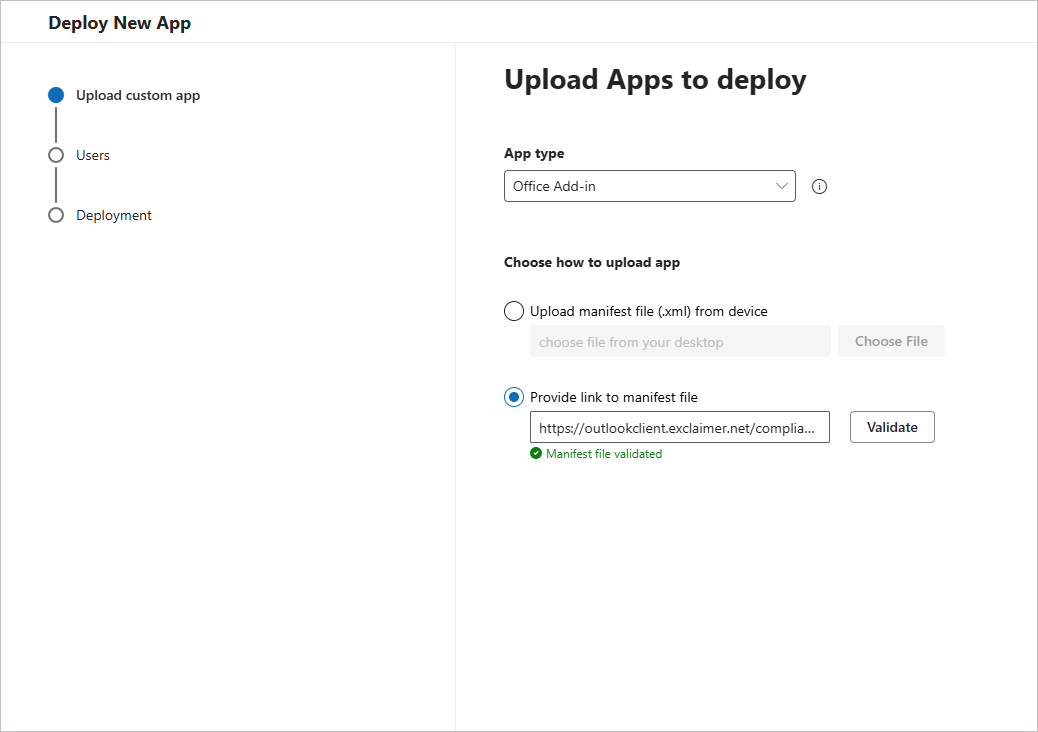
Introduza a ligação para o ficheiro de manifesto.
- Selecione Seguinte.
-
Selecione quais os utilizadores atribuídos que devem ter acesso ao Suplemento de Conformidade Exclaimer:
• Só eu: Selecione para atribuir apenas a si próprio, na sua organização, acesso ao Suplemento de Conformidade Exclaimer.
• Todos os utilizadores: Selecione para atribuir a todos na sua organização acesso ao Suplemento de Conformidade Exclaimer.
• Utilizadores/grupos específicos: Selecione para atribuir a utilizadores ou grupos específicos dentro da sua organização acesso ao Suplemento de Conformidade Exclaimer. Introduza o nome de um utilizador ou grupo específico; este é um campo de texto preditivo, pelo que irá mostrar quaisquer utilizadores ou grupos correspondentes à medida que começa a escrever.NOTA: Não pode usar grupos aninhados.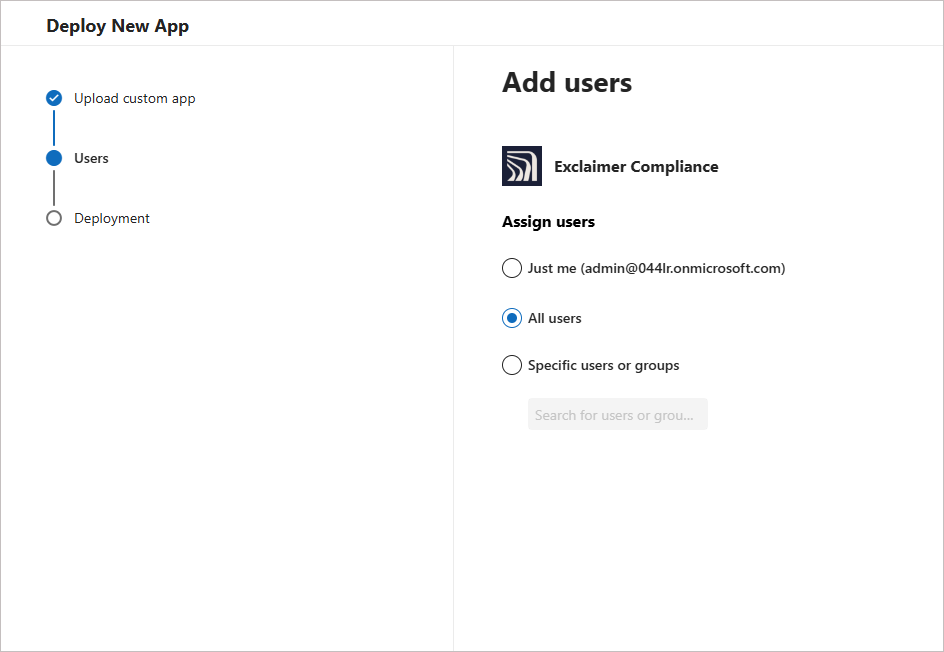
Selecione quais os utilizadores que devem ter acesso ao Suplemento de Conformidade.
- Selecione Seguinte.
- Selecione Concluir implementação para completar o processo de implementação.
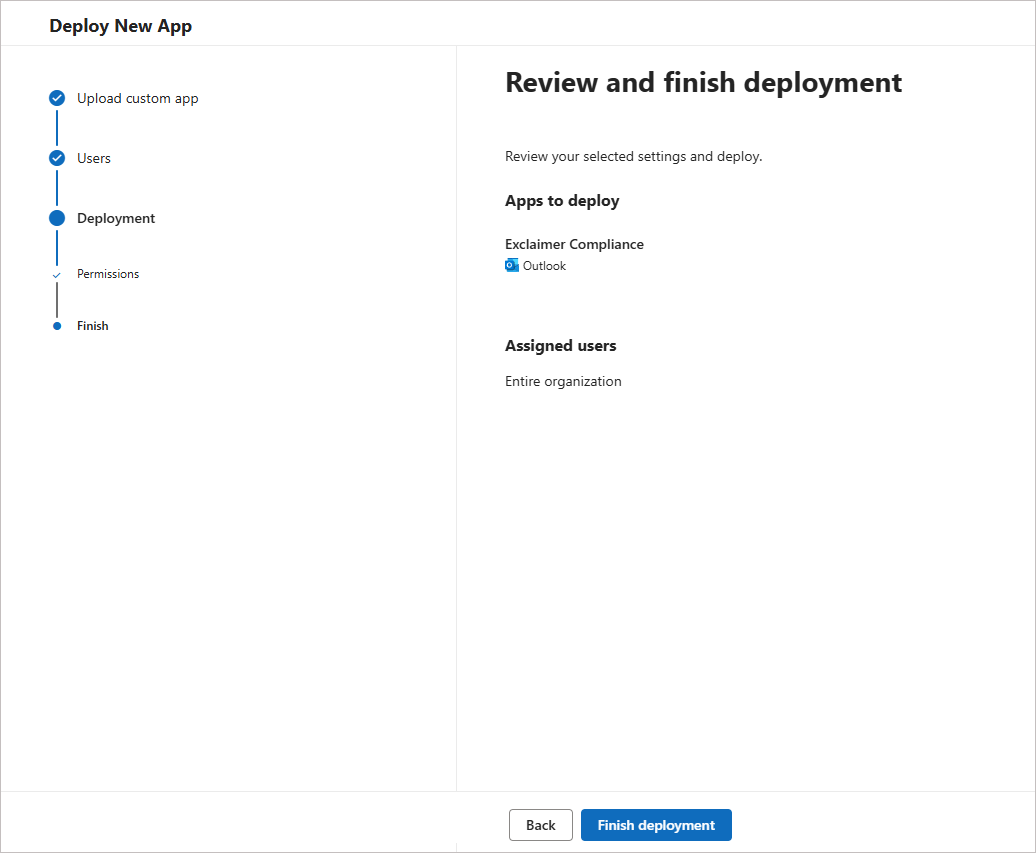
Selecione Concluir implementação.
- Revise os pedidos de permissões. Selecione Seguinte.
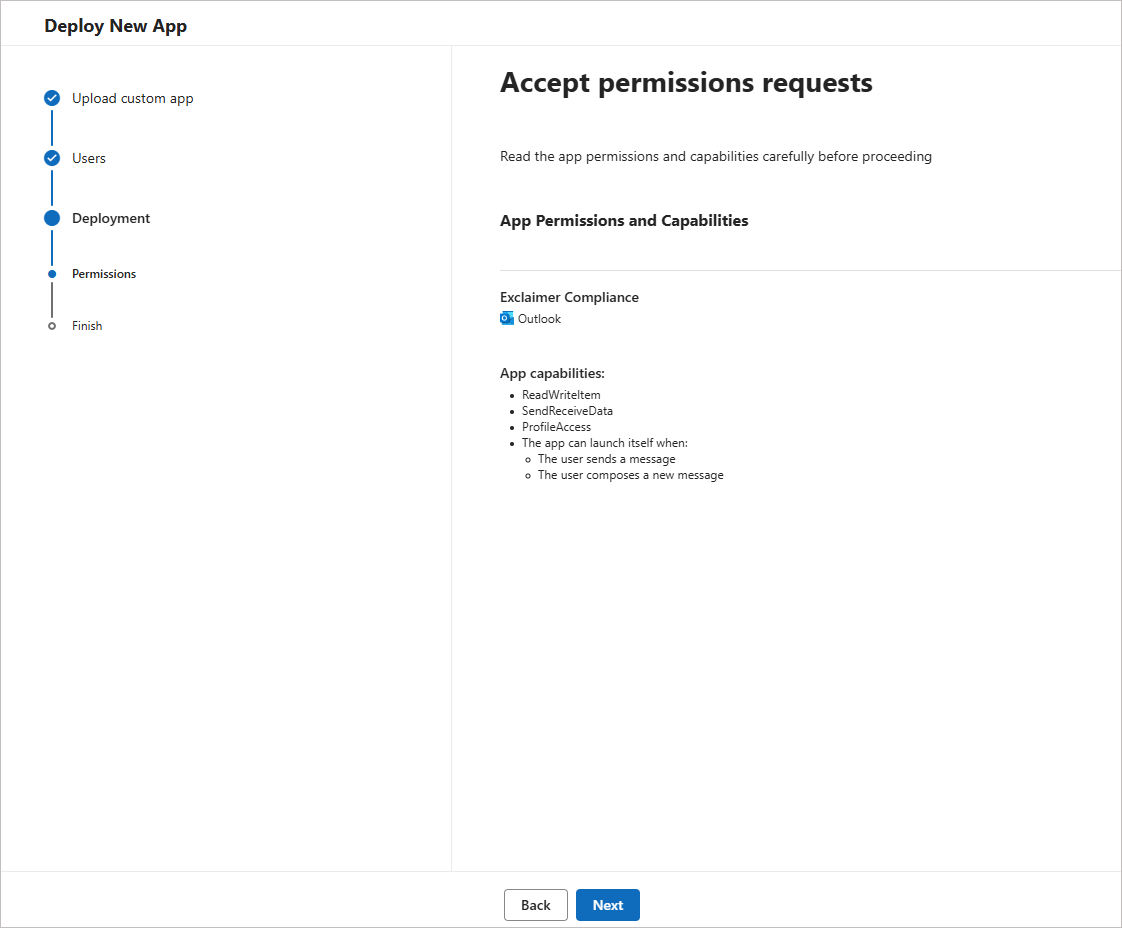
Revise o pedido de permissões. Selecione Seguinte.
Autorizar permissões através do consentimento do administrador
Após implementar o manifesto, conceda consentimento de administrador para que o Suplemento de Conformidade possa ler os perfis dos utilizadores inscritos.
Para autorizar permissões:
- Inicie sessão no Portal Microsoft 365 como Administrador Global.
- Abra o seguinte URL:
https://login.microsoftonline.com/organizations/adminconsent?client_id=0879b393-3c3a-4d08-b2a3-ded5f99a9cb6&scope=https://graph.microsoft.com/User.Read&redirect_uri=https://outlookclient.exclaimer.net/compliance-addin/consented.html
-
Selecione Aceitar na tela de permissões da Microsoft.
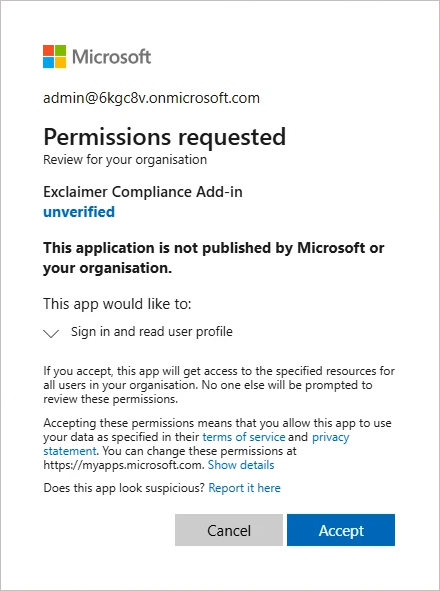
Revise o pedido de permissões. Selecione Seguinte.
Será redirecionado para a página de confirmação de consentimento da Exclaimer. Feche a janela do navegador.
Para mais informações sobre como o Suplemento de Conformidade funciona, consulte Utilizar o Suplemento de Conformidade Exclaimer para Outlook.
Resolução de problemas
Se instalou o manifesto, mas o Suplemento não aparece no Outlook:
- Aguarde até 72 horas para o Suplemento propagar em todo o seu tenant Microsoft 365.
- Verifique o âmbito da implementação no centro de administração Microsoft 365 para confirmar que os utilizadores pretendidos estão incluídos.
Este erro ocorre quando o Microsoft Entra ID não consegue encontrar o registo da aplicação do Suplemento no tenant.
- Verifique se o ID do Tenant especificado na URL de consentimento do administrador está correto.
- Confirme que o ID do Tenant pertence ao tenant Microsoft Entra que está a configurar atualmente.
• Instalar o Suplemento Exclaimer para Outlook
• Utilizar o Suplemento Exclaimer Compliance para Outlook
• Painel de Compliance