
Descrição
O elemento Faixa de Redes Sociais é um grupo de ícones com hiperligação para canais de redes sociais, incluindo Facebook, Youtube e Twitter/X, que pode personalizar e adicionar à sua assinatura de email.
Como aceder
- Abra a sua assinatura no Designer de Assinaturas.
Para mais informações, veja como pode selecionar uma assinatura para editar.
- No Painel de Ferramentas, expanda Redes Sociais e selecione o elemento Faixa de Redes Sociais.
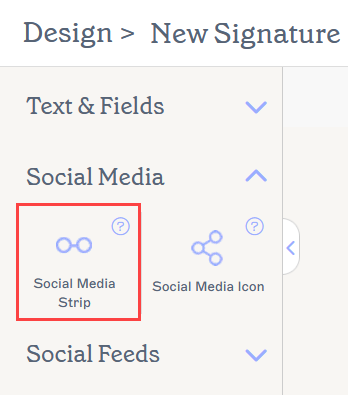
O elemento Faixa de Redes Sociais está localizado na secção Redes Sociais.
Selecione uma opção abaixo para ver as instruções relacionadas:
Para adicionar um elemento Faixa de Redes Sociais à assinatura:
-
Arraste e largue o elemento Faixa de Redes Sociais para a área de trabalho.
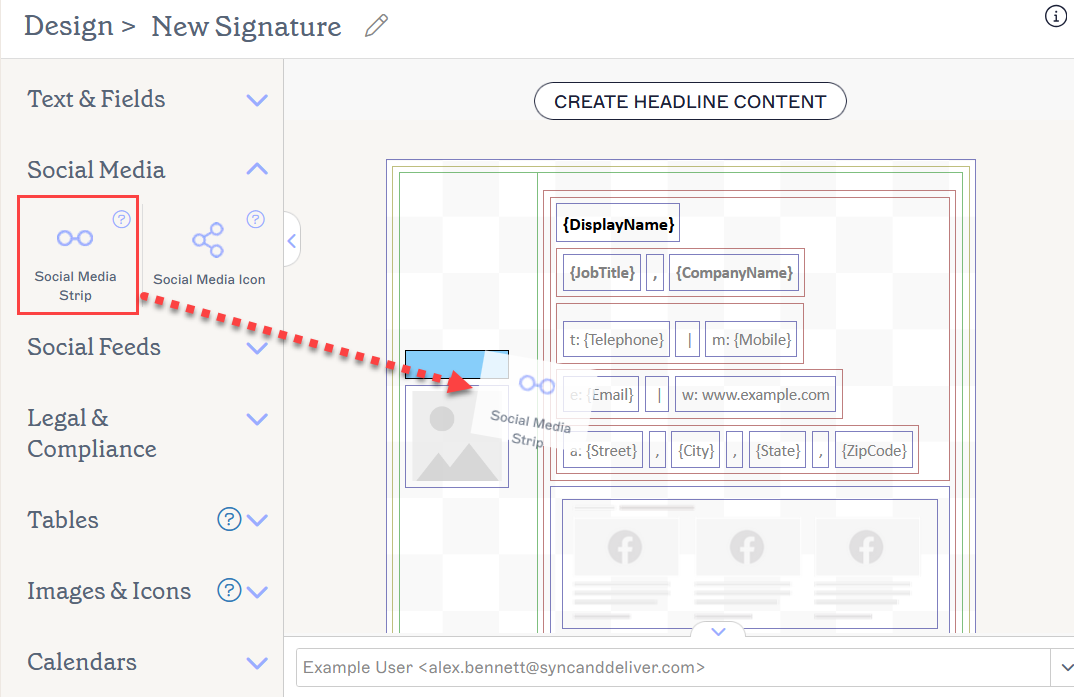
Arraste o elemento para qualquer área da área de trabalho.Isto abre a janela Faixa de Redes Sociais.
- Em Ícone, selecione ícones de redes sociais a partir da lista suspensa.
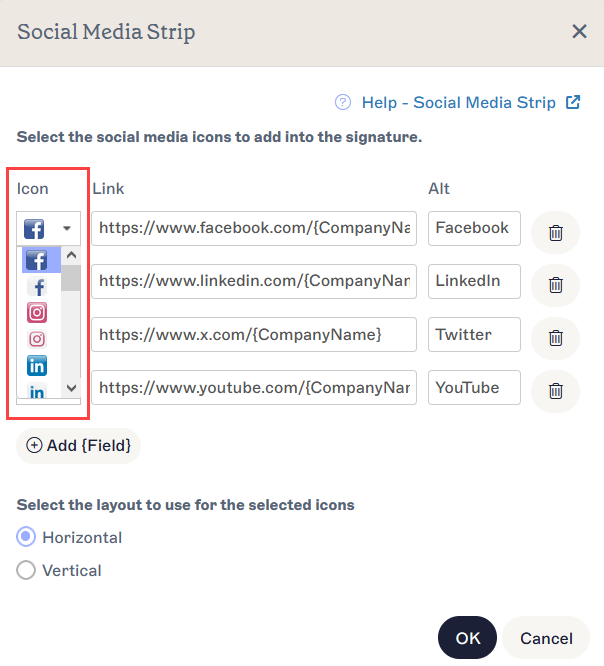
Está disponível uma grande variedade de ícones de sites de redes sociais populares. O hiperligação será ligada ao ícone escolhido.
- Em Ligação, insira os endereços URL das suas redes sociais.
Para tornar a sua hiperligação dinâmica dependendo dos dados do utilizador armazenados em atributos do Active Directory para Microsoft 365 ou Google Directory para Google Workspace, insira /{ no final do URL e selecione o seu atributo na lista suspensa. Para mais informações sobre como usar campos de atributos para armazenar dados do utilizador, consulte Gerir Dados do Utilizador.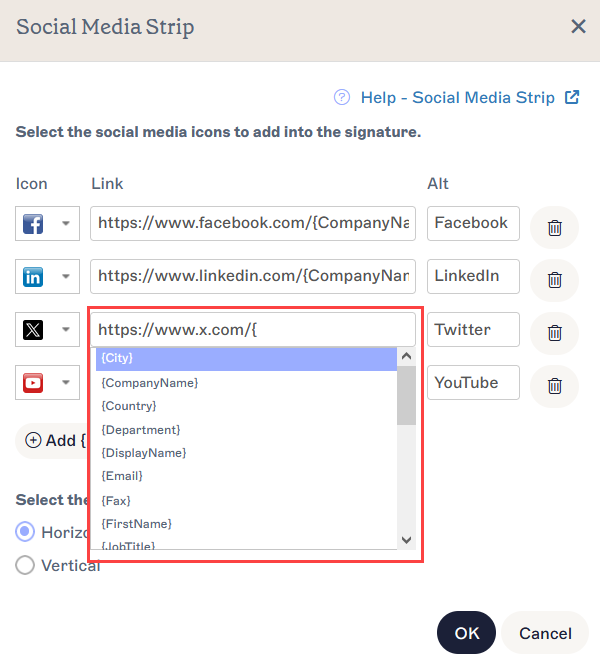
Um exemplo de hiperligações que usam dados de atributos para criar conteúdo dinâmico, como páginas de redes sociais específicas da empresa.
- Para adicionar texto alternativo a mostrar caso a imagem não possa ser exibida, insira o seu texto em Alt.
-
Para adicionar mais ícones, selecione ADICIONAR {CAMPO}. Para remover um ícone, selecione o ícone da lixeira.
NOTA: Pode adicionar até um máximo de 10 ícones. - Selecione uma opção de layout em Selecione o layout a usar para os ícones selecionados.
Selecione Horizontal para exibir os seus ícones de redes sociais horizontalmente.
Os ícones horizontais são exibidos lado a lado.
Selecione Vertical para exibir os seus ícones de redes sociais verticalmente.
Os ícones verticais são exibidos um acima do outro.
- Selecione OK para confirmar as suas escolhas e fechar a janela, ou selecione Cancelar para voltar à área de trabalho sem guardar.
Para remover uma Faixa de Redes Sociais:
- Para remover toda a Faixa de Redes Sociais, selecione a borda exterior da faixa e depois selecione Eliminar no painel Propriedades.
-
Para remover um único ícone de uma Faixa, selecione a borda do ícone individual dentro da faixa e depois selecione Eliminar no painel Propriedades.
NOTA: As linhas coloridas em torno da tela e dos elementos mostram as bordas de cada peça de conteúdo. A linha colorida mais externa de um grupo de elementos seleciona todo o conteúdo dentro dele. Para mais informações sobre as bordas da tela, consulte Bordas coloridas, agrupamento e propriedades herdadas no Exclaimer Signature Designer.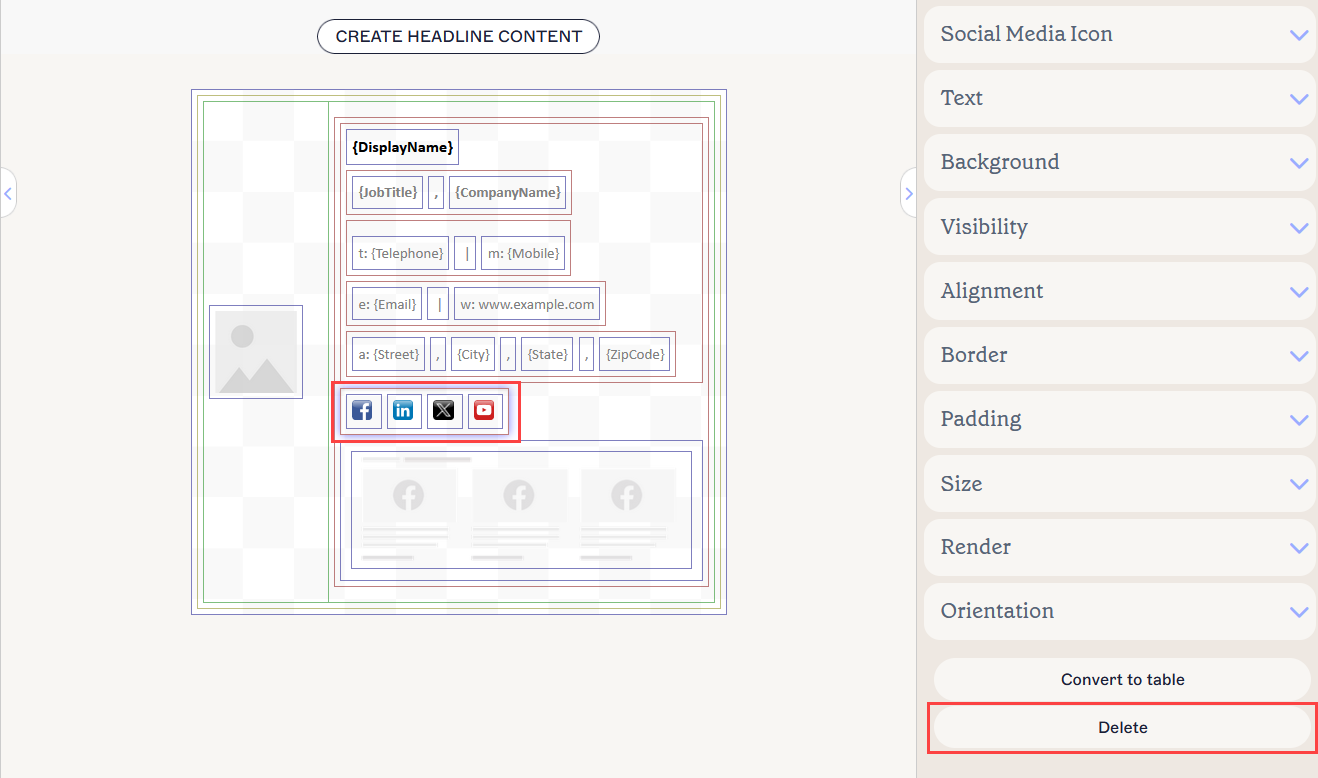
O ícone Eliminar encontra-se no painel Propriedades. Pode ser necessário fechar secções das Propriedades para o visualizar.
Para mais informações, consulte Bordas coloridas, agrupamento e propriedades herdadas no Signature Designer.
Propriedades do Ícone de Redes Sociais
Propriedades do Ícone de Redes Sociais são usadas para ajustar a aparência do ícone.
| Fundo |
Introduza ou selecione a cor de fundo do elemento do ícone. Pode introduzir um código de cor ou selecionar a cor desejada usando o seletor de cores. Cor da Marca 1 e Cor da Marca 2 aparecem no seletor de cores e contêm as opções de cor definidas no ecrã de Kits de Marca. Se alterar estas cores no ecrã de Branding, os seus elementos definidos para as Cores do Kit de Marca serão automaticamente atualizados para a nova escolha de cor. |
|---|---|
| Primeiro Plano |
Introduza ou selecione a cor do primeiro plano do elemento do ícone. Pode introduzir um código de cor ou selecionar a cor desejada usando o seletor de cores. Cor da Marca 1 e Cor da Marca 2 aparecem no seletor de cores e contêm as opções de cor definidas no ecrã de Kits de Marca. Se alterar estas cores no ecrã de Branding, os seus elementos definidos para as Cores do Kit de Marca serão automaticamente atualizados para a nova escolha de cor. |
| Largura | Introduza um valor em pixels (px) ou pontos (pt) para definir a largura do item. Defina para auto para permitir que o item se ajuste automaticamente com base no tamanho do visualizador. |
| Altura | Introduza um valor em pixels (px) ou pontos (pt) para definir a altura do item. Defina para auto para permitir que o item se ajuste automaticamente com base no tamanho do visualizador. |
| Raio do Canto | Ajuste o cursor para aumentar ou diminuir o arredondamento dos cantos do ícone. No extremo mais baixo do cursor, o ícone será quadrado. No mais alto, o ícone será circular. |
| Mostrar Vidro | Marque para exibir um efeito 3D 'vidrado' no ícone. Desmarque para exibir o ícone como plano e mate. |
Propriedades do hiperligação
Propriedades da hiperligações são usadas para aplicar uma hiperligação ao ícone.
| URL de Destino | Introduza a URL a utilizar na hiperligação. |
|---|---|
| Texto Alternativo | Introduza um texto alternativo a ser mostrado caso este ícone não possa ser exibido. |
Propriedades de visibilidade
Propriedades de visibilidade são usadas para ajustar quando o item aparece.
| Sempre visível | Selecione para garantir que o item está sempre visível na assinatura. |
|---|---|
| Separador de ocultação automática | Selecione para tornar o item visível apenas quando existirem outros itens visíveis, que não sejam separadores, antes e depois dele no mesmo grupo. |
| Visível quando | Selecione para definir condições sob as quais um item se torna visível. |
Propriedades de alinhamento
Propriedades de alinhamento são usadas para determinar o alinhamento horizontal e vertical do item.
| Horizontal | Selecione Esquerda, Centro ou Direita para definir o alinhamento horizontal. |
|---|---|
| Vertical | Selecione Topo, Centro ou Inferior para definir o alinhamento vertical. |
Propriedades da borda
Propriedades da borda são usadas para definir bordas no item.
| Todas |
Assinale Todas iguais para ativar as propriedades de borda Todas. Selecione o estilo da linha, a largura da linha e a cor da linha para aplicar a todos os lados do item. Cor da Marca 1 e Cor da Marca 2 aparecem no seletor de cores e contêm opções de cor definidas no ecrã de Kits de Marca. Se alterar estas cores no ecrã de Branding, os seus elementos definidos para as Cores do Kit de Marca serão automaticamente atualizados para a nova escolha de cor. |
|---|---|
| Esquerda / Direita / Topo / Inferior | Desmarque Todas iguais para ativar propriedades individuais de borda para Esquerda, Direita, Topo e Inferior. Selecione o estilo da linha, a largura da linha e a cor da linha para aplicar a cada lado do item. |
Propriedades do preenchimento
Propriedades do preenchimento são usadas para definir o espaçamento do item.
| Tudo | Assinale Tudo igual para ativar as propriedades de preenchimento Tudo. Introduza um valor em pixels ou pontos para aplicar preenchimento a todos os lados do item. |
|---|---|
| Esquerda / Direita / Superior / Inferior | Desassinale Tudo igual para ativar valores individuais de preenchimento para Esquerda, Direita, Superior e Inferior. Introduza um valor em pixels ou pontos para aplicar preenchimento a cada lado do item. |