
Descrição
A tela Gerir permite-lhe realizar várias atividades de gestão e visualizar informações da subscrição.
Como aceder
Para aceder à tela Gerir:
- Abra o portal de subscrições. Isto pode ser feito das seguintes formas:
OU:
Na secção Subscrições da página Início, selecione portal de subscrição.
OU
No menu lateral, expanda Definições da Conta e selecione Subscrições.
-
Selecione Gerir.
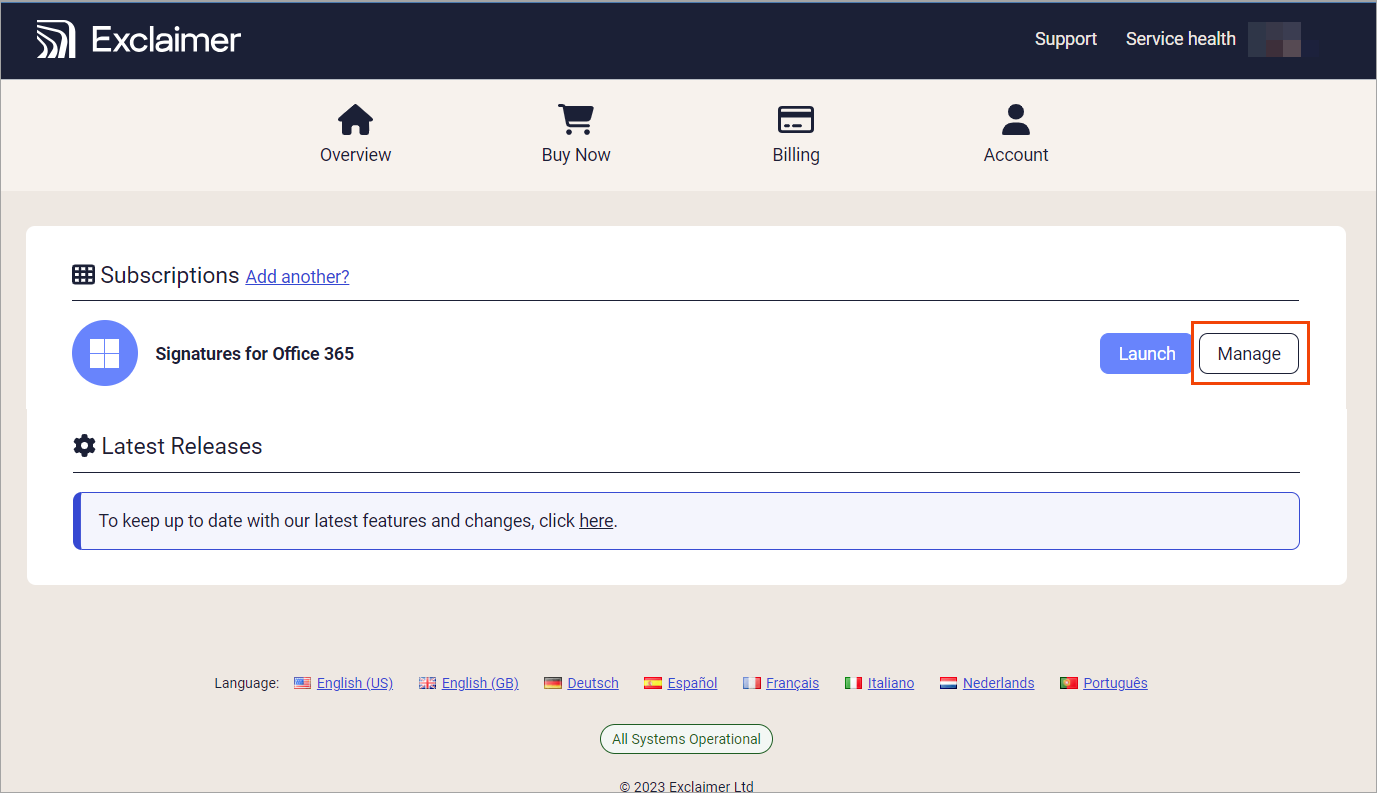
Selecione o botão Gerir para abrir a tela Gerir.NOTA: Se tiver várias subscrições, aceda à tela Gerir iniciando sessão no portal Exclaimer e selecionando Gerir junto da subscrição relevante.
Gerir a sua subscrição
Na tela Gerir, pode aceder à sua subscrição, realizar ações de gestão de utilizadores e visualizar detalhes da subscrição. A sua tela e as ações de gestão disponíveis variam consoante o tipo de utilizador que é.
Selecione uma opção abaixo para ver as instruções relacionadas:
Para uma subscrição de avaliação, o ecrã Gerir apresenta ligações para iniciar e comprar a sua subscrição, detalhes e ligações de gestão de utilizadores, e detalhes da subscrição.
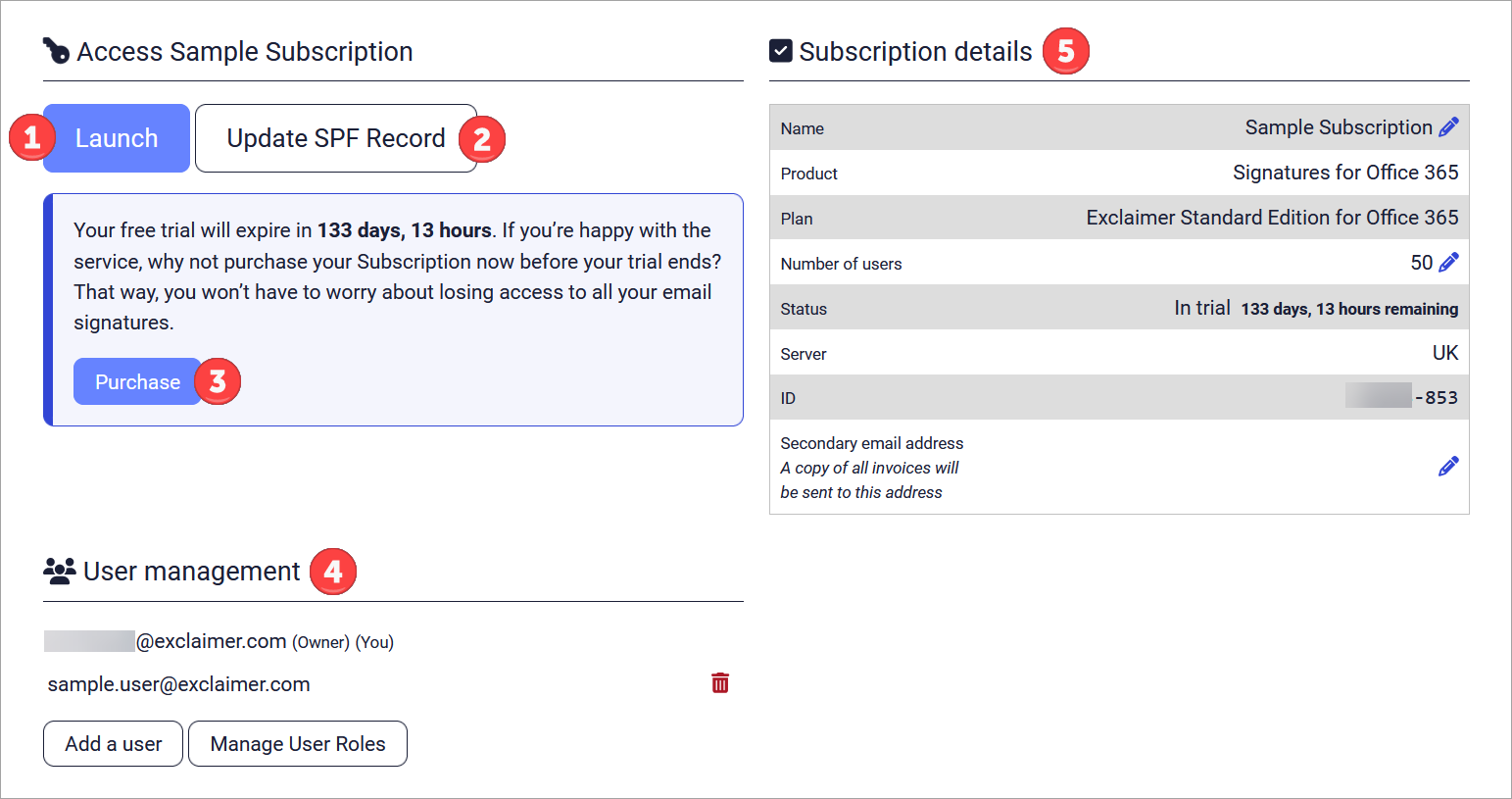
Um exemplo do ecrã Gerir para uma subscrição de avaliação. Cada número corresponde a uma secção ou funcionalidade diferente. Cada uma é descrita na tabela seguinte.
A tabela seguinte descreve as funcionalidades disponíveis no ecrã Gerir:
|
Lançar |
Selecione para lançar esta subscrição. Isto abre a Página inicial. |
|
Atualizar SPF Registo |
Se ainda não atualizou o seu registo SPF , este aviso será exibido até o fazer. Para mais informações, consulte Como atualizar o Sender Policy Framework (SPF). |
|
Comprar |
Selecione Comprar para atualizar o seu período de avaliação para uma subscrição completa da Exclaimer antes que expire. Veja o nosso guia completo em Comprar subscrição Exclaimer após avaliação. |
|
Gestão de Utilizadores |
Exibe cada utilizador com acesso a esta subscrição, incluindo qual utilizador é o Proprietário da subscrição. Selecione Adicionar um utilizador para adicionar um novo utilizador a esta subscrição. Isto lança a sua subscrição e abre o ecrã de Gestão de Utilizadores. Selecione o ícone da lixeira para remover um utilizador desta subscrição. Selecione Gerir Funções de Utilizador para ver e editar as funções de cada utilizador. Isto lança a sua subscrição e abre o ecrã de Gestão de Utilizadores. NOTA: Apenas o Proprietário da subscrição e os utilizadores com a função de Gestor de Utilizadores podem editar as funções dos utilizadores ou removê-los. Utilizadores com a função de Administrador podem adicionar novos utilizadores, mas não removê-los. Para mais informações, consulte Gestão de Utilizadores. |
 Detalhes da subscrição |
Consulte informações sobre a sua subscrição, incluindo o seu ID da subscrição. Para uma descrição detalhada da secção Detalhes da subscrição, consulte Detalhes da subscrição. |


Se é um cliente direto que adquiriu a sua subscrição Exclaimer (ou seja, não é um revendedor e a sua subscrição não é uma subscrição de teste), o ecrã Gerir apresenta um link para iniciar a subscrição, detalhes e links de gestão de utilizadores, detalhes da subscrição, um link para cancelamento e os termos e condições da subscrição.
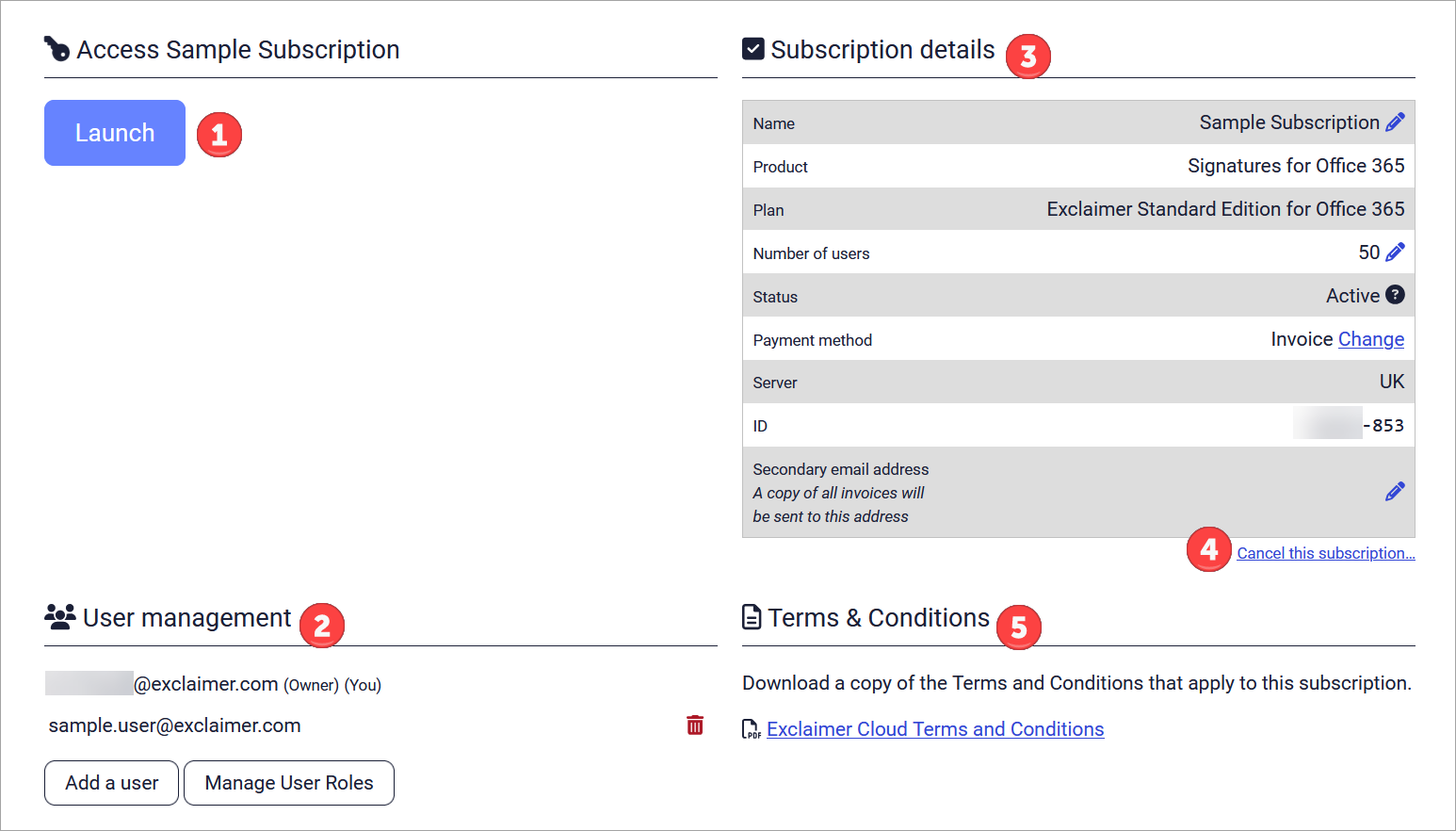
Um exemplo do ecrã Gerir para uma subscrição adquirida. Cada número corresponde a uma secção ou funcionalidade diferente. Cada uma é descrita na tabela seguinte.
A tabela seguinte descreve as funcionalidades disponíveis no ecrã Gerir:
|
Lançar |
Selecione para lançar esta subscrição. Isto abre a Página inicial. |
|
Gestão de Utilizadores |
Exibe cada utilizador com acesso a esta subscrição, incluindo qual utilizador é o Proprietário da subscrição. Selecione Adicionar um utilizador para adicionar um novo utilizador a esta subscrição. Isto lança a sua subscrição e abre o ecrã de Gestão de Utilizadores. Selecione o ícone da lixeira para remover um utilizador desta subscrição. Selecione Gerir Funções de Utilizador para ver e editar as funções de cada utilizador. Isto lança a sua subscrição e abre o ecrã de Gestão de Utilizadores. NOTA: Apenas o Proprietário da subscrição e os utilizadores com a função de Gestor de Utilizadores podem editar as funções dos utilizadores ou removê-los. Utilizadores com a função de Administrador podem adicionar novos utilizadores, mas não removê-los. Se for Administrador, o ícone da lixeira não é visível. Para mais informações, consulte Gestão de Utilizadores. |
|
Detalhes da subscrição |
Veja informações sobre a sua subscrição, incluindo o seu ID da subscrição. Para uma descrição detalhada da secção Detalhes da Subscrição, consulte Detalhes da subscrição. |
|
Cancelar esta subscrição |
Selecione para cancelar esta subscrição. NOTA: Apenas o Proprietário pode cancelar uma subscrição. Se não for o Proprietário, este link não é visível. |
|
Termos e Condições |
Selecione o link em PDF para descarregar uma cópia dos termos e condições aplicáveis a esta subscrição. NOTA: Apenas o Proprietário pode ver a secção de Termos e Condições. Se não for o Proprietário, esta secção não é visível. |
Se for um revendedor, o ecrã Gerir apresenta um link para iniciar a subscrição, detalhes e links de gestão de utilizadores, detalhes da subscrição, um link para cancelamento, quaisquer faturas e os termos e condições da subscrição.
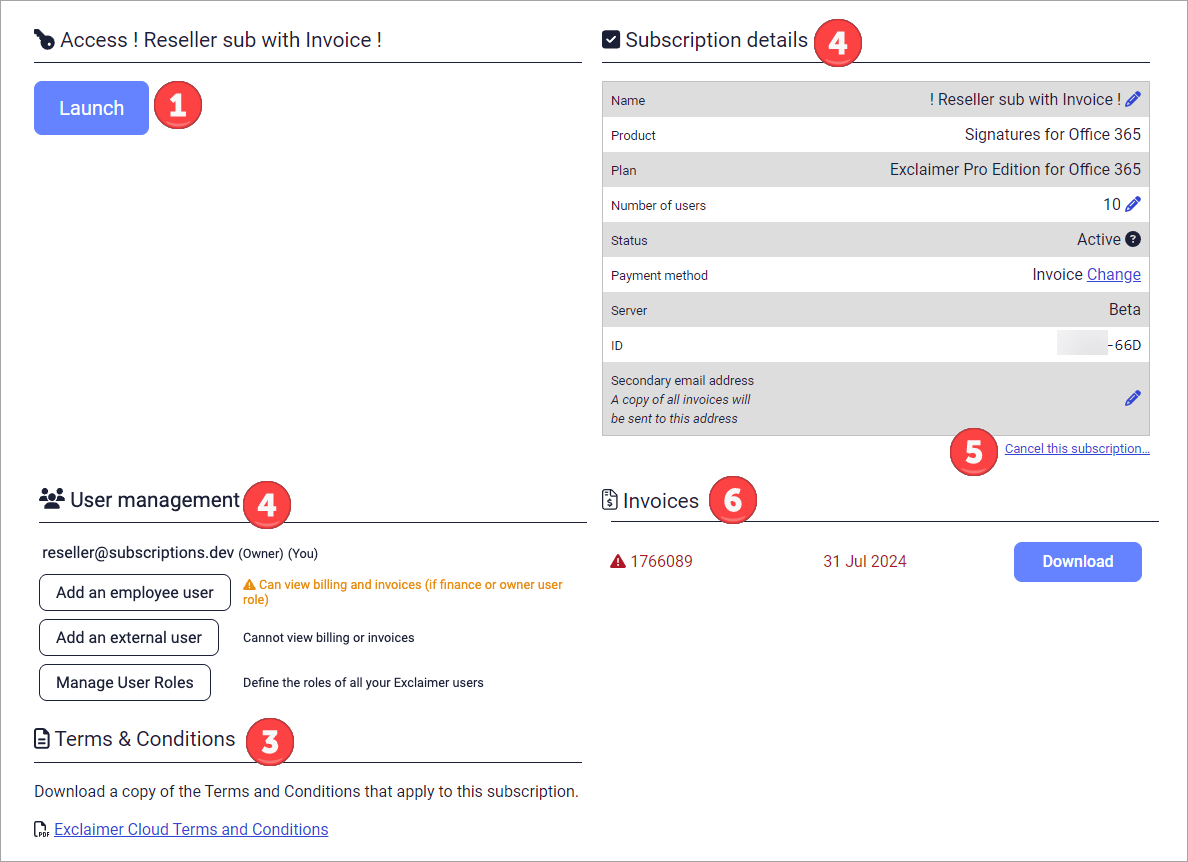
Um exemplo do ecrã Gerir para uma subscrição vista por um revendedor. Cada número corresponde a uma secção ou funcionalidade diferente. Cada uma é descrita na tabela seguinte.
A tabela seguinte descreve as funcionalidades disponíveis no ecrã Gerir:
|
Lançar |
Selecione para lançar esta subscrição. Isto abre a Página inicial. |
|
Gestão de Utilizadores |
Mostra cada utilizador com acesso a esta subscrição, incluindo qual utilizador é o Proprietário da subscrição. Selecione Adicionar um utilizador funcionário para adicionar um utilizador que pode ser atribuído a funções de utilizador na Gestão de Utilizadores. Introduza o endereço de email do novo utilizador na janela Adicionar um utilizador funcionário e selecione Adicionar. Selecione Adicionar um utilizador externo para adicionar um utilizador que pode ver Gerir Subscrição, mas não pode ver faturação ou faturas. Introduza o endereço de email do novo utilizador na janela Adicionar um utilizador externo e selecione Adicionar. Selecione o ícone da lixeira para remover um utilizador desta subscrição. Selecione Gerir Funções de Utilizador para ver e editar as funções de cada utilizador. Isto lança a sua subscrição e abre o ecrã Gestão de Utilizadores. NOTA: Apenas o Proprietário da subscrição e os utilizadores com a função de Gestor de Utilizadores podem editar as funções dos utilizadores ou remover utilizadores. Utilizadores com a função de Administrador podem adicionar novos utilizadores, mas não os podem remover. Se for Administrador, o ícone da lixeira não é visível. Para mais informações, consulte Gestão de Utilizadores. |
|
Termos e Condições |
Selecione o link do PDF para descarregar uma cópia dos termos e condições aplicáveis a esta subscrição. NOTA: Apenas o Proprietário pode ver a secção Termos e Condições. Se não for o Proprietário, esta secção não é visível. |
|
Detalhes da subscrição |
Veja informações sobre a sua subscrição, incluindo o seu ID da Subscrição. Para uma descrição detalhada da secção Detalhes da Subscrição, consulte Detalhes da subscrição. |
|
Cancelar esta subscrição |
Selecione para cancelar esta subscrição. NOTA: Apenas o Proprietário pode cancelar uma subscrição. Se não for o Proprietário, este link não é visível. |
|
Faturas |
Lista de faturas com data e número da fatura. Faturas em atraso são exibidas a vermelho com um ícone de alerta. Selecione Descarregar para descarregar uma fatura. |
