
Descrição
A funcionalidade de Isenções permite-lhe adicionar uma mensagem em texto simples aos seus emails, após a sua assinatura e quaisquer Campanhas. A Isenção é aplicada como uma assinatura, mas não está ligada a nenhum modelo de assinatura específico, ao contrário do elemento de assinatura Isenção encontrado em Kits de Marca, que é específico para os modelos a que é adicionado. As Isenções são sempre aplicadas a qualquer configuração que tenha configurado, seja do lado do Cliente, do lado do Servidor, ou ambos.
Como aceder
- Inicie sessão na Exclaimer e selecione Isenções no menu lateral. Isto abre o ecrã Isenções.
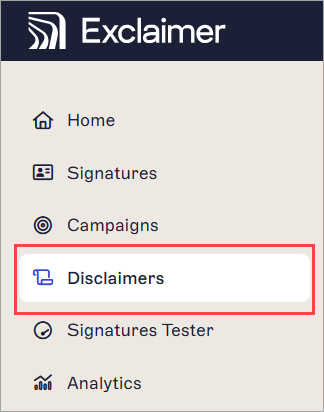
Selecione Isenções no menu lateral para abrir o ecrã de Isenções.
- Selecione Criar Isenção.

O botão Criar Isenção encontra-se no cabeçalho do ecrã de Isenções.
Utilização da funcionalidade de Isenções
Selecione uma opção abaixo para ver as instruções relacionadas:
Para criar um Aviso Legal:
- Selecione Criar Aviso Legal para abrir o ecrã Criar Aviso Legal.
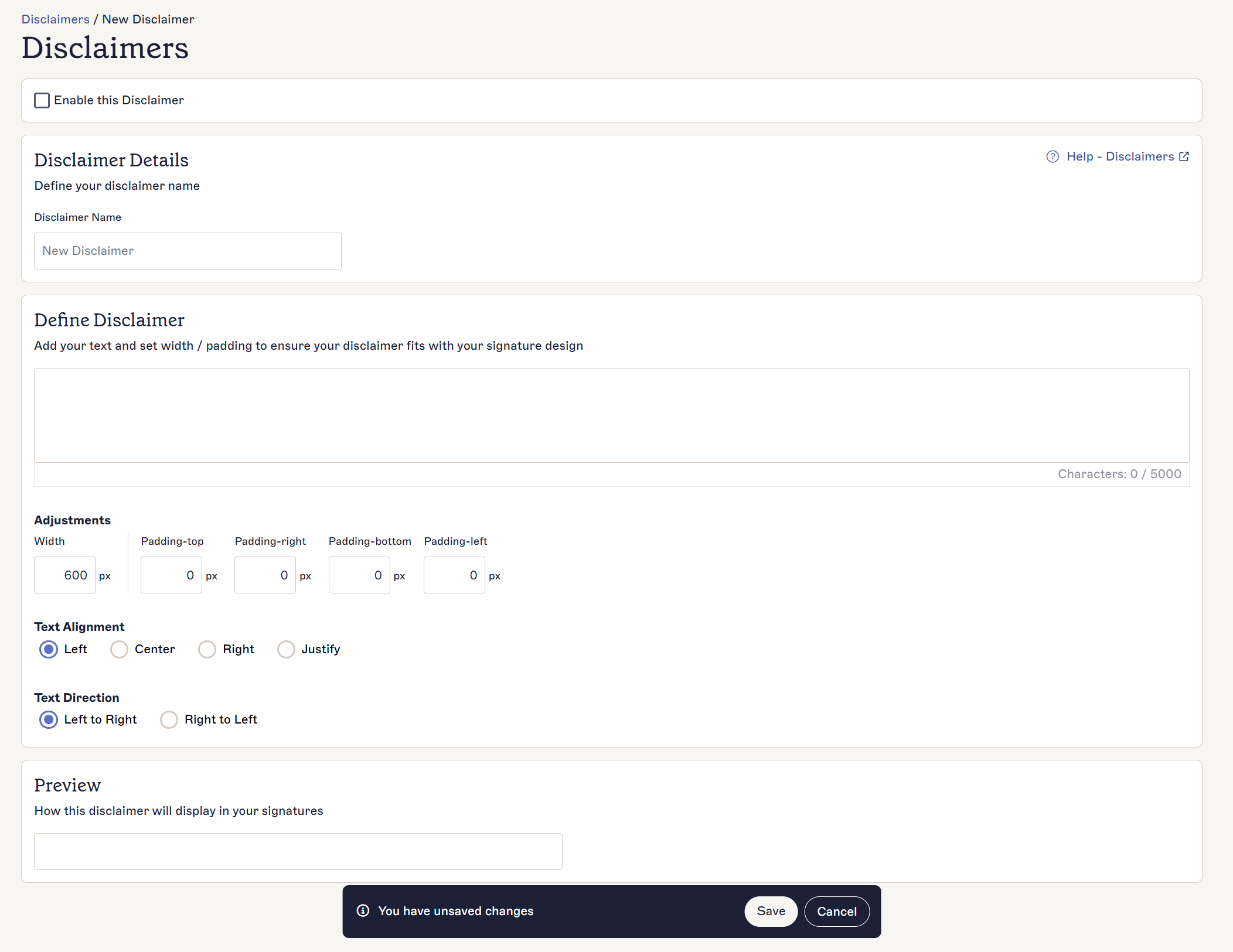
O ecrã Novo Aviso Legal.
- Selecione o botão de alternância Ativar este Aviso Legal para definir o Aviso Legal como Ativo. Isto permite que o Aviso Legal seja utilizado.
- Na secção Detalhes do Aviso Legal, introduza um nome para o seu Aviso Legal no campo de entrada Nome do Aviso Legal.
- Na secção Definir Aviso Legal, introduza o texto do seu Aviso Legal no campo de texto até um máximo de 5000 caracteres. Deve ser texto simples.
- [Opcional] Em Ajustes, defina ou edite uma largura para o Aviso Legal em pixels (px) usando o campo de entrada Largura. A largura predefinida é 600px.
- [Opcional] Para adicionar espaço entre o Aviso Legal e outras áreas do email, introduza valores em pixels nos campos de entrada de Preenchimento para cima, direita, baixo e/ou esquerda.
- Em Alinhamento do Texto, selecione um botão de opção para alinhar o texto do seu Aviso Legal à Esquerda, Centro, Direita ou Justificado.
- Em Direção do Texto, selecione um botão de opção para escolher se o texto do seu Aviso Legal é da Esquerda para a Direita ou da Direita para a Esquerda.
- Utilize a secção Pré-visualização para ver como o seu Aviso Legal aparecerá num email. A Pré-visualização atualiza-se imediatamente após qualquer alteração de edição.
- Selecione Guardar na barra de alterações não guardadas e volte ao ecrã Avisos Legais.

A barra Guardar/Cancelar aparece no ecrã quando tem alterações não guardadas.
A tela Isenções de Responsabilidade exibe uma lista das suas Isenções de Responsabilidade.
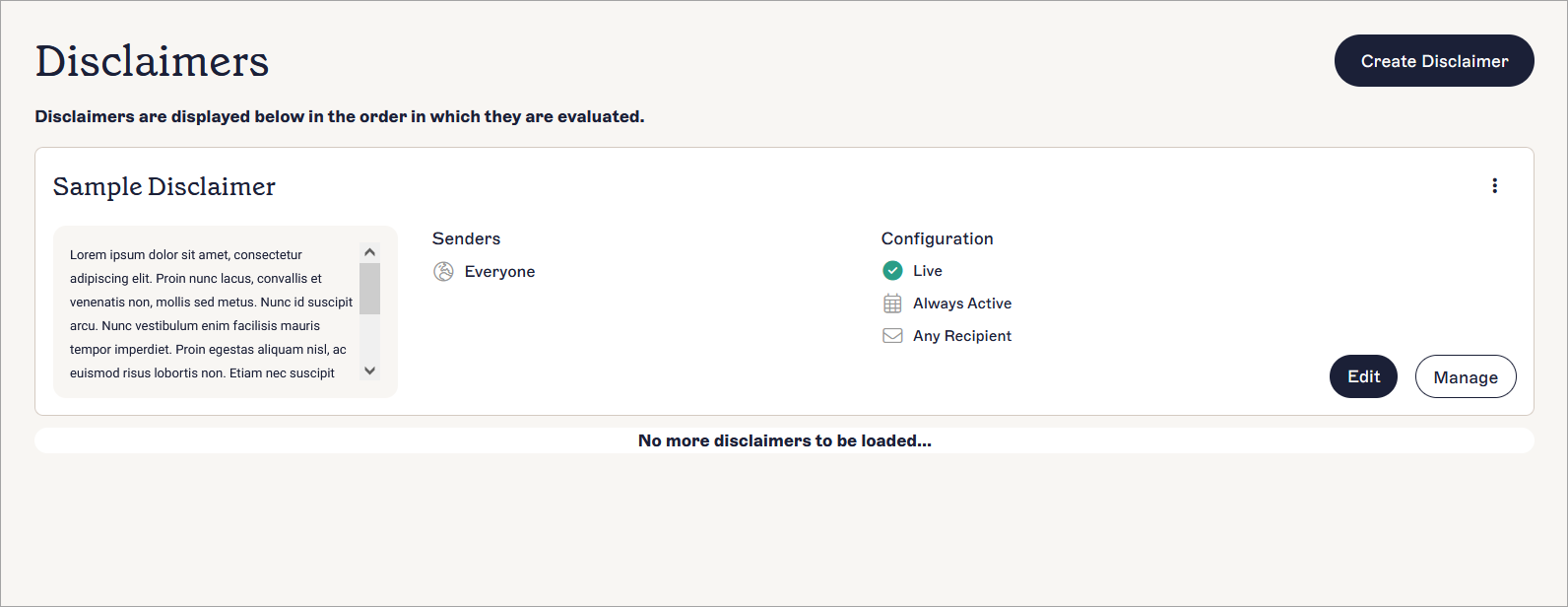
A tela de Isenções de Responsabilidade mostra as suas Isenções de Responsabilidade e os seus detalhes, incluindo opções de edição.
Cada Isenção de Responsabilidade exibe os seguintes dados e opções:
| Exibição | Finalidade |
| Nome | O nome do Aviso Legal. |
|
Imagem |
Uma pré-visualização da imagem do Aviso Legal. |
| Remetentes | Quais endereços de email podem enviar emails com o Aviso Legal anexado. |
| Configuração |
Exibe as seguintes informações: O estado do Aviso Legal. Os estados disponíveis são:
Apenas Avisos Legais que estejam Ativos serão aplicados às assinaturas. Quaisquer especificações de data/hora. Para quais tipos de destinatários o Aviso Legal pode ser enviado. Para mais informações sobre tipos de destinatários, consulte Destinatários da Assinatura. |
| Editar | Selecione Editar para reabrir a janela Criar Aviso Legal e editar o seu Aviso Legal, incluindo Ativar/Desativar. |
| Gerir | Selecione Gerir para abrir o ecrã Gerir do Aviso Legal. Este contém opções de configuração nas separadores. Para mais informações sobre opções de configuração, consulte Gerir regras do Aviso Legal. |
|
Eliminar - Menu de reticências |
Selecione o ícone de reticências verticais para aceder ao botão Eliminar. |