
Scenariusz
Gdy wiadomość e-mail jest wysyłana z wspólnej skrzynki pocztowej, podpis nie jest dodawany do otrzymanej wiadomości e-mail.
Powód
Domyślnie konta wspólnych skrzynek pocztowych są albo wyłączone, albo ich loginy są dezaktywowane. To uniemożliwia usłudze Exclaimer agregowanie tych kont, co skutkuje tym, że dynamiczne podpisy nie są stosowane do tych skrzynek pocztowych.
Rozwiązanie
Wybierz opcję poniżej, aby zobaczyć kroki rozwiązywania problemów:
Aby włączyć opcję Wysyłanie w imieniu:
Dotyczy to tylko wtedy, gdy skrzynka pocztowa korzysta z uprawnień do wysyłania w imieniu w Exchange.
- Z paska nagłówka wybierz ikonę koła zębatego, a następnie wybierz Przepływ poczty.

Menu Ustawienia znajduje się pod ikoną koła zębatego.
- Przejdź do sekcji Wysyłanie w imieniu.
-
Włącz opcję Wysyłanie w imieniu.

Włącz opcję Wysyłania w imieniu.Aby zweryfikować uprawnienia administratora Exchange:
- Zaloguj się do centrum administracyjnego Exchange jako administrator.
Wyświetli się centrum administracyjne Exchange.
- Z menu bocznego wybierz Odbiorcy, a następnie wybierz Skrzynka pocztowa.
- Wybierz skrzynkę pocztową, dla której chcesz wyświetlić uprawnienia delegowane.
- W panelu szczegóły wybierz zakładkę Delegacja. Sprawdź, czy użytkownik ma ustawione uprawnienia Wysyłaj jako lub Wysyłaj w imieniu dla wspólnej skrzynki pocztowej.
Aby uzyskać więcej informacji, zobacz https://learn.microsoft.com/en-us/microsoft-365/admin/add-users/give-mailbox-permissions-to-another-user?view=o365-worldwide#send-email-on-behalf-of-another-user
- Wybierz uprawnienie Wysyłanie w imieniu, aby umożliwić użytkownikom wysyłanie e-maili z wspólnej skrzynki pocztowej w imieniu ich osobistego konta.
- Zaloguj się do centrum administracyjnego Exchange jako administrator.
Aby wymienić swoją wspólną skrzynkę pocztową:
- Wybierz Podpisy z menu bocznego.
- Z zakładki Wszystkie podpisy zlokalizuj swój podpis i wybierz Zarządzaj zasadami.
- Wybierz zakładkę Nadawcy. Wymień swoją wspólną skrzynkę pocztową.
Aby uzyskać więcej informacji, zobacz Nadawcy podpisów.
Jeśli skonfigurowano podpisy po stronie serwera, zalecamy sprawdzenie ustawień przepływu poczty.
Aby sprawdzić regułę przepływu poczty:
- Zaloguj się do centrum administracyjnego Exchange jako administrator.
Wyświetli się centrum administracyjne Exchange.
- Z menu bocznego wybierz Przepływ poczty, a następnie wybierz Reguły.
- Sprawdź, czy reguła Zidentyfikuj wiadomości do wysłania do Exclaimer Cloud jest obecna.
Jeśli reguła nie jest obecna, uruchom ponownie kreatora połączenia z Microsoft 365, aby odtworzyć regułę. - Wybierz regułę Zidentyfikuj wiadomości do wysłania do Exclaimer Cloud, aby otworzyć okno właściwości.
-
Sprawdź, czy reguła jest wyświetlana jako Włączona w Statusie.
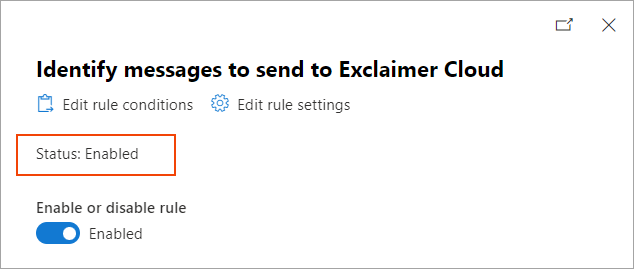
Sprawdź, czy reguła jest wyświetlana jako Włączona w Statusie.Aby włączyć regułę, użyj przełącznika Włącz lub wyłącz regułę, aby ustawić regułę na Włączona.
- Sprawdź priorytet reguły Zidentyfikuj wiadomości do wysłania do Exclaimer Cloud. Powinien być wyższy niż jakiekolwiek inne reguły stron trzecich.
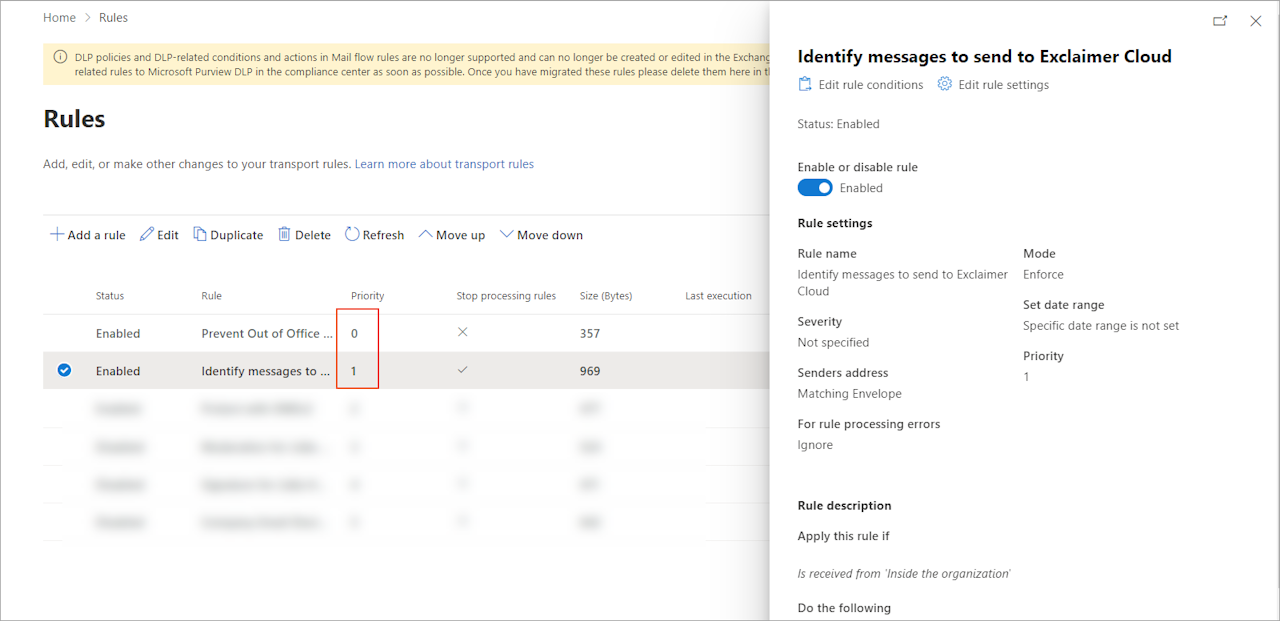
Sprawdź priorytet reguły Zidentyfikuj wiadomości do wysłania do Exclaimer Cloud. Powinien być wyższy niż jakiekolwiek inne reguły stron trzecich.
- Sprawdź sekcję Opis reguły reguły Zidentyfikuj wiadomości do wysłania do Exclaimer Cloud.
-
Sprawdź:
Dla Zastosuj tę regułę, jeśli, domyślny warunek Otrzymano od 'Wewnątrz organizacji' jest ustawiony.
Jeśli warunek Otrzymano od członka grupy jest również obecny, upewnij się, że wszyscy użytkownicy, którzy potrzebują podpisów po stronie serwera, są członkami określonej grupy.
UWAGA: Zawsze sprawdzaj członków grupy w centrum administracyjnym Exchange. Pomoże to wykluczyć duplikaty nazw grup i problemy z synchronizacją. Jeśli na regule zastosowano jakiekolwiek inne warunki, upewnij się, że są one odpowiednie dla wiadomości e-mail, które mają otrzymać podpisy po stronie serwera.
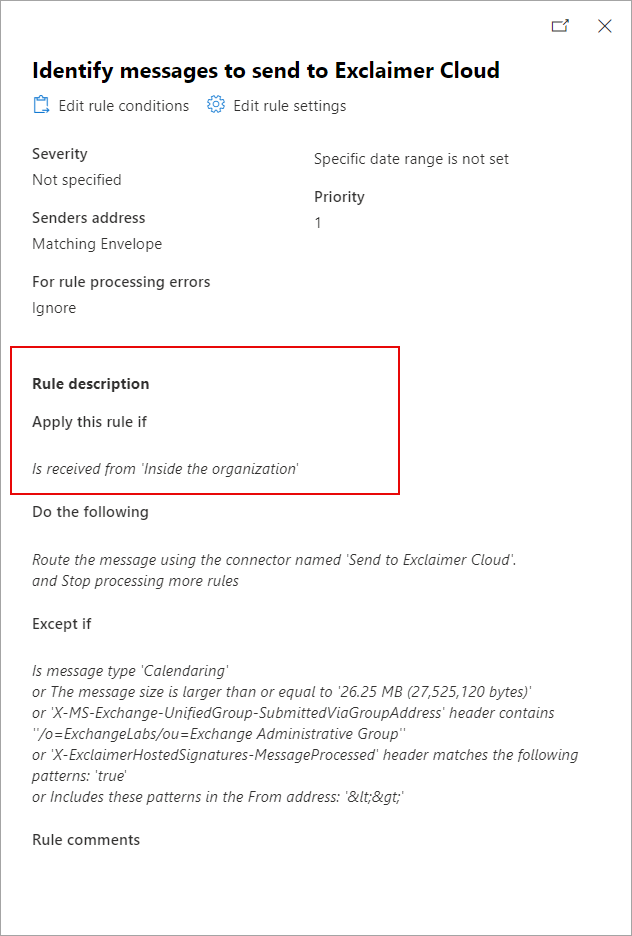
Sprawdź sekcję Opis reguły.
-
Sprawdź Wykonaj następujące, wyświetla
Przekieruj wiadomość za pomocą łącznika o nazwie 'Wyślij do Exclaimer Cloud' i Zatrzymaj przetwarzanie kolejnych reguł.
Zalecamy: Opcja Zatrzymaj przetwarzanie kolejnych reguł powinna być włączona.
Aby uzyskać więcej informacji na ten temat, zobacz Czy 'Zatrzymaj przetwarzanie kolejnych reguł' jest wymagane dla reguły przepływu poczty Exclaimer?
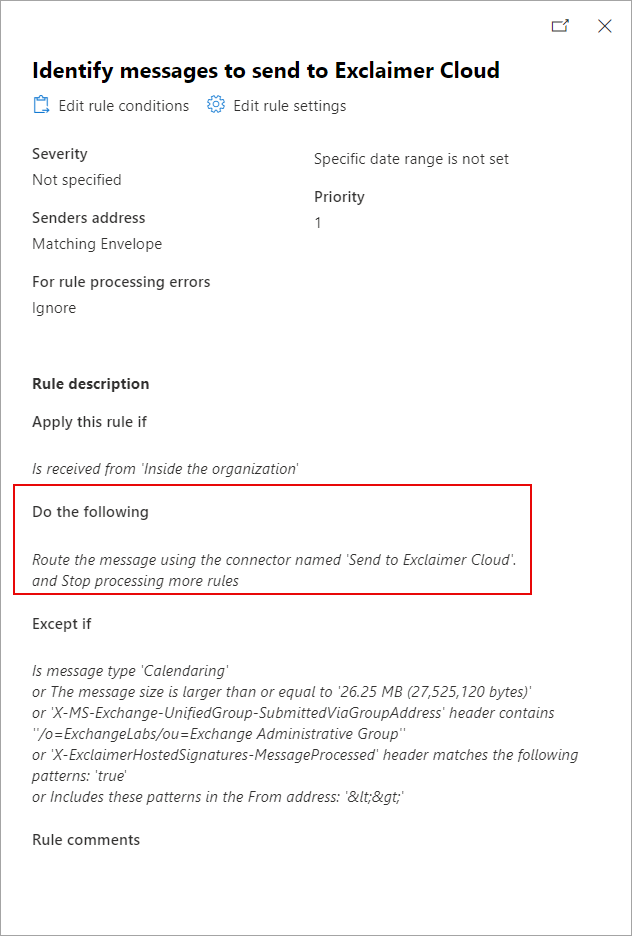
Sprawdź wyjątki Wykonaj następujące.
-
Sprawdź Oprócz jeśli, wyświetla domyślne wyjątki:
Typ wiadomości 'Kalendarz'lub Rozmiar wiadomości jest większy lub równy 'XX MB'
lub nagłówek 'X-MS-Exchange-UnifiedGroup-SubmittedViaGroupAddress' zawiera ''/o=ExchangeLabs/ou=Exchange Administrative Group''
lub nagłówek 'X-ExclaimerHostedSignatures-MessageProcessed' pasuje do następujących wzorców: 'true'
lub Zawiera te wzorce w adresie From: '<>'
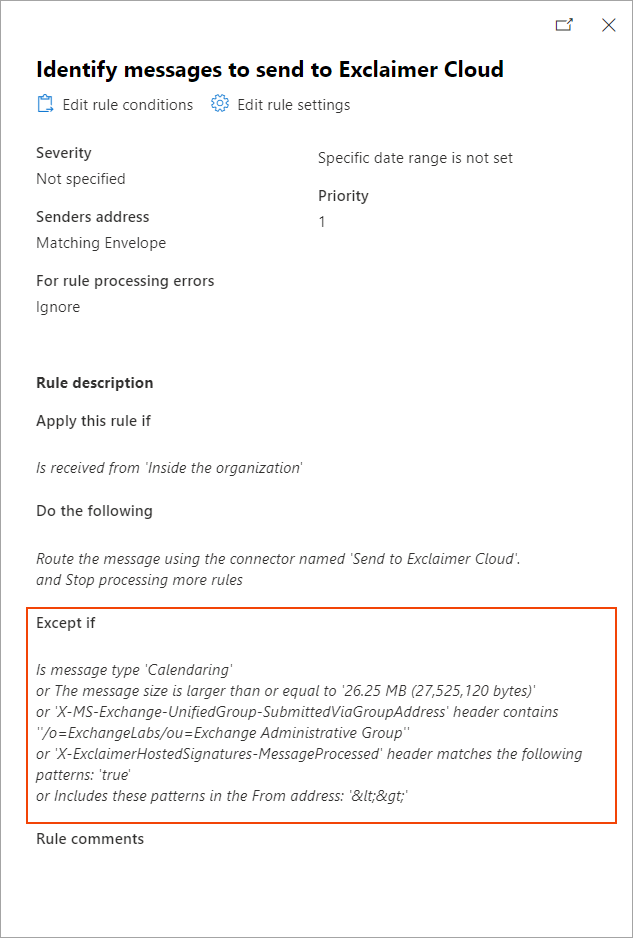
Sprawdź wyjątki Oprócz jeśli.
UWAGA: Jeśli do reguły dodano jakiekolwiek dodatkowe wyjątki, upewnij się, że nie wykluczają one wiadomości e-mail, które powinny otrzymać podpisy po stronie serwera.
Domyślnie te konta są wyłączone lub ich loginy zostały wyłączone. Oznacza to, że usługa Exclaimer nie będzie ich agregować; w związku z tym dynamiczne podpisy nie są stosowane do tych skrzynek pocztowych.
To występuje, gdy funkcja 'Synchronizuj wyłączone konta' nie została włączona dla Twojego dzierżawcy.
Aby generować podpisy, Exclaimer agreguje dane z Active Directory, jednak:
- Jeśli funkcja jest wyłączona, wyłączone skrzynki pocztowe nie są synchronizowane podczas synchronizacji danych Exclaimer.
- Jeśli funkcja jest włączona, wszyscy użytkownicy z głównym adresem SMTP są synchronizowani, nawet jeśli są wyłączeni.
Aby zsynchronizować wyłączone konta:
- Zaloguj się na swoje konto Exclaimer i uruchom swoją subskrypcję.
- Z paska nagłówka wybierz ikonę zębatki, aby otworzyć menu Ustawienia.
- Wybierz Zarządzanie nadawcami.

Wybierz Zarządzanie nadawcami.
- W sekcji Synchronizuj wyłączone konta wybierz opcję Synchronizuj wyłączone konta, aby zsynchronizować wyłączone konta w Microsoft 365.
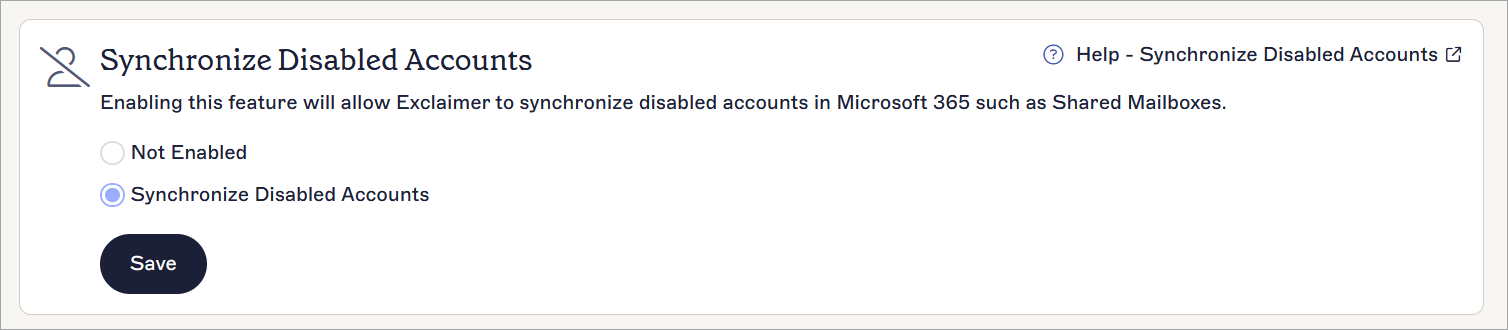
Opcja Synchronizuj wyłączone konta jest wybrana.
- Wybierz Zapisz, aby zapisać wprowadzone zmiany.