
Opis
Panel Analizy zaangażowania pokazuje, jak odbiorcy wchodzą w interakcje z podpisami e-mail wysyłanymi przez Twoją firmę.
Jak uzyskać do nich dostęp
Aby uzyskać dostęp do Analiz zaangażowania:
- Z menu bocznego wybierz Analizy.
- Wybierz zakładkę Zaangażowanie.
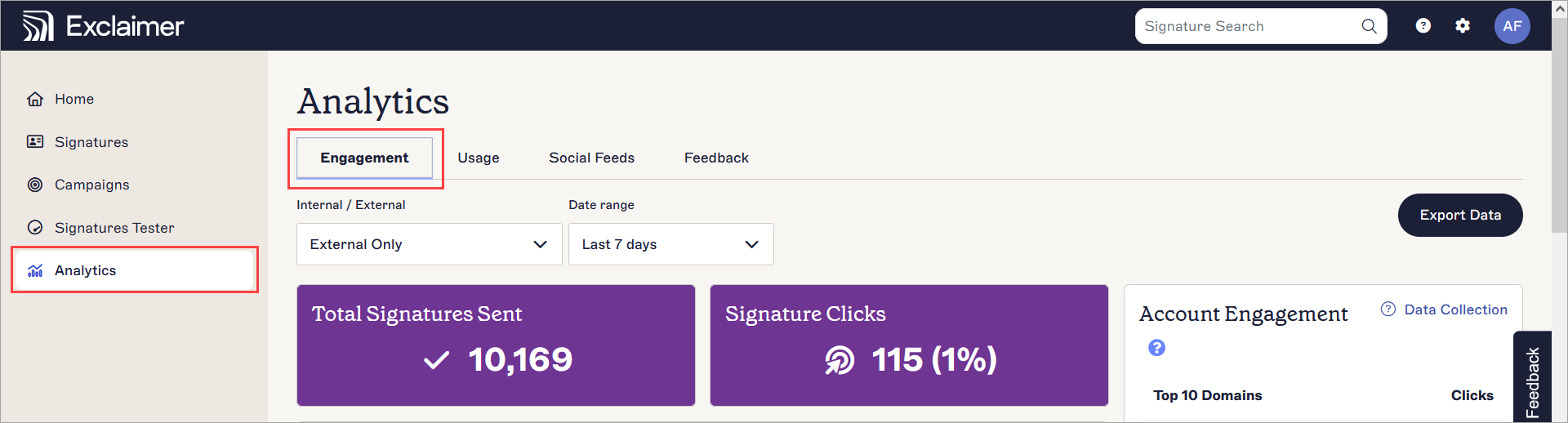
Wybierz Analizy, a następnie Zaangażowanie.
Zrozumienie Analiz zaangażowania
Adresy URL mają prefiks z kodem regionalnym <Kod regionu> .
Panel Analiza zaangażowania wyświetla informacje, które pomagają analizować, jak odbiorcy wchodzą w interakcje z Twoimi podpisami e-mail.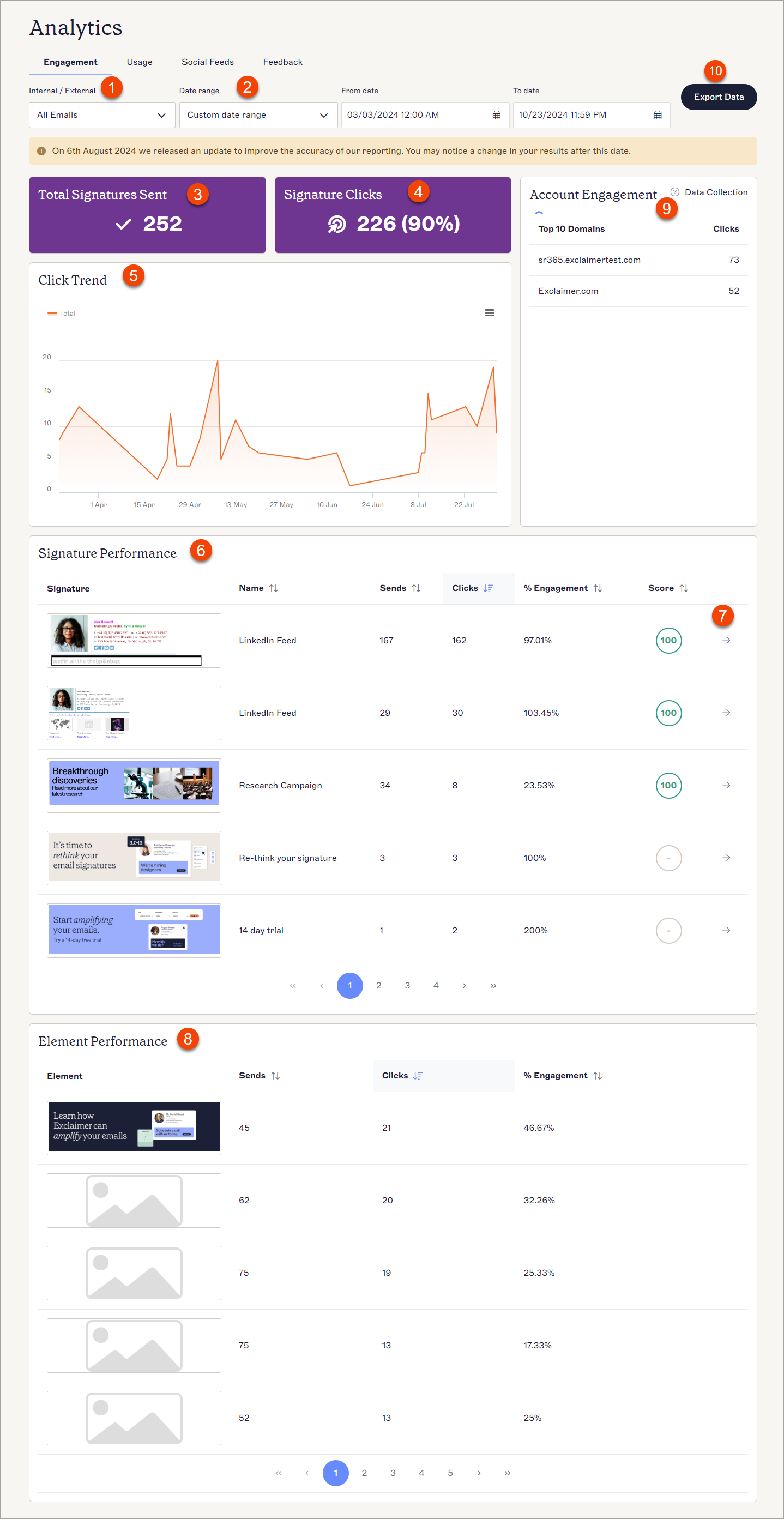
Panel Analiza zaangażowania. Każda liczba odpowiada innej sekcji ekranu. Każda sekcja jest opisana w tabeli.
Poniższa tabela przedstawia różne opcje dostępne na panelu Analiza zaangażowania:
| Obszar ekranu | Opis funkcji |
|
Wewnętrzne/Zewnętrzne |
Wybierz typ e-maila z listy rozwijanej:
|
|
Zakres dat |
Wybierz zakres dat z listy rozwijanej:
Aby ustawić niestandardowy zakres dat, wprowadź lub wybierz datę i godzinę rozpoczęcia oraz zakończenia za pomocą selektora kalendarza. |
|
Łączna liczba wysłanych podpisów |
Wyświetla łączną liczbę podpisów użytych w e-mailach w wybranym zakresie dat. |
|
Kliknięcia w podpis |
Wyświetla łączną liczbę i procent kliknięć w linki podpisu w wybranym zakresie dat. |
|
Trend kliknięć |
Wykres liniowy pokazujący liczbę kliknięć w linki podpisu w wybranym zakresie dat. Oś Y - liczba kliknięć oraz oś X - data i godzina. Umieść kursor nad punktami na wykresie, aby zobaczyć liczbę kliknięć w danym momencie. |
|
Wydajność podpisu |
Wyświetla wszystkie wysłane podpisy. Na każdej stronie wyświetlanych jest pięć podpisów. Użyj numerów stron, aby zobaczyć więcej podpisów. Dla każdego podpisu wyświetlane są następujące pola: UWAGA: Podpis może osiągnąć ponad 100% zaangażowania.
Domyślnie podpisy są sortowane od najwyższej do najniższej liczby kliknięć. Wybierz dowolną nazwę kolumny, aby posortować podpisy według tego pola. Kierunek strzałek pokazuje, czy sortowanie jest rosnące czy malejące. |
|
|
Wybierz strzałkę  aby zobaczyć pulpit Wyniku podpisu. aby zobaczyć pulpit Wyniku podpisu. |
|
|
Wyświetla wszystkie różne klikalne elementy w podpisach. Na każdej stronie wyświetlanych jest pięć elementów. Użyj strzałek stron, aby zobaczyć więcej elementów. UWAGA: Element może osiągnąć ponad 100% zaangażowania.
Domyślnie elementy są sortowane od najwyższej do najniższej liczby kliknięć. Wybierz dowolną nazwę kolumny, aby posortować elementy według tego pola. Kierunek strzałek pokazuje, czy sortowanie jest rosnące czy malejące. |
 Zaangażowanie konta |
Wyświetla 10 najlepszych domen, które wchodziły w interakcje z podpisami w wybranym zakresie dat, pokazane według liczby kliknięć. |
|
Eksportuj dane |
Wybierz EKSPORTUJ DANE, aby pobrać plik .csv zawierający wszystkie dane z wybranego zakresu dat na swoje urządzenie. |


 aby wyświetlić wykres na pełnym ekranie, wydrukować wykres lub pobrać wykres. Pobieranie jest dostępne w formatach PNG, JPEG, PDF oraz plikach wektorowych SVG.


Wybierz niebieską strzałkę aby zobaczyć analizy dla pojedynczego podpisu.
Każdy obszar ekranu analityki zmienia się, aby odzwierciedlać tylko dane dla wybranego podpisu.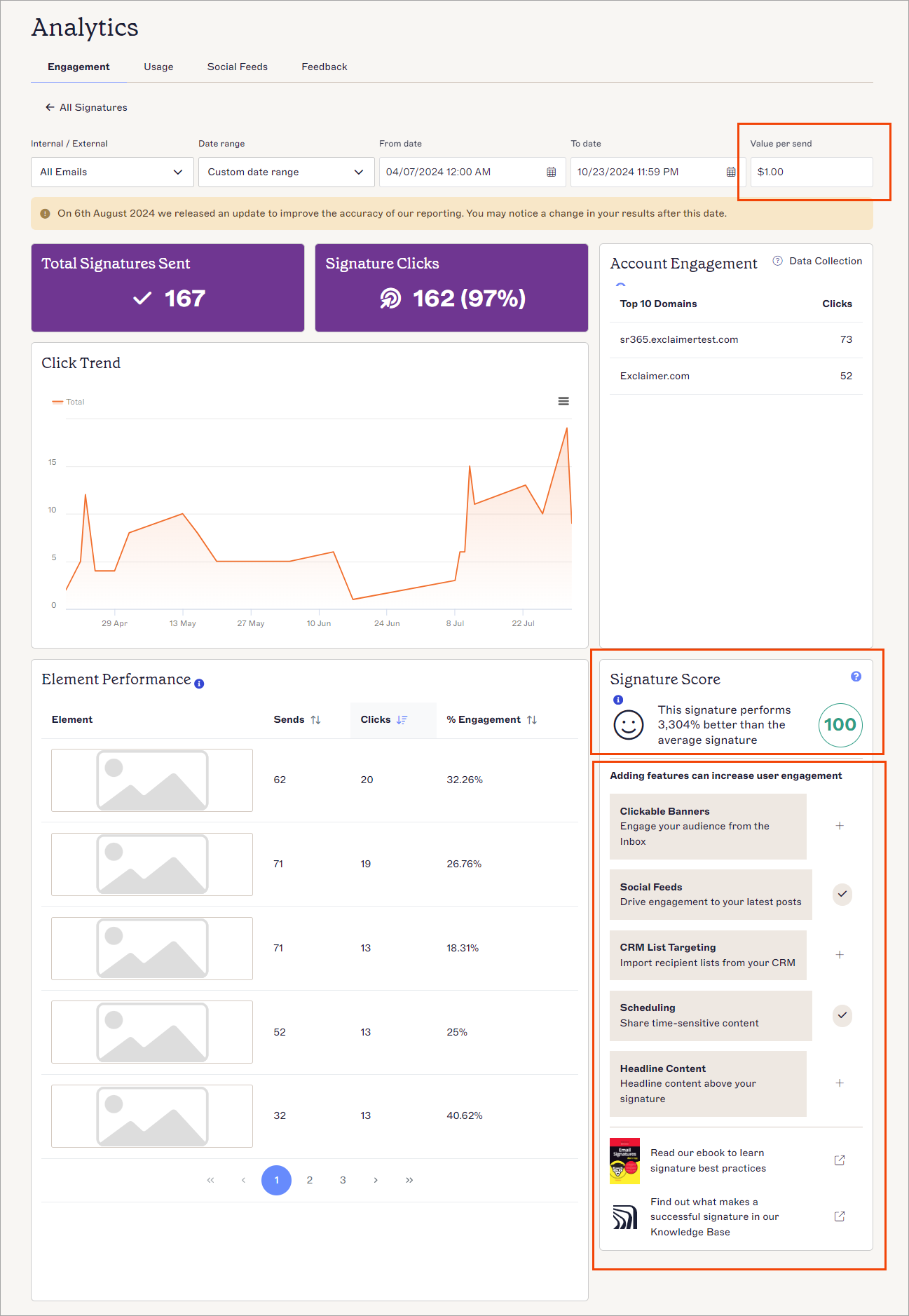
Analizy zaangażowania dla wybranego podpisu. Każdy obszar pokazuje tylko dane dla wybranego podpisu.
Wartość za wysłanie
Wprowadź wartość pieniężną, która reprezentuje, ile jest warta każda wysłana podpis. Ta wartość jest używana do obliczenia Równoważnej wartości reklamowej Exclaimer™.
UWAGI: Separator dziesiętny zależy od wybranego języka.
Wartość jest wyświetlana w $, ale ponieważ jest ona dodawana przez użytkownika, może reprezentować dowolną walutę.
Wynik podpisu
Ten widżet pokazuje szczegółowy przegląd wyniku dla podpisu. Używa wyniku, aby opisać, jak dobrze wypada w porównaniu do średniej.
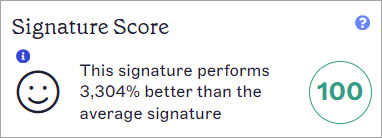
Wynik ma kolor i grafikę reprezentującą jego wydajność.
Różne warianty wyniku podpisu to:
Brak oceny - Podpis nie otrzymał wystarczającej liczby kliknięć, aby określić wynik.
Czerwona ocena - Podpis ma wynik 25 lub niższy.
Żółta ocena - Podpis ma wynik między 25 a 50.
Zielona ocena - Podpis ma wynik 50 lub wyższy.
Pod Dodanie funkcji może zwiększyć zaangażowanie użytkowników znajduje się pięć zalecanych funkcji podpisu.
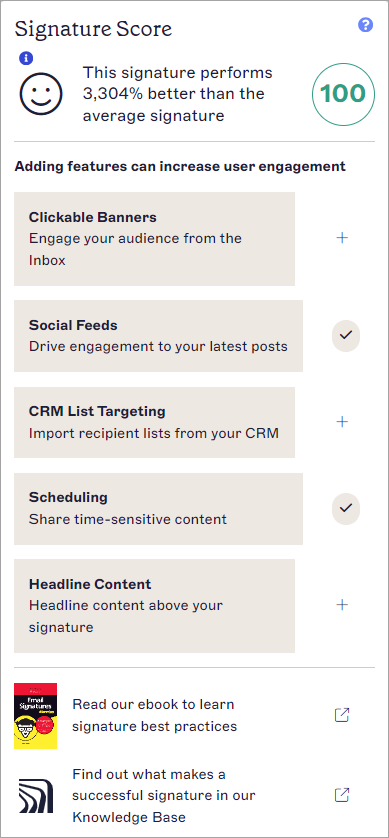
Zalecenia wyświetlane w widżecie Wynik podpisu.
Wybierz ikonę plus + lub ikonę otwarcia obok funkcji, aby otworzyć następujące strony:
| Zalecenie | Nawigacja ikon |
| Klikalne Banery | Otwiera twoją sygnaturę w projektancie sygnatur |
| Kanały społecznościowe | Otwiera twoją sygnaturę w projektancie sygnatur |
| Targetowanie list CRM | Otwiera zakładkę Reguły odbiorców dla twojej sygnatury |
| Harmonogram | Otwiera zakładkę Reguły daty/czasu dla twojej sygnatury |
| Treść nagłówka | Otwiera twoją sygnaturę w projektancie sygnatur |
| Przeczytaj nasz ebook, aby poznać najlepsze praktyki dotyczące sygnatur | Otwiera stronę zakupów dla naszego ebooka |
| Dowiedz się, co sprawia, że sygnatura jest skuteczna w naszej Bazie Wiedzy | Otwiera stronę główną Bazy Wiedzy |
Aby zamknąć pulpit Wynik sygnatury i wrócić do listy sygnatur, wybierz Wszystkie sygnatury.
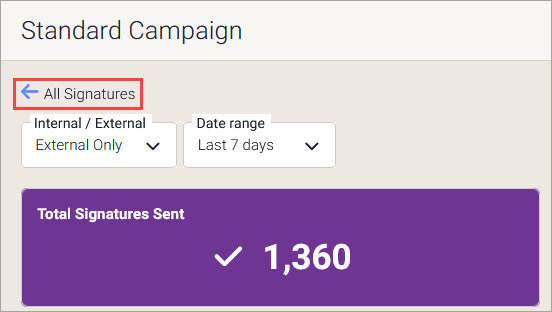
Przycisk Wszystkie sygnatury powraca do pełnego pulpitu. Znajduje się powyżej menu Wewnętrzne/Zewnętrzne oraz Zakres dat.