
Ta funkcja będzie dostępna tylko dla użytkowników planu Pro. Aby uzyskać więcej informacji o planach cenowych, zobacz Plany cenowe Exclaimer.
Opis
Dodatek Exclaimer Compliance pomaga monitorować zmiany w podpisach e-mail zarządzanych przez Exclaimer, gdy użytkownicy wysyłają wiadomości e-mail. Jeśli użytkownik zmieni tekst podpisu, dodatek zgłasza naruszenie polityki.
Ten artykuł przeprowadzi Cię przez proces instalacji dodatku Exclaimer Compliance w Twoim środowisku Microsoft 365.
Przed zainstalowaniem dodatku Exclaimer Compliance upewnij się, że masz:
• Dodatek Exclaimer Outlook jest już zainstalowany i włączony dla podpisów po stronie klienta.
• Dane logowania administratora globalnego Microsoft 365.
• Plik manifest.xml dla dodatku Compliance.
• Typ skrzynki pocztowej: tylko skrzynki Microsoft 365. Google Workspace nie jest obecnie obsługiwany.
• Platforma: Nowy Outlook i klasyczny Outlook na Windows oraz Outlook w sieci. Outlook na Mac i Outlook na urządzeniach mobilnych (Android/iOS) nie są obecnie obsługiwane.
Wdrażanie dodatku Compliance w Twoim środowisku Microsoft 365
Danych logowania administratora globalnego Microsoft 365
Wykonaj następujące kroki, aby wdrożyć dodatek Compliance w swoim środowisku Microsoft 365:
- Zaloguj się do Portalu Microsoft 365 jako Globalny Administrator.
- Otwórz centrum administracyjne.
- Z menu bocznego wybierz Ustawienia, następnie wybierz Zintegrowane aplikacje.
-
Wybierz Prześlij niestandardowe aplikacje.
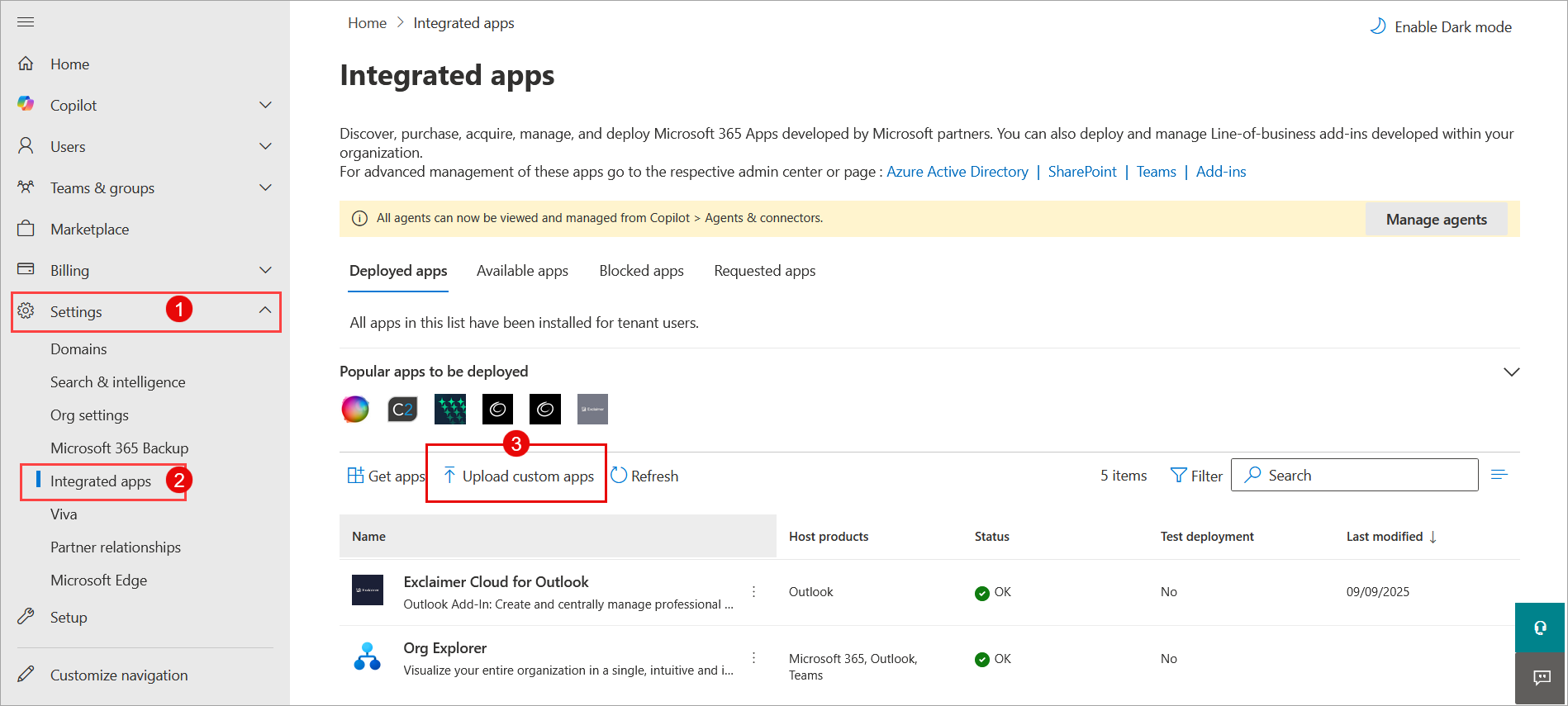
Wybierz Ustawienia, wybierz Zintegrowane aplikacje. Następnie wybierz Prześlij niestandardowe aplikacje.
Wyświetli się okno Wdróż nową aplikację.
- Z listy rozwijanej Typ aplikacji wybierz Dodatek Office.
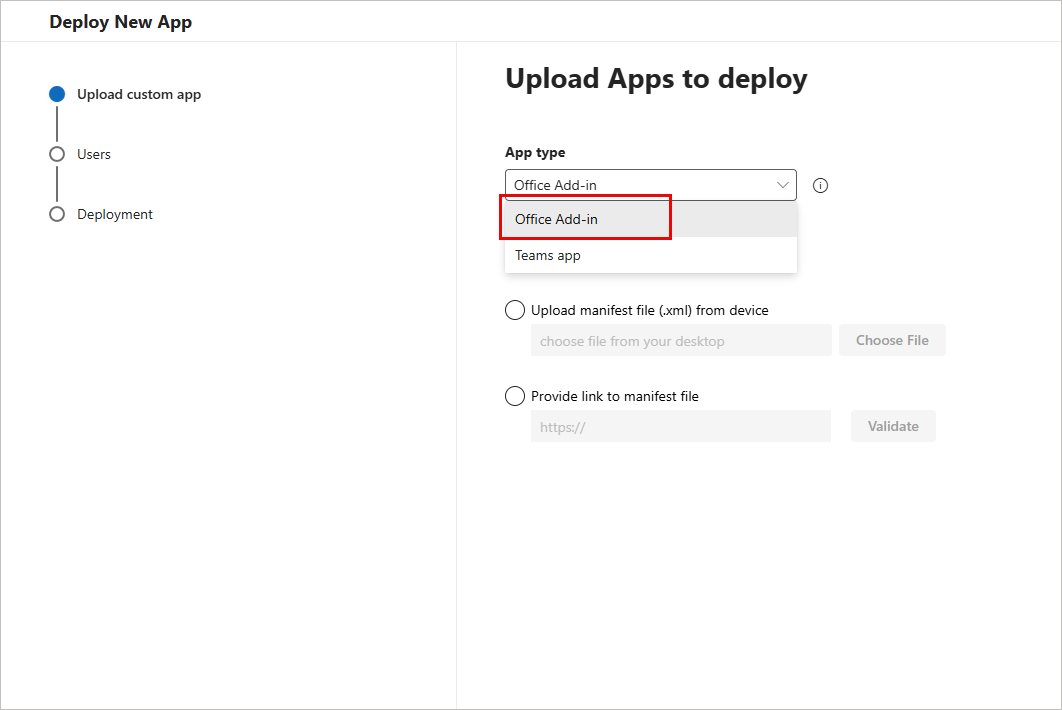
Z listy rozwijanej Typ aplikacji wybierz Dodatek Office.
-
Możesz:
• Wybrać opcję Prześlij plik manifestu (xml) z urządzenia . Wybierz Wybierz plik. Przejdź do i wybierz plik manifest.xml przesłany przez Exclaimer.
LUB
• Wybrać Podaj link do pliku manifestu. Wprowadźhttps://outlookclient.exclaimer.net/compliance-addin/manifest.xml. Wybierz Weryfikuj.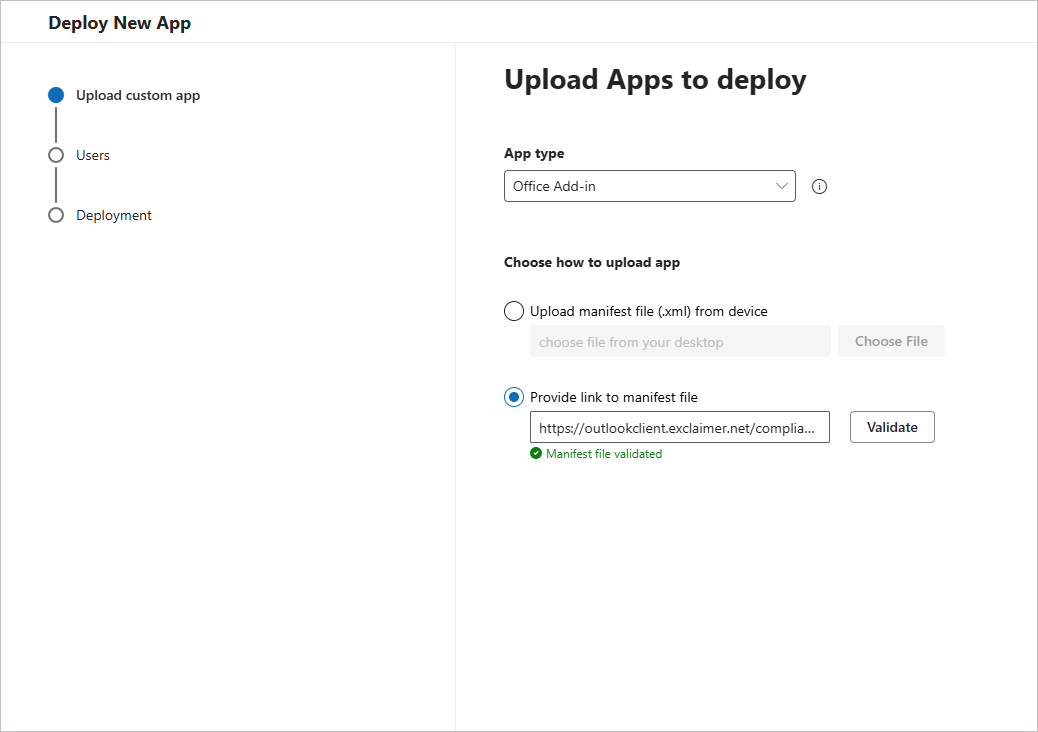
Wprowadź link do pliku manifestu.
- Wybierz Dalej.
-
Wybierz, którzy przypisani użytkownicy powinni mieć dostęp do Dodatku zgodności Exclaimer:
• Tylko ja: Wybierz, aby przypisać dostęp do Dodatku zgodności Exclaimer tylko sobie w organizacji.
• Wszyscy użytkownicy: Wybierz, aby przypisać dostęp do Dodatku zgodności Exclaimer wszystkim w organizacji.
• Konkretnych użytkowników/grupy: Wybierz, aby przypisać dostęp do Dodatku zgodności Exclaimer konkretnym użytkownikom lub grupom w organizacji. Wprowadź nazwę konkretnego użytkownika lub grupy; jest to pole z podpowiedziami, więc podczas pisania będą wyświetlane pasujące użytkownicy lub grupy.UWAGA: Nie można używać zagnieżdżonych grup.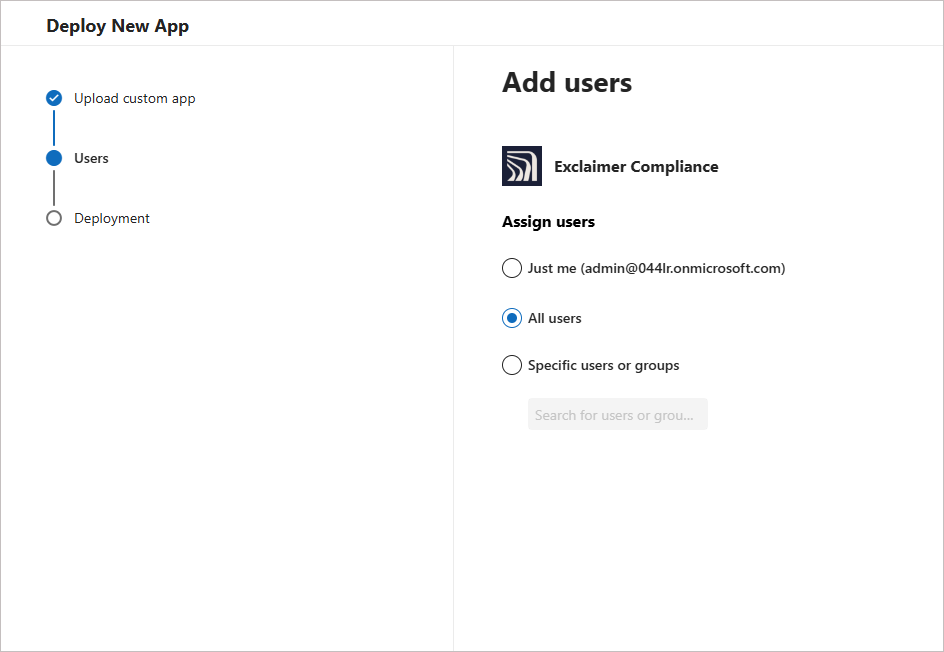
Wybierz, którzy użytkownicy powinni mieć dostęp do Dodatku zgodności.
- Wybierz Dalej.
- Wybierz Zakończ wdrażanie, aby zakończyć proces wdrażania.
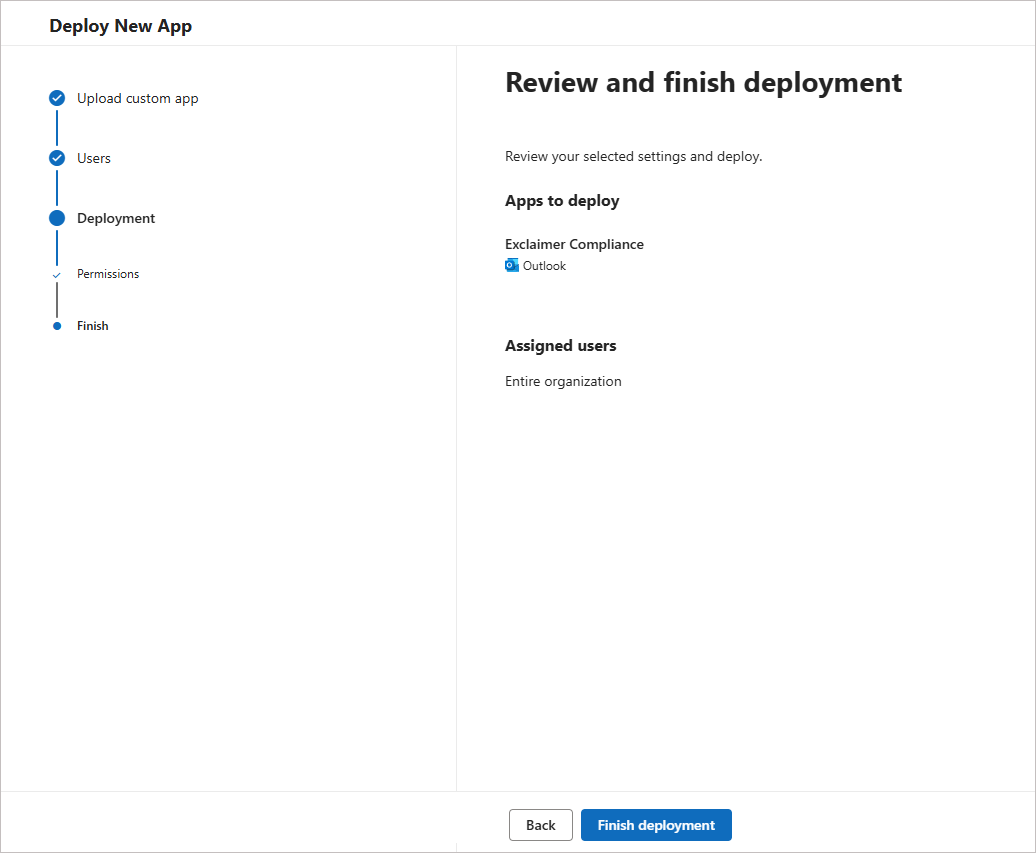
Wybierz Zakończ wdrażanie.
- Przejrzyj żądania uprawnień. Wybierz Dalej.
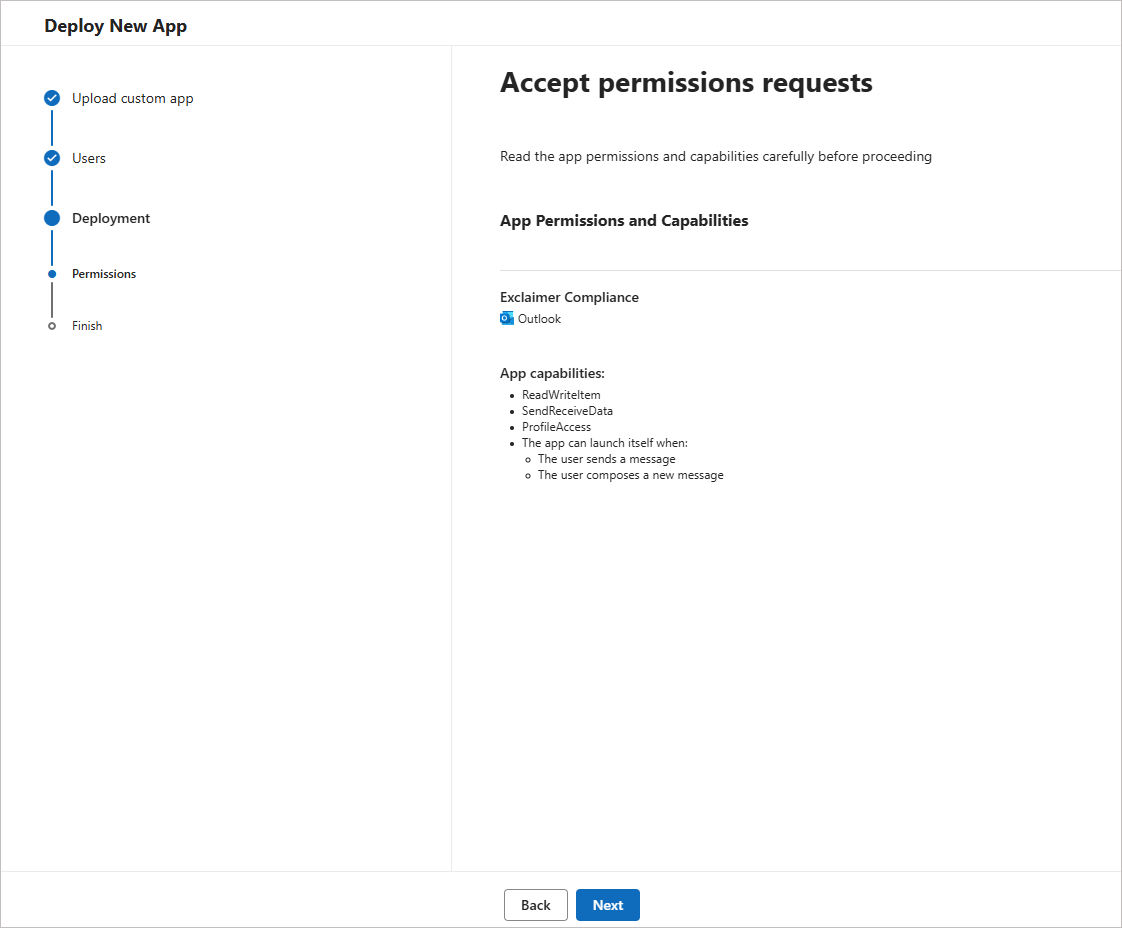
Przejrzyj żądania uprawnień. Wybierz Dalej.
Autoryzacja uprawnień za pomocą zgody administratora
Po wdrożeniu manifestu, udziel zgody administratora, aby Dodatek Compliance mógł odczytywać profile zarejestrowanych użytkowników.
Aby autoryzować uprawnienia:
- Zaloguj się do Portalu Microsoft 365 jako Globalny Administrator.
- Otwórz następujący adres URL:
https://login.microsoftonline.com/organizations/adminconsent?client_id=0879b393-3c3a-4d08-b2a3-ded5f99a9cb6&scope=https://graph.microsoft.com/User.Read&redirect_uri=https://outlookclient.exclaimer.net/compliance-addin/consented.html
-
Wybierz Akceptuj na ekranie uprawnień Microsoft.
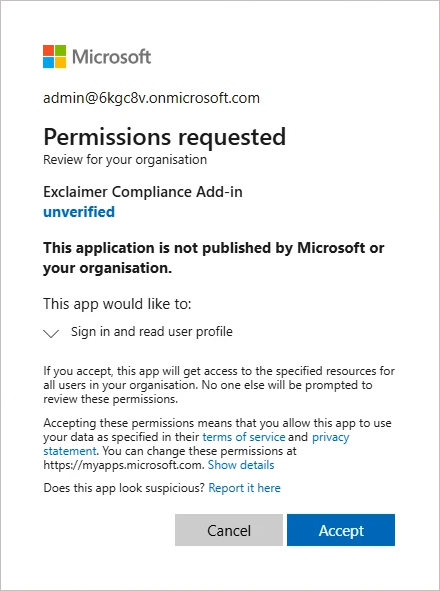
Przejrzyj żądanie uprawnień. Wybierz Dalej.
Zostaniesz przekierowany na stronę potwierdzenia zgody Exclaimer. Zamknij okno przeglądarki.
Aby uzyskać więcej informacji o działaniu Dodatku Compliance, zobacz Korzystanie z dodatku Exclaimer Compliance dla Outlook.
Rozwiązywanie problemów
Jeśli zainstalowałeś manifest, ale Dodatek nie pojawia się w Outlook:
- Poczekaj do 72 godzin, aby Dodatek został rozpowszechniony w całej dzierżawie Microsoft 365.
- Sprawdź zakres wdrożenia w centrum administracyjnym Microsoft 365, aby potwierdzić, że uwzględnieni są zamierzeni użytkownicy.
Ten błąd występuje, gdy Microsoft Entra ID nie może znaleźć rejestracji aplikacji dodatku w dzierżawie.
- Zweryfikuj, czy ID dzierżawy podane w adresie URL zgody administratora jest poprawne.
- Potwierdź, że ID dzierżawy należy do dzierżawy Microsoft Entra, którą aktualnie konfigurujesz.
• Instalacja dodatku Exclaimer Outlook
• Korzystanie z dodatku Exclaimer Compliance Outlook
• Panel zgodności