
Opis
Element Social Media Strip to grupa ikon z hiperłączami do kanałów mediów społecznościowych, w tym Facebook, Youtube i Twitter/X, które możesz spersonalizować i dodać do swojego podpisu e-mail.
Jak uzyskać do niego dostęp
- Otwórz swój podpis w Kreatorze Podpisów.
Aby uzyskać więcej informacji, zobacz, jak możesz wybrać podpis do edycji.
- Z narzędzi wybierz Social Media i wybierz element Social Media Strip.
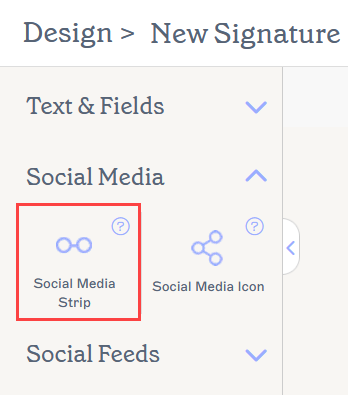
Element Social Media Strip znajduje się w sekcji Social Media.
Wybierz opcję poniżej, aby zobaczyć powiązane instrukcje:
Aby dodać element Paska mediów społecznościowych do podpisu:
-
Przeciągnij i upuść element Social Media Strip na obszar roboczy.
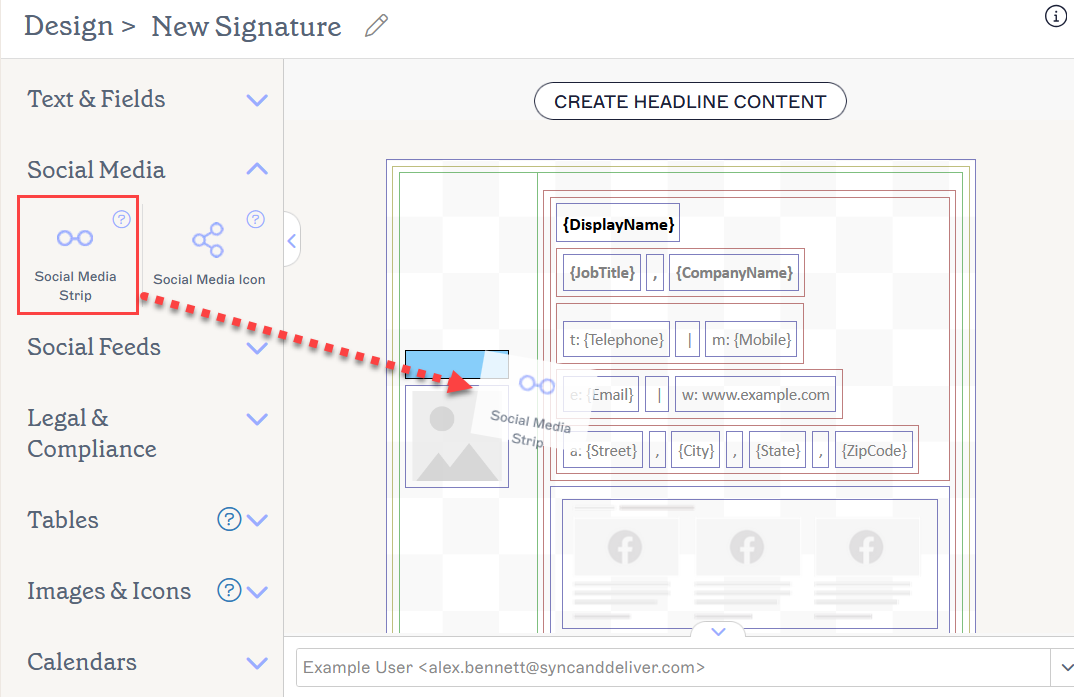
Przeciągnij element w dowolne miejsce na obszarze roboczym.Otworzy się okno Social Media Strip.
- W polu Ikona wybierz ikony mediów społecznościowych z listy rozwijanej.
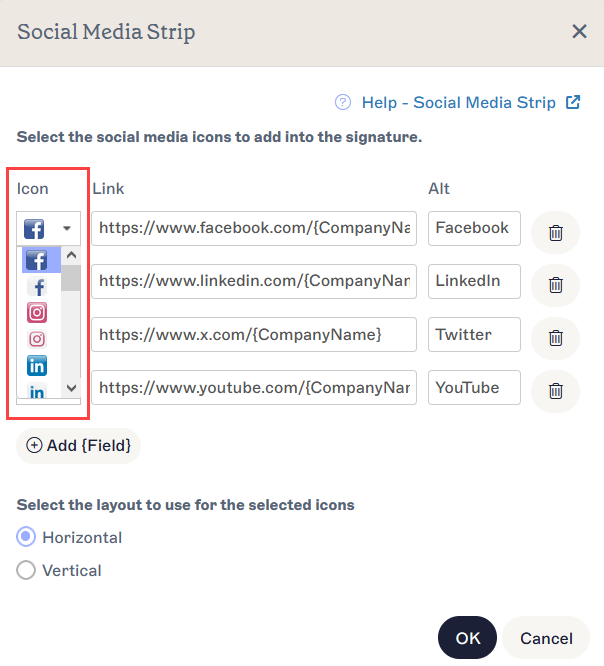
Dostępna jest szeroka gama popularnych ikon serwisów społecznościowych. Hiperłącze zostanie przypisane do wybranej ikony.
- W polu Link wpisz adresy URL swoich kanałów społecznościowych.
Aby uczynić hiperłącze dynamicznym w zależności od danych użytkownika przechowywanych w atrybutach z Active Directory dla Microsoft 365 lub Google Directory dla Google Workspace, wpisz /{ na końcu adresu URL i wybierz swój atrybut z listy rozwijanej. Więcej informacji o używaniu pól atrybutów do przechowywania danych użytkownika znajdziesz w artykule Zarządzanie danymi użytkownika.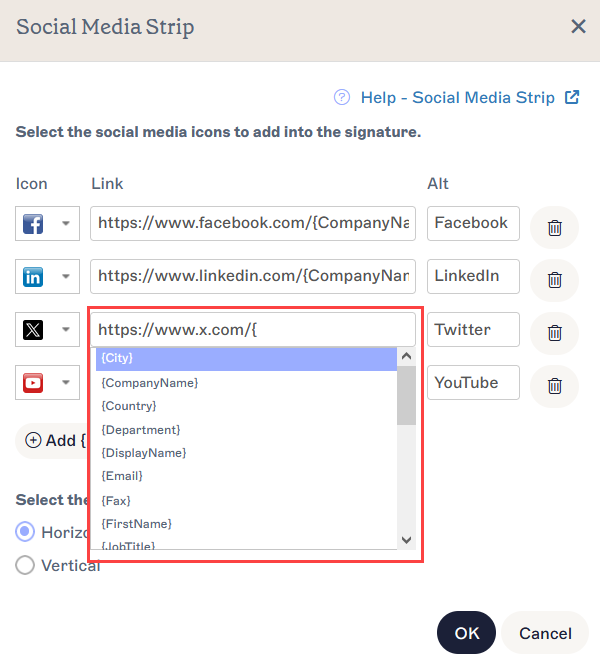
Przykład hiperłączy wykorzystujących dane atrybutów do tworzenia dynamicznej zawartości, takiej jak firmowe strony mediów społecznościowych.
- W polu Etykieta czytnika ekranu wpisz opisową etykietę, która pomoże czytnikom ekranu i innemu oprogramowaniu wspomagającemu dokładnie opisać docelowy adres URL.
- W polu Alt dodaj tekst alternatywny, który zostanie wyświetlony, jeśli obraz nie może być pokazany.
-
Wybierz DODAJ {POLE}, aby dodać więcej ikon. Aby usunąć ikonę, wybierz ikonę kosza.
UWAGA: Możesz dodać maksymalnie 10 ikon. - W sekcji Wybierz układ dla wybranych ikon wybierz opcję układu.
Wybierz Poziomy, aby wyświetlić ikony mediów społecznościowych w poziomie.
Ikony poziome są wyświetlane obok siebie.
Wybierz Pionowy, aby wyświetlić ikony mediów społecznościowych w pionie.
Ikony pionowe są wyświetlane jedna nad drugą.
- Wybierz OK, aby potwierdzić wybór i zamknąć okno, lub wybierz Anuluj, aby wrócić do obszaru roboczego bez zapisywania.
Aby usunąć pasek mediów społecznościowych:
- Aby usunąć cały pasek mediów społecznościowych, wybierz zewnętrzną ramkę paska, a następnie wybierz Usuń z panelu Właściwości.
-
Aby usunąć pojedynczą ikonę z paska, wybierz ramkę pojedynczej ikony w pasku, a następnie wybierz Usuń z panelu Właściwości.
UWAGA: Kolorowe linie wokół obszaru roboczego i elementów pokazują granice każdej części zawartości. Najbardziej zewnętrzna kolorowa linia grupy elementów wybiera całą zawartość w jej obrębie. Aby uzyskać więcej informacji o granicach obszaru roboczego, zobacz Kolorowe granice, grupowanie i dziedziczenie właściwości w Exclaimer Signature Designer.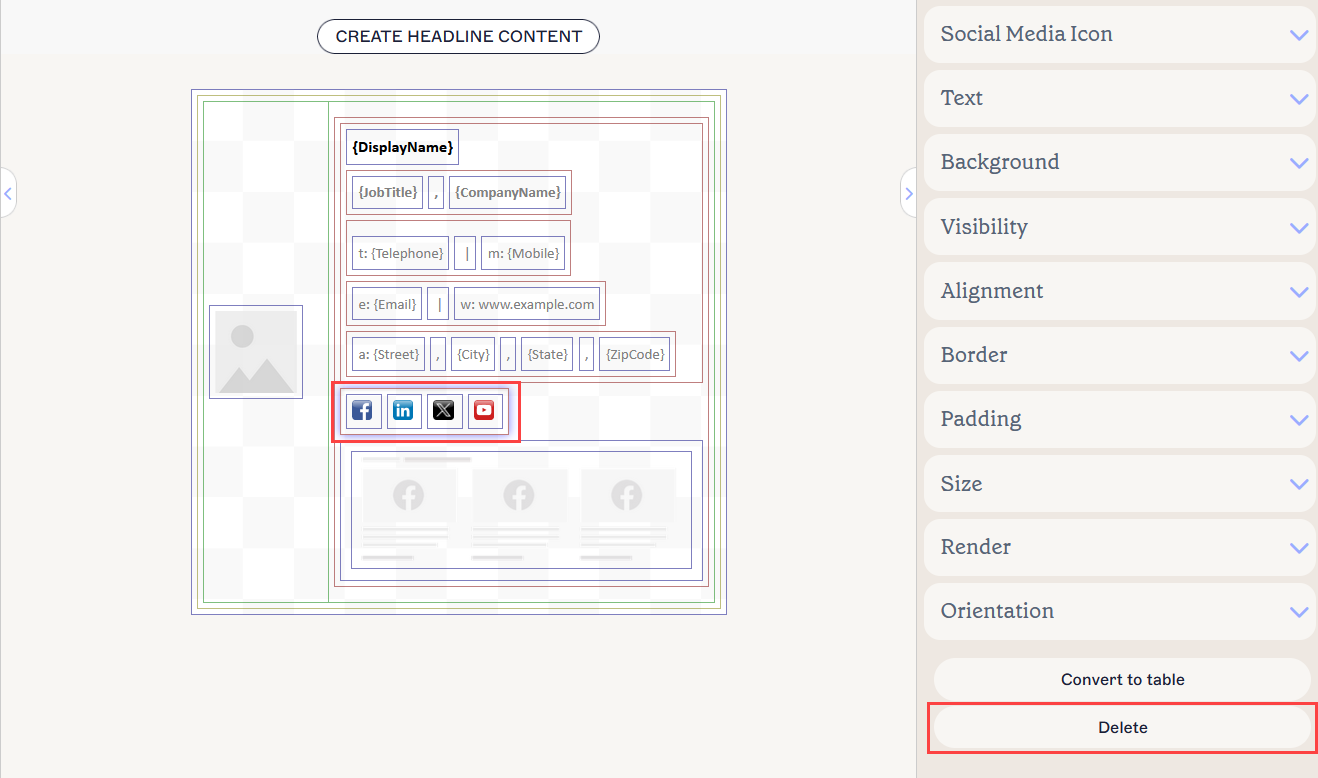
Ikona Usuń znajduje się w panelu Właściwości. Może być konieczne zamknięcie sekcji Właściwości, aby ją zobaczyć.
Więcej informacji można znaleźć w artykule Kolorowe obramowania, grupowanie i dziedziczenie właściwości w Signature Designer.
Właściwości ikony mediów społecznościowych
Właściwości ikony mediów społecznościowych służą do dostosowania wyglądu ikony.
| Tło |
Wprowadź lub wybierz kolor tła elementu ikony. Możesz wpisać kod koloru lub wybrać wymagany kolor za pomocą selektora kolorów. Kolor marki 1 i Kolor marki 2 pojawiają się w selektorze kolorów i zawierają wybory kolorów ustawione na ekranie Zestawy marki. Jeśli zmienisz te kolory na ekranie Zestawy marki, Twoje elementy ustawione na kolory zestawu marki automatycznie zaktualizują się do nowego wyboru koloru. |
|---|---|
| Pierwszy plan |
Wprowadź lub wybierz kolor pierwszego planu elementu ikony. Możesz wpisać kod koloru lub wybrać wymagany kolor za pomocą selektora kolorów. Kolor marki 1 i Kolor marki 2 pojawiają się w selektorze kolorów i zawierają wybory kolorów ustawione na ekranie Zestawy marki. Jeśli zmienisz te kolory na ekranie Zestawy marki, Twoje elementy ustawione na kolory zestawu marki automatycznie zaktualizują się do nowego wyboru koloru. |
| Szerokość | Wprowadź wartość w pikselach (px) lub punktach (pt), aby ustawić szerokość elementu. Ustaw na auto, aby element automatycznie dostosowywał się do rozmiaru widza. |
| Wysokość | Wprowadź wartość w pikselach (px) lub punktach (pt), aby ustawić wysokość elementu. Ustaw na auto, aby element automatycznie dostosowywał się do rozmiaru widza. |
| Promień narożnika | Dostosuj suwak, aby zwiększyć lub zmniejszyć zaokrąglenie narożników ikony. Na najniższym poziomie suwaka ikona będzie kwadratowa. Na najwyższym poziomie ikona będzie okrągła. |
| Pokaż efekt szkła | Zaznacz, aby wyświetlić efekt 3D „szklany” na ikonie. Odznacz, aby wyświetlić ikonę jako płaską i matową. |
Właściwości hiperłącza
Właściwości hiperłącza służą do zastosowania hiperłącza do ikony.
| Adres URL docelowy | Wprowadź adres URL, który ma być użyty w hiperłączu. |
|---|---|
| Tekst alternatywny | Wprowadź tekst alternatywny, który zostanie wyświetlony, jeśli ikona nie może być pokazana. |
Etykieta czytnika ekranu |
Wprowadź opisową etykietę, która pomoże czytnikom ekranu i innemu oprogramowaniu wspomagającemu dokładnie opisać adres URL docelowy. |
Właściwości widoczności
Właściwości widoczności służą do dostosowania momentu pojawiania się elementu.
| Zawsze widoczne | Wybierz, aby zapewnić, że element jest zawsze widoczny w podpisie. |
|---|---|
| Separator z automatycznym ukrywaniem | Wybierz, aby element był widoczny tylko wtedy, gdy przed i po nim w tej samej grupie znajdują się inne widoczne elementy niebędące separatorami. |
| Widoczne, gdy | Wybierz, aby ustawić warunki, pod którymi element staje się widoczny. |
Właściwości wyrównania
Właściwości wyrównania służą do określenia poziomego i pionowego wyrównania elementu.
| Poziome | Wybierz Lewo, Środek lub Prawo, aby ustawić wyrównanie poziome. |
|---|---|
| Pionowe | Wybierz Góra, Środek lub Dół, aby ustawić wyrównanie pionowe. |
Właściwości obramowania
Właściwości obramowania służą do ustawiania obramowań elementu.
| Wszystkie |
Zaznacz Wszystkie takie same, aby włączyć właściwości obramowania Wszystkie. Wybierz styl linii, szerokość linii i kolor linii, które mają zostać zastosowane do wszystkich stron elementu. Kolor marki 1 i Kolor marki 2 pojawiają się w selektorze kolorów i zawierają wybory kolorów ustawione na ekranie Zestawy marki. Jeśli zmienisz te kolory na ekranie Zestawy marki, Twoje elementy ustawione na kolory zestawu marki automatycznie zaktualizują się do nowego wyboru koloru. |
|---|---|
| Lewy / Prawy / Górny / Dolny | Odznacz Wszystkie takie same, aby włączyć indywidualne właściwości obramowania dla Lewy, Prawy, Górny i Dolny. Wybierz styl linii, szerokość linii i kolor linii, które mają zostać zastosowane do każdej strony elementu. |
Właściwości wypełnienia
Wypełnienie służy do określenia odstępów dla elementu.
| Wszystkie | Zaznacz Wszystkie takie same, aby włączyć właściwości wypełnienia Wszystkie. Wprowadź wartość w pikselach lub punktach, aby zastosować wypełnienie do wszystkich stron elementu. |
|---|---|
| Lewy / Prawy / Górny / Dolny | Odznacz Wszystkie takie same, aby włączyć indywidualne wartości wypełnienia dla Lewy, Prawy, Górny i Dolny. Wprowadź wartość w pikselach lub punktach, aby zastosować wypełnienie do każdej strony elementu. |