
Opis
Element Ikona mediów społecznościowych pozwala dodać do dziesięciu ikon do Twojego podpisu, które łączą się z kanałami mediów społecznościowych. Element Ikona oferuje graficzne ikony reprezentujące serwisy społecznościowe takie jak Facebook, Twitter/X i LinkedIn oraz serwisy medialne takie jak Pinterest, YouTube i TikTok. Każda ikona zawiera osadzony hiperłącze dodane przez użytkownika.
Jak uzyskać do niego dostęp
- Otwórz swój podpis w Kreatorze podpisów.
Aby uzyskać więcej informacji, zobacz jak wybrać podpis do edycji.
- Z narzędzi wybierz Media społecznościowe i wybierz element Ikona mediów społecznościowych.
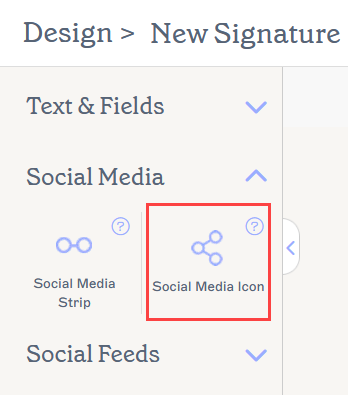
Element Ikona mediów społecznościowych znajduje się w sekcji Media społecznościowe w narzędziach.
Wybierz opcję poniżej, aby zobaczyć powiązane instrukcje:
Aby dodać element ikony mediów społecznościowych do podpisu:
-
Przeciągnij i upuść element Ikona mediów społecznościowych na swoje płótno.
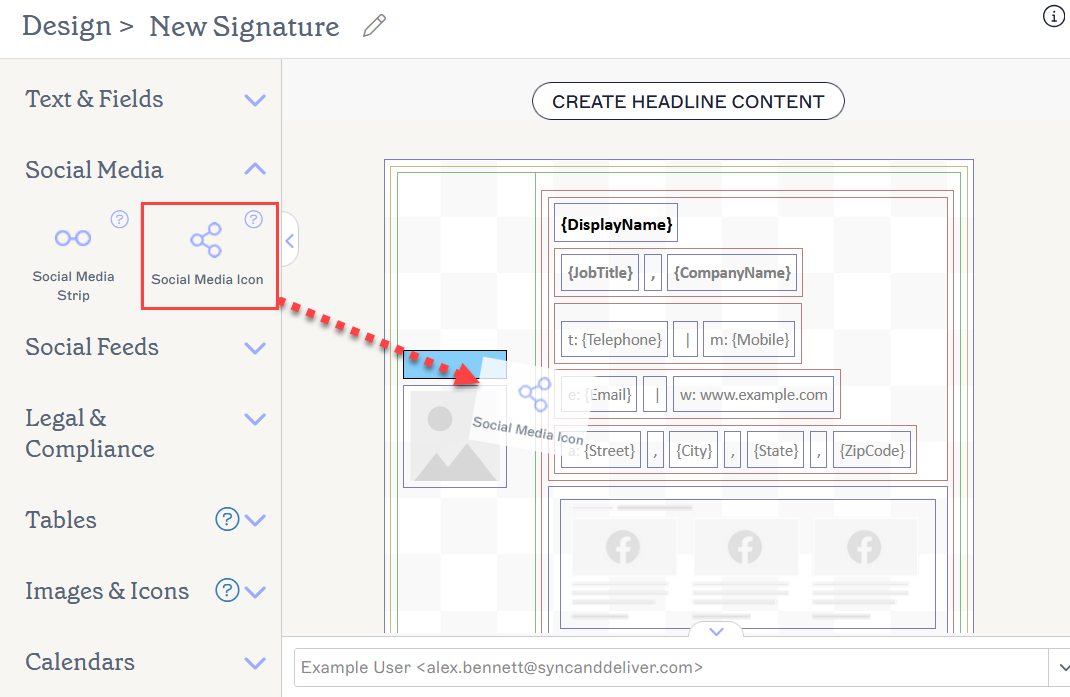
Przeciągnij element w dowolne miejsce na płótnie.
Otworzy się okno Ikona mediów społecznościowych.
-
W sekcji Ikona wybierz ikonę mediów społecznościowych z listy rozwijanej.
Wskazówka! Jeśli chcesz użyć ikony mediów społecznościowych, która nie znajduje się na naszej predefiniowanej liście, zobacz Jak dodać niestandardową ikonę.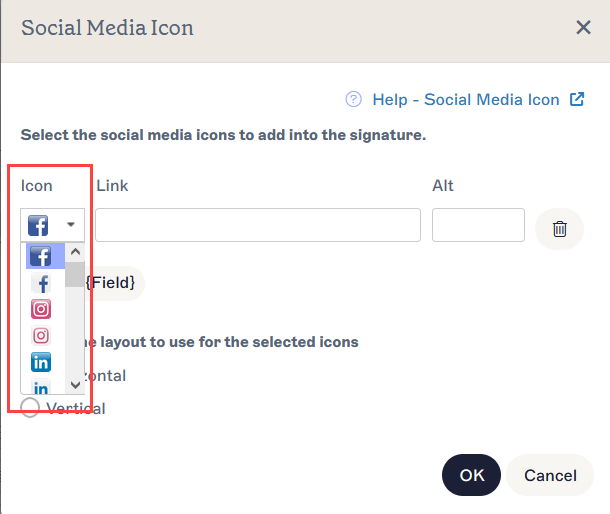
Wybierz ikonę, która będzie reprezentować Twój adres URL.
-
W sekcji Link wpisz adres URL swojego profilu w mediach społecznościowych.
Aby użyć linku przechowywanego w atrybutach użytkownika z Active Directory dla Microsoft 365 lub Google Directory dla Google Workspace, wpisz /{ na końcu adresu URL i wybierz swój atrybut z listy rozwijanej. Aby uzyskać więcej informacji na temat używania pól atrybutów do przechowywania danych użytkownika, zobacz Zarządzanie danymi użytkownika.Wskazówka! Możesz używać niestandardowych atrybutów do tworzenia dynamicznych hiperłączy dla swoich ikon, co pozwala na dostosowanie adresu URL do konkretnego użytkownika w zależności od nadawcy. Aby uzyskać więcej informacji na temat tworzenia hiperłączy specyficznych dla użytkownika, zobacz Jak dodać dynamiczne hiperłącze (URL) do elementu podpisu. - Aby dodać tekst alternatywny, który będzie wyświetlany, jeśli obraz nie może zostać pokazany, wpisz swój tekst w polu Alt.
-
Aby dodać więcej ikon, wybierz Dodaj {Pole}. Aby usunąć ikonę, wybierz ikonę kosza.
UWAGA: Możesz dodać maksymalnie 10 ikon. -
Wybierz opcję układu w sekcji Wybierz układ do użycia dla wybranych ikon.
UWAGA: Układ nie ma wpływu na elementy zawierające tylko jedną ikonę.
Wybierz Poziomy, aby wyświetlić ikony mediów społecznościowych w poziomie.
Ikony poziome pojawiają się obok siebie.
Wybierz Pionowy, aby wyświetlić ikony mediów społecznościowych w pionie.
Ikony pionowe pojawiają się jedna nad drugą.
- Wybierz OK, aby potwierdzić wybory i zamknąć okno, lub wybierz Anuluj, aby wrócić do obszaru roboczego bez zapisywania.
Aby usunąć element ikony mediów społecznościowych z podpisu:
- Wybierz element na płótnie.
- Wybierz Usuń z panelu Właściwości.
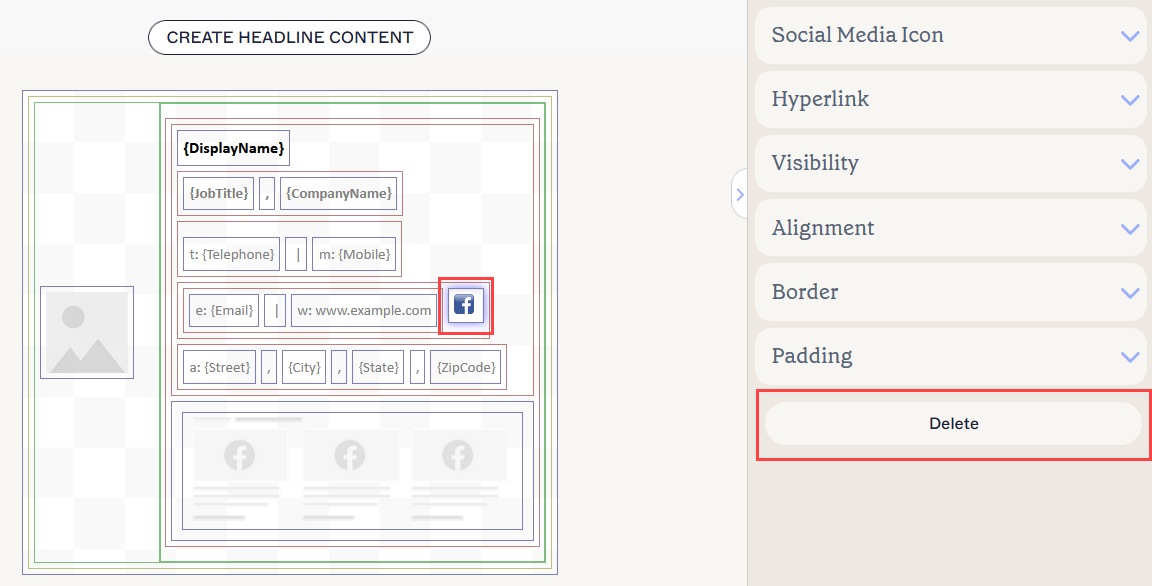
Przycisk Usuń znajduje się w panelu Właściwości. Może być konieczne zamknięcie sekcji Właściwości, aby go zobaczyć.
Możesz edytować następujące właściwości elementu w panelu Właściwości:
Właściwości ikony mediów społecznościowych
Właściwości ikony mediów społecznościowych służą do dostosowania wyglądu ikony.
| Tło |
Wprowadź lub wybierz kolor tła elementu ikony. Możesz wpisać kod koloru lub wybrać wymagany kolor za pomocą selektora kolorów. Kolor marki 1 i Kolor marki 2 pojawiają się w selektorze kolorów i zawierają wybory kolorów ustawione na ekranie Brand Kits. Jeśli zmienisz te kolory na ekranie Brandingu, Twoje elementy ustawione na kolory Brand Kit zostaną automatycznie zaktualizowane do nowego wyboru koloru. |
|---|---|
| Pierwszy plan |
Wprowadź lub wybierz kolor pierwszego planu elementu ikony. Możesz wpisać kod koloru lub wybrać wymagany kolor za pomocą selektora kolorów. Kolor marki 1 i Kolor marki 2 pojawiają się w selektorze kolorów i zawierają wybory kolorów ustawione na ekranie Brand Kits. Jeśli zmienisz te kolory na ekranie Brandingu, Twoje elementy ustawione na kolory Brand Kit zostaną automatycznie zaktualizowane do nowego wyboru koloru. |
| Szerokość | Wprowadź wartość w pikselach (px) lub punktach (pt), aby ustawić szerokość elementu. Ustaw na auto, aby element automatycznie dostosowywał się do rozmiaru widza. |
| Wysokość | Wprowadź wartość w pikselach (px) lub punktach (pt), aby ustawić wysokość elementu. Ustaw na auto, aby element automatycznie dostosowywał się do rozmiaru widza. |
| Promień narożnika | Dostosuj suwak, aby zwiększyć lub zmniejszyć zaokrąglenie narożników ikony. Na najniższym poziomie suwaka ikona będzie kwadratowa. Na najwyższym poziomie ikona będzie okrągła. |
| Pokaż efekt szkła | Zaznacz, aby wyświetlić efekt 3D „szklany” na ikonie. Odznacz, aby wyświetlić ikonę jako płaską i matową. |
Właściwości hiperłącza
Właściwości hiperłącza służą do zastosowania hiperłącza do ikony.
| Adres URL docelowy | Wprowadź adres URL, który ma być użyty w hiperłączu. |
|---|---|
| Tekst alternatywny | Wprowadź tekst alternatywny, który będzie wyświetlany, jeśli ikona nie może zostać wyświetlona. |
Właściwości widoczności
Właściwości widoczności służą do dostosowania, kiedy element się pojawia.
| Zawsze widoczne | Wybierz, aby zapewnić, że element jest zawsze widoczny w podpisie. |
|---|---|
| Separator automatycznie ukrywany | Wybierz, aby element był widoczny tylko wtedy, gdy przed i po nim w tej samej grupie znajdują się inne widoczne elementy niebędące separatorem. |
| Widoczne gdy | Wybierz, aby ustawić warunki, pod którymi element staje się widoczny. |
Właściwości wyrównania
Właściwości wyrównania służą do określenia poziomego i pionowego wyrównania elementu.
| Poziome | Wybierz Lewo, Środek lub Prawo, aby ustawić wyrównanie poziome. |
|---|---|
| Pionowe | Wybierz Góra, Środek lub Dół, aby ustawić wyrównanie pionowe. |
Właściwości obramowania
Właściwości obramowania służą do ustawiania obramowania elementu.
| Wszystkie |
Zaznacz Wszystkie takie same, aby włączyć właściwości obramowania Wszystkie. Wybierz styl linii, szerokość linii i kolor linii, które mają być zastosowane do wszystkich stron elementu. Kolor marki 1 i Kolor marki 2 pojawiają się w selektorze kolorów i zawierają wybory kolorów ustawione na ekranie Zestawy marki. Jeśli zmienisz te kolory na ekranie Zestawy marki, Twoje elementy ustawione na kolory zestawu marki automatycznie zaktualizują się do nowego wyboru koloru. |
|---|---|
| Lewo / Prawo / Góra / Dół | Odznacz Wszystkie takie same, aby włączyć indywidualne właściwości obramowania dla Lewo, Prawo, Góra i Dół. Wybierz styl linii, szerokość linii i kolor linii, które mają być zastosowane do każdej strony elementu. |
Właściwości wypełnienia
Właściwości wypełnienia służą do definiowania odstępów dla elementu.
| Wszystkie | Zaznacz Wszystkie takie same, aby włączyć właściwości wypełnienia Wszystkie. Wprowadź wartość w pikselach lub punktach, aby zastosować wypełnienie do wszystkich stron elementu. |
|---|---|
| Lewo / Prawo / Góra / Dół | Odznacz Wszystkie takie same, aby włączyć indywidualne wartości wypełnienia dla Lewej, Prawej, Górnej i Dolnej strony. Wprowadź wartość w pikselach lub punktach, aby zastosować wypełnienie do każdej strony elementu. |