
Scenariusz
Tworzysz szablon podpisu i używasz języka czytającego się od prawej do lewej, takiego jak arabski, urdu lub hebrajski, ale domyślne wyrównanie tekstu jest od lewej do prawej. Chcesz zmienić kierunek tekstu całego lub części swojego podpisu na wyrównanie tekstu do prawej strony.
Rozwiązanie
Aby zmienić kierunek tekstu w szablonie podpisu, użyj właściwości Tekst w panelu Właściwości dla poszczególnych elementów lub właściwości Kierunek układu dla całego płótna. Dla użytkowników korzystających z Zawartości nagłówka, możesz wybrać wyrównanie zarówno dla swojej Zawartości nagłówka, jak i dla głównej części podpisu lub obu.
Aby zmienić wyrównanie tekstu dla elementu:
- Otwórz swój podpis w Kreatorze podpisów.
- Wybierz element oparty na tekście. Są to: Tekst, Pola adresowe, Pola osobiste, Pola kontaktowe, Wszystkie pola, Oświadczenie i Siedziba firmy.
UWAGA: Musisz wybrać poszczególny element. To rozwiązanie nie może być zastosowane do grup ani komórek tabeli. Aby uzyskać więcej informacji na temat wybierania poszczególnych elementów w grupach i tabelach, zobacz Kolorowe obramowania, grupowanie i dziedziczone właściwości w Kreatorze podpisów. - W panelu Właściwości rozwiń sekcję Tekst.
- Pod Kierunek tekstu wybierz Od lewej do prawej lub Od prawej do lewej, aby ustawić wyrównanie tekstu.
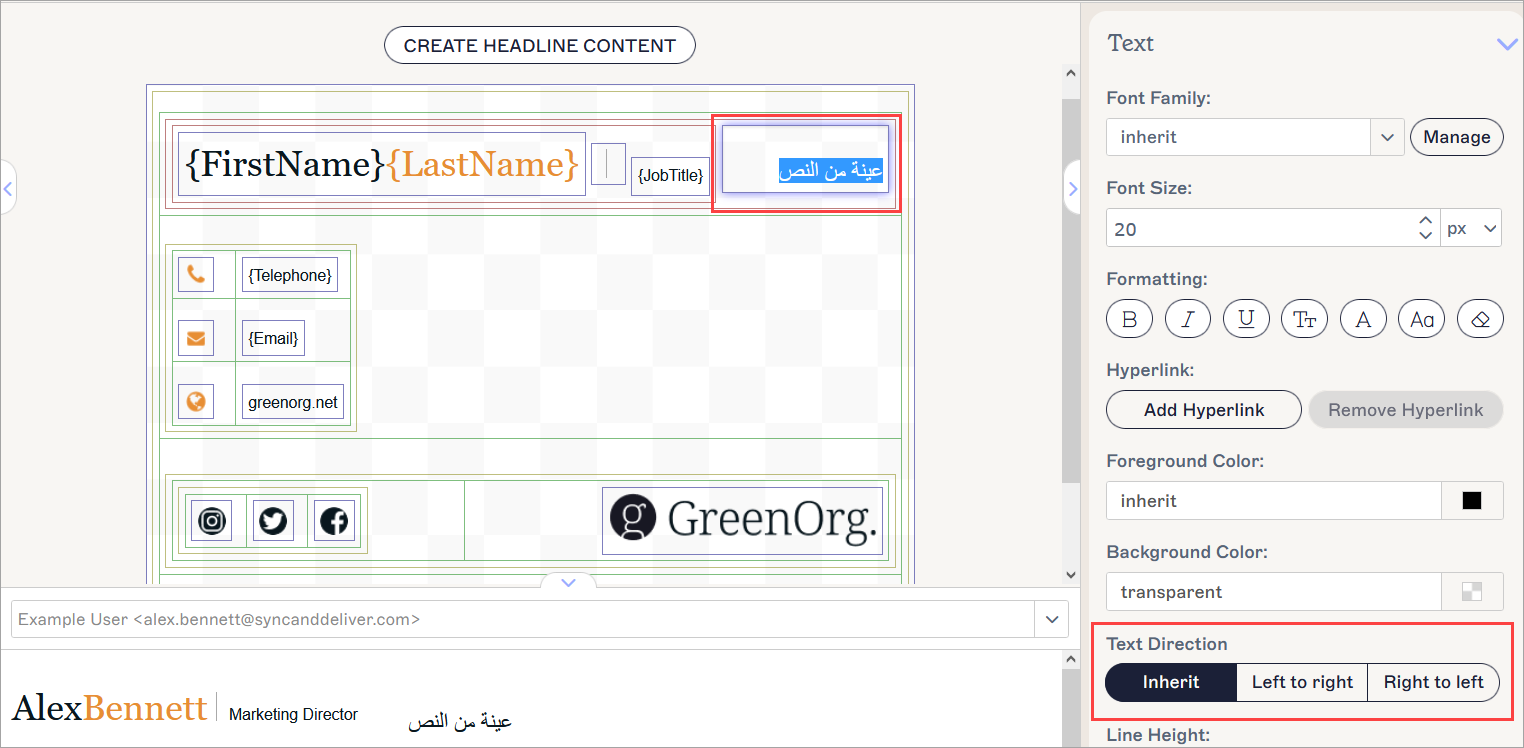
Wybierz swój element na płótnie i zaznacz pole wyboru, aby wyrównać do prawej. Zaznaczony element jest pokazany przez podświetlenie.
- Wybierz Zapisz zmiany, aby zapisać swój szablon.
Aby zmienić wyrównanie tekstu w kanwie:
- Otwórz swoje podpisanie w Kreatorze podpisów.
- Wybierz zewnętrzną niebieską ramkę, aby zaznaczyć całą kanwę. Aby uzyskać więcej informacji na temat wyboru odpowiedniej ramki, zobacz Kolorowe ramki, grupowanie i dziedziczone właściwości w Kreatorze podpisów.
- W panelu Właściwości rozwiniętą sekcję Kierunek układu.
- Zaznacz pole wyboru Stopka od prawej do lewej, aby ustawić cały szablon wyrównany do prawej. Odznacz pole wyboru, aby ustawić go wyrównany do lewej.
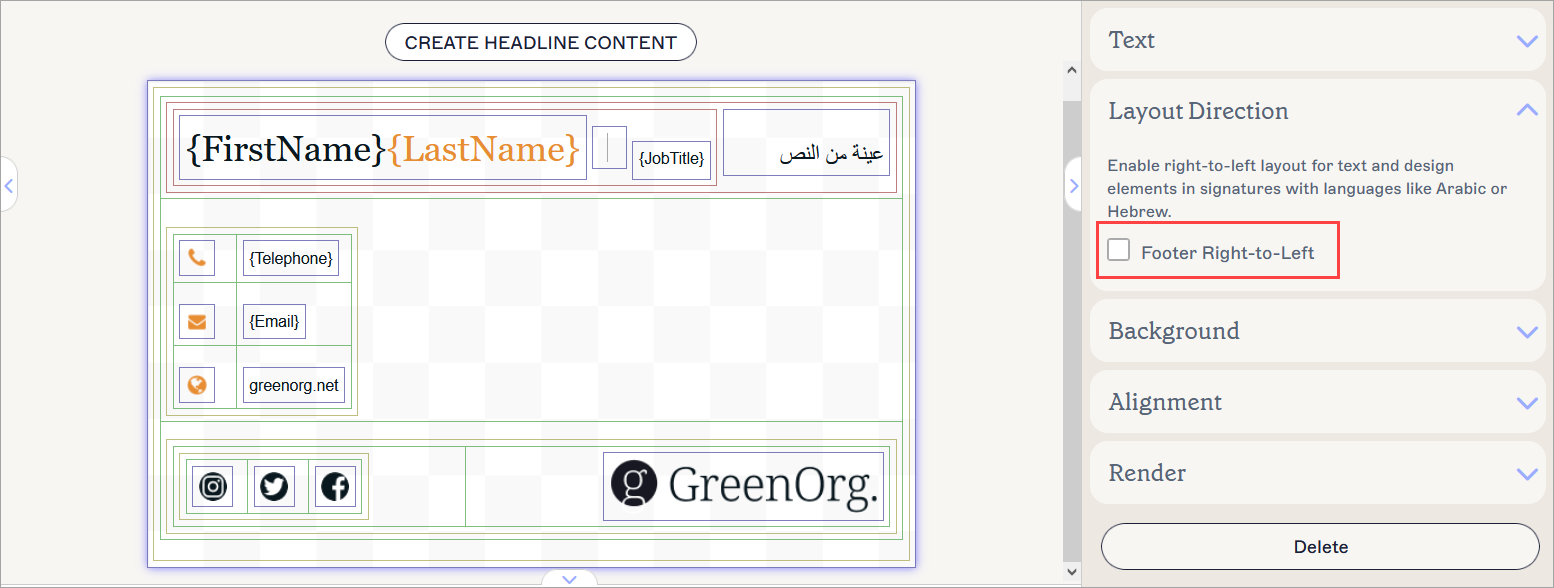
Zaznacz kanwę i zaznacz pole wyboru, aby wyrównać do prawej. Zaznaczony obszar jest pokazany przez podświetlenie.
- Wybierz Zapisz zmiany, aby zapisać swój szablon.
To rozwiązanie służy do ustawienia kierunku tekstu dla całej powierzchni płótna sekcji Zawartość nagłówka. Aby zmienić ustawienia dla poszczególnych elementów w obrębie płótna nagłówka, zobacz sekcję Zmiana wyrównania dla poszczególnych elementów tego artykułu.
Aby zmienić wyrównanie tekstu dla sekcji Zawartość nagłówka:
- Otwórz swój podpis w Kreatorze podpisów.
- Wybierz zewnętrzną niebieską ramkę, aby zaznaczyć całe płótno. To również zaznacza płótno nagłówka. Aby uzyskać więcej informacji na temat wyboru odpowiedniej ramki, zobacz Kolorowe ramki, grupowanie i dziedziczone właściwości w Kreatorze podpisów.
- W panelu Właściwości rozwiń sekcję Kierunek układu.
- Aby ustawić płótno nagłówka z wyrównaniem do prawej, zaznacz pole wyboru Nagłówek od prawej do lewej. Odznacz pole wyboru, aby ustawić je z wyrównaniem do lewej.
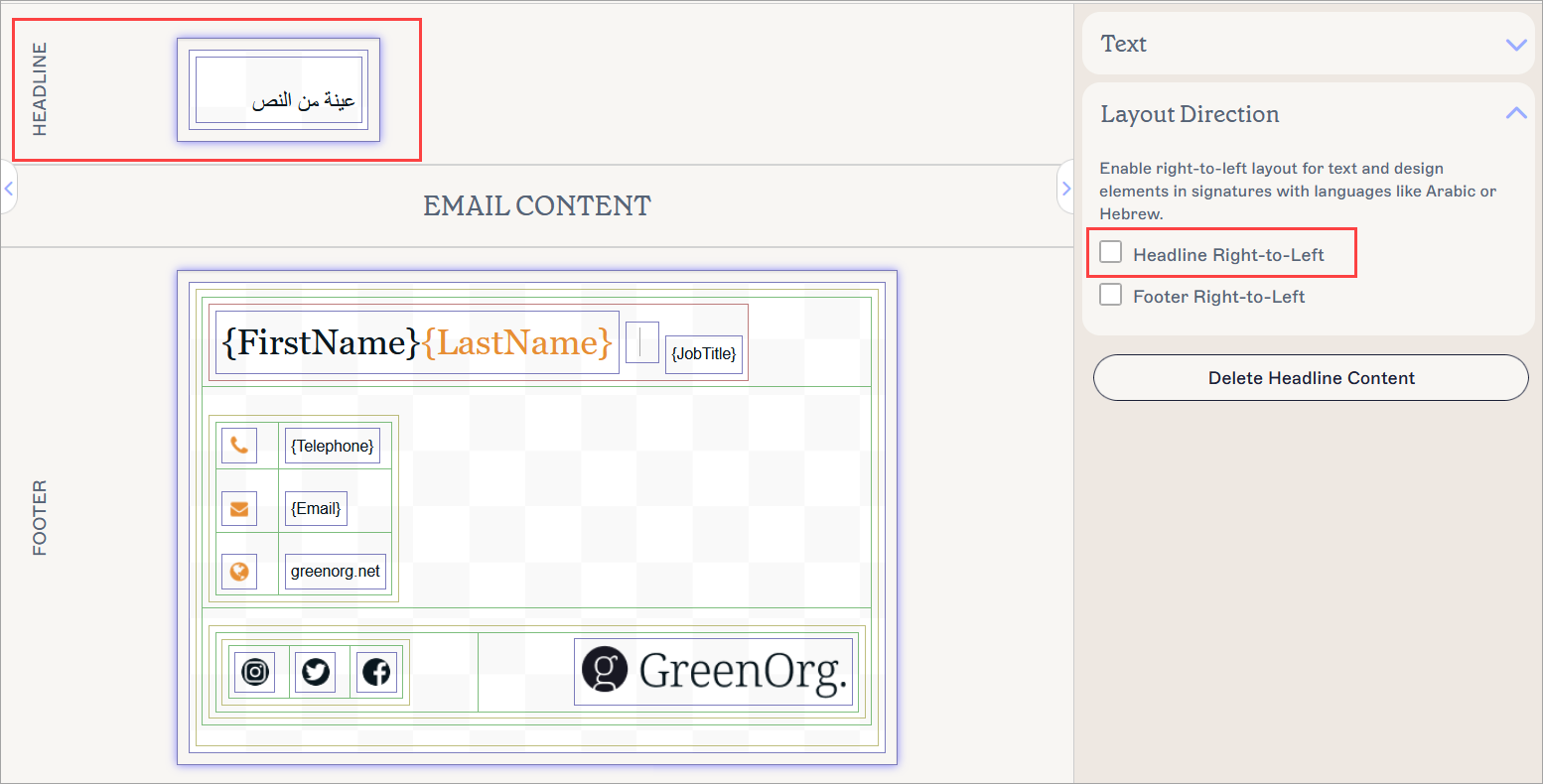
Zaznaczone są oba płótna, ale pole wyboru Nagłówek od prawej do lewej dotyczy tylko płótna nagłówka.UWAGA: Możesz w dowolnym momencie zaznaczyć jedno lub oba te pola wyboru, aby kontrolować kierunek poszczególnych płócien. - Wybierz Zapisz zmiany, aby zapisać szablon.