
Opis
Funkcja Zastrzeżeń pozwala na dołączenie wiadomości w formacie tekstowym do Twoich e-maili, po Twoim podpisie i wszelkich kampaniach. Zastrzeżenie jest stosowane jak podpis, ale nie jest powiązane z żadnym konkretnym szablonem podpisu, w przeciwieństwie do elementu podpisu Zastrzeżenia znajdującego się w Zestawach Marki, który jest specyficzny dla szablonów, do których jest dodany. Zastrzeżenia są zawsze stosowane do dowolnej konfiguracji, którą ustawiłeś, czy to po stronie klienta, po stronie serwera, czy obu.
Jak uzyskać do niej dostęp
- Zaloguj się do Exclaimer i wybierz Zastrzeżenia z menu bocznego. Otworzy to ekran Zastrzeżenia.
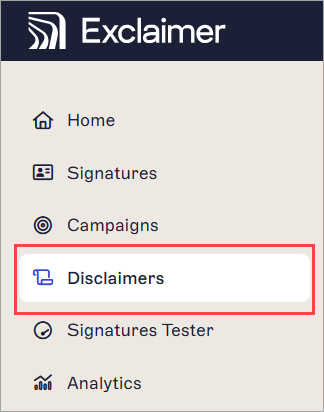
Wybierz Zastrzeżenia z menu bocznego, aby otworzyć ekran Zastrzeżeń.
- Wybierz Utwórz Zastrzeżenie.

Przycisk Utwórz Zastrzeżenie znajduje się w nagłówku ekranu Zastrzeżeń.
Korzystanie z funkcji Zastrzeżeń
Wybierz opcję poniżej, aby zobaczyć powiązane instrukcje:
Aby utworzyć zastrzeżenie:
- Wybierz Utwórz zastrzeżenie, aby otworzyć ekran Utwórz zastrzeżenie.
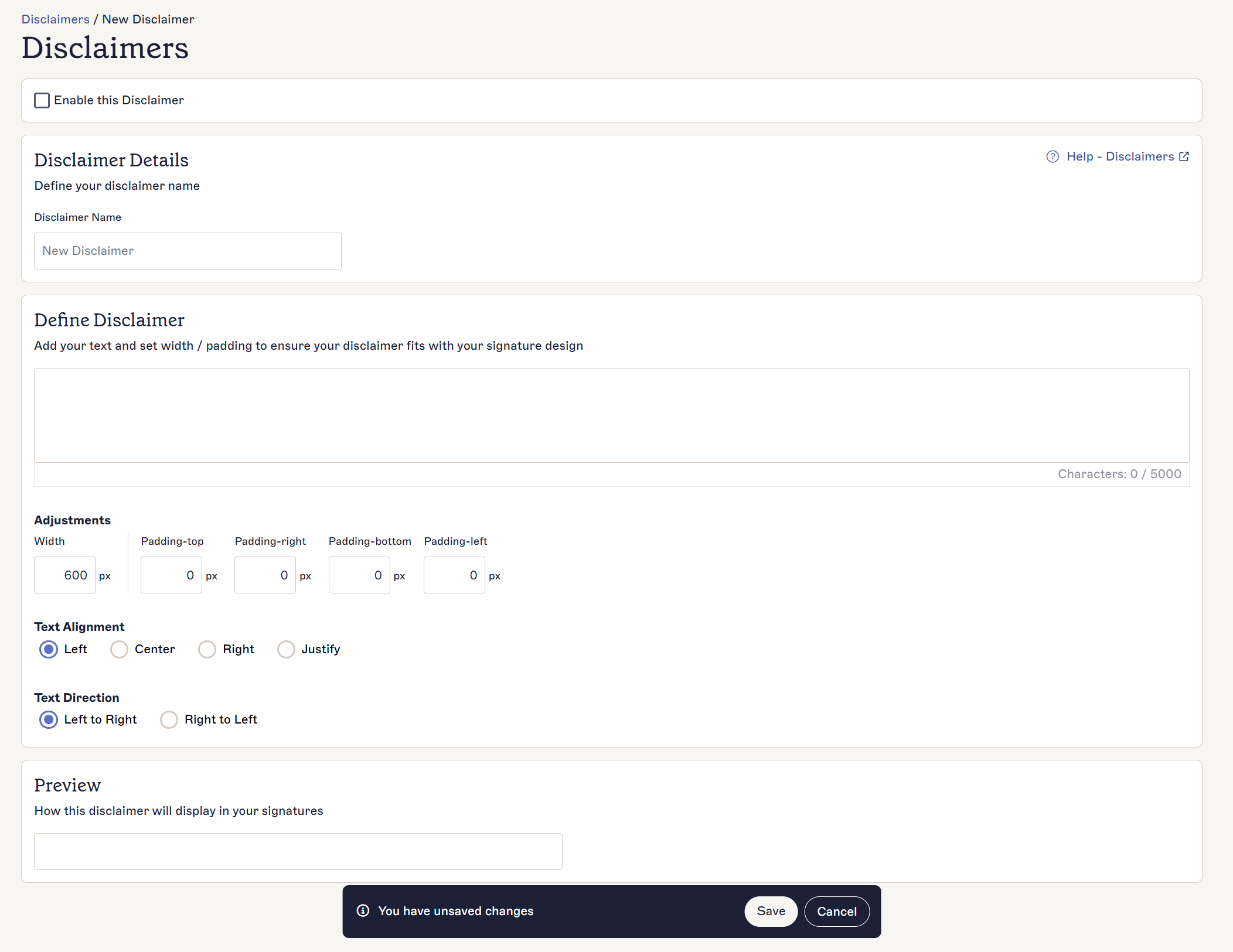
Ekran Nowe zastrzeżenie.
- Włącz przełącznik Włącz to zastrzeżenie, aby ustawić zastrzeżenie jako włączone. Pozwala to na używanie zastrzeżenia.
- W sekcji Szczegóły zastrzeżenia wpisz nazwę swojego zastrzeżenia w polu Nazwa zastrzeżenia.
- W sekcji Definiuj zastrzeżenie wpisz tekst zastrzeżenia w polu tekstowym, maksymalnie do 5000 znaków. Musi to być tekst zwykły.
- [Opcjonalnie] W sekcji Dostosowania ustaw lub edytuj szerokość zastrzeżenia w pikselach (px) za pomocą pola Szerokość. Domyślna szerokość to 600px.
- [Opcjonalnie] Aby dodać odstęp między zastrzeżeniem a innymi obszarami e-maila, wpisz wartości w pikselach w polach Wypełnienie dla góry, prawej, dołu i/lub lewej.
- W sekcji Wyrównanie tekstu wybierz przycisk radiowy, aby wyrównać tekst zastrzeżenia do lewej, środka, prawej lub wyjustować.
- W sekcji Kierunek tekstu wybierz przycisk radiowy, aby ustawić kierunek tekstu zastrzeżenia od lewej do prawej lub od prawej do lewej.
- Użyj sekcji Podgląd, aby zobaczyć, jak zastrzeżenie będzie wyglądać w e-mailu. Podgląd aktualizuje się natychmiast po wprowadzeniu zmian.
- Wybierz Zapisz z banera nie zapisanych zmian i wróć do ekranu Zastrzeżenia.

Baner Zapisz/Anuluj pojawia się na ekranie, gdy masz niezapisane zmiany.
Ekran Wyłączenia odpowiedzialności wyświetla listę Twoich wyłączeń odpowiedzialności.
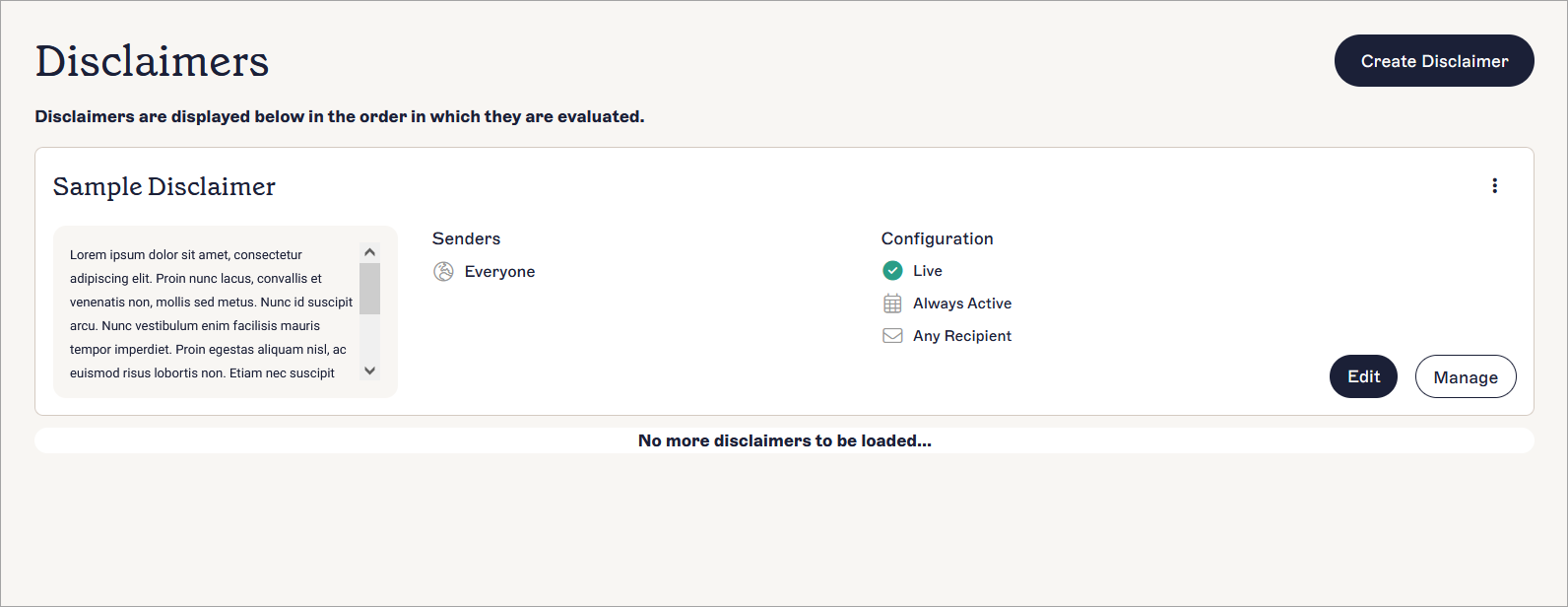
Ekran Wyłączenia odpowiedzialności wyświetla Twoje wyłączenia odpowiedzialności oraz ich szczegóły, w tym opcje edycji.
Każde wyłączenie odpowiedzialności wyświetla następujące dane i opcje:
| Wyświetlacz | Cel |
| Nazwa | Nazwa zastrzeżenia. |
|
Obraz |
Podgląd obrazu zastrzeżenia. |
| Nadawcy | Które adresy e-mail mogą wysyłać wiadomości z dołączonym zastrzeżeniem. |
| Konfiguracja |
Wyświetla następujące informacje: Status zastrzeżenia. Dostępne statusy to:
Tylko zastrzeżenia o statusie Aktywny będą stosowane do podpisów. Wszelkie specyfikacje daty/czasu. Do jakich typów odbiorców może być wysyłane zastrzeżenie. Więcej informacji o typach odbiorców znajdziesz w Odbiorcy podpisów. |
| Edytuj | Wybierz Edytuj, aby ponownie otworzyć okno Tworzenia zastrzeżenia i edytować swoje zastrzeżenie, w tym włączanie/wyłączanie. |
| Zarządzaj | Wybierz Zarządzaj, aby otworzyć ekran zarządzania zastrzeżeniem. Zawiera on opcje konfiguracji w zakładkach. Więcej informacji o opcjach konfiguracji znajdziesz w Zarządzaj zasadami zastrzeżeń. |
|
Usuń - Menu wielokropka |
Wybierz ikonę pionowego wielokropka, aby uzyskać dostęp do przycisku Usuń. |