
Scenario
Wanneer een e-mail wordt verzonden vanuit een gedeelde mailbox, wordt er geen handtekening toegevoegd aan het ontvangen e-mailbericht.
Reden
Standaard zijn gedeelde mailboxaccounts ofwel uitgeschakeld of zijn hun inloggegevens gedeactiveerd. Dit voorkomt dat de Exclaimer-service deze accounts aggregeert, wat resulteert in het niet toepassen van dynamische handtekeningen op deze mailboxen.
Oplossing
Selecteer een optie hieronder om de probleemoplossingsstappen te bekijken:
Om de Verzenden namens optie in te schakelen:
Dit geldt alleen als de mailbox gebruikmaakt van de machtiging verzenden namens in Exchange.
- Selecteer het tandwielpictogram in de bovenste balk en selecteer vervolgens E-mailstroom.

Het instellingenmenu bevindt zich onder het tandwielpictogram.
- Navigeer naar de sectie Verzenden namens.
-
Schakel de Verzenden namens optie in.

Schakel de Verzenden namens optie in.Om de Exchange-beheerder machtigingen te verifiëren:
- Log in op het Exchange-beheercentrum als beheerder.
Het Exchange-beheercentrum wordt weergegeven.
- Selecteer in de zijbalk het menu Ontvanger en selecteer vervolgens Mailbox.
- Selecteer de mailbox waarvan u de gedelegeerde machtigingen wilt bekijken.
- Selecteer in het details venster het tabblad Delegatie. Controleer of de gebruiker Verzenden als of Verzenden namens machtigingen heeft ingesteld op de gedeelde mailbox.
Voor meer informatie, zie https://learn.microsoft.com/en-us/microsoft-365/admin/add-users/give-mailbox-permissions-to-another-user?view=o365-worldwide#send-email-on-behalf-of-another-user
- Selecteer de Verzenden namens machtiging om gebruikers in staat te stellen e-mails te verzenden vanuit de gedeelde mailbox namens hun persoonlijke account.
- Log in op het Exchange-beheercentrum als beheerder.
Om uw gedeelde mailbox te vermelden:
- Selecteer Handtekeningen in de zijbalk.
- Selecteer vanuit het tabblad Alle handtekeningen uw handtekening en selecteer Regels beheren.
- Selecteer het tabblad Afzenders. Vermeld uw gedeelde mailbox.
Voor meer informatie, zie Handtekening Afzenders.
Als je server-side handtekeningen hebt geconfigureerd, raden we je aan om de instellingen voor de mailstroom te controleren.
Om de mailstroomregel te controleren:
- Log in op het Exchange-beheercentrum als een Administrator.
Het Exchange-beheercentrum wordt weergegeven.
- Selecteer in de zijbalk het menu Mailstroom en selecteer vervolgens Regels.
- Controleer of de Identificeer berichten om naar Exclaimer Cloud te verzenden regel aanwezig is.
Als de regel niet aanwezig is, voer de wizard Verbinden met Microsoft 365 opnieuw uit om de regel opnieuw te maken. - Selecteer de Identificeer berichten om naar Exclaimer Cloud te verzenden regel om het eigenschappenvenster te openen.
-
Controleer of de regel wordt weergegeven als Ingeschakeld in de Status.
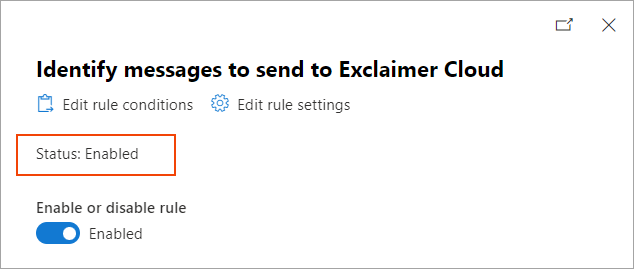
Controleer of de regel wordt weergegeven als Ingeschakeld in de Status.Om de regel in te schakelen, gebruik de Inschakelen of uitschakelen regel schakelswitch om de regel op Ingeschakeld te zetten.
- Controleer de prioriteit van de Identificeer berichten om naar Exclaimer Cloud regel. Deze moet hoger zijn dan andere regels van derden.
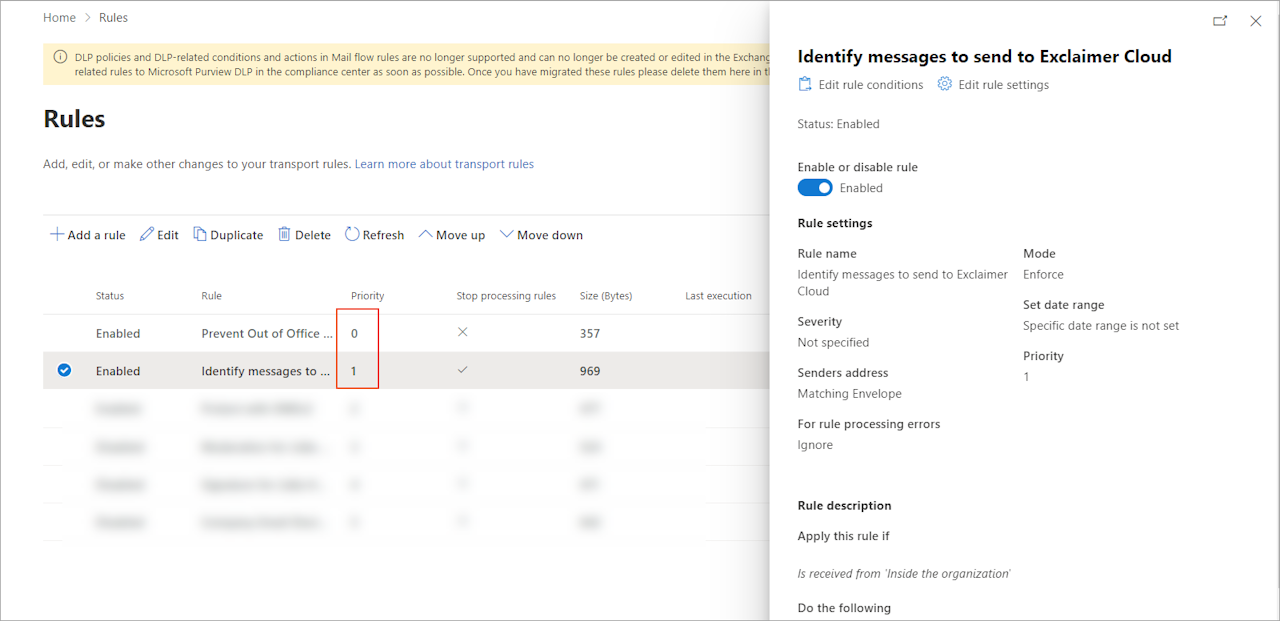
Controleer de prioriteit van de Identificeer berichten om naar Exclaimer Cloud regel. Deze moet hoger zijn dan andere regels van derden.
- Controleer de Regelbeschrijving sectie van de Identificeer berichten om naar Exclaimer Cloud te verzenden regel.
-
Controleer:
Voor Pas deze regel toe als, is de standaardvoorwaarde, Is ontvangen van 'Binnen de organisatie' ingesteld.
Als de voorwaarde Is ontvangen van een lid van de groep ook aanwezig is, zorg er dan voor dat alle gebruikers die server-side handtekeningen nodig hebben lid zijn van de opgegeven groep.
OPMERKING: Controleer altijd de groepsleden binnen het Exchange-beheercentrum. Dit helpt om dubbele groepsnamen en synchronisatieproblemen uit te sluiten. Als er andere voorwaarden op de regel zijn toegepast, zorg er dan voor dat deze geschikt zijn voor e-mails die server-side handtekeningen moeten ontvangen.
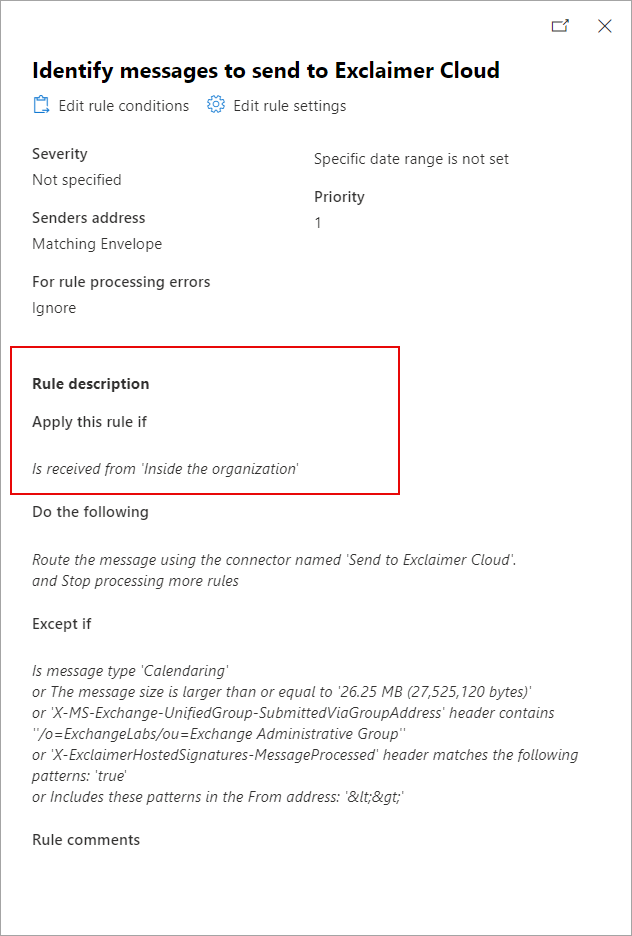
Controleer de Regelbeschrijving sectie.
-
Controleer Doe het volgende, wordt weergegeven
Routeer het bericht met de connector genaamd 'Verzend naar Exclaimer Cloud' en Stop met het verwerken van meer regels.
Wij raden aan: De optie Stop met het verwerken van meer regels moet ingeschakeld zijn.
Voor meer informatie hierover, zie Is 'Stop met het verwerken van meer regels' vereist voor de Exclaimer mailstroomregel?
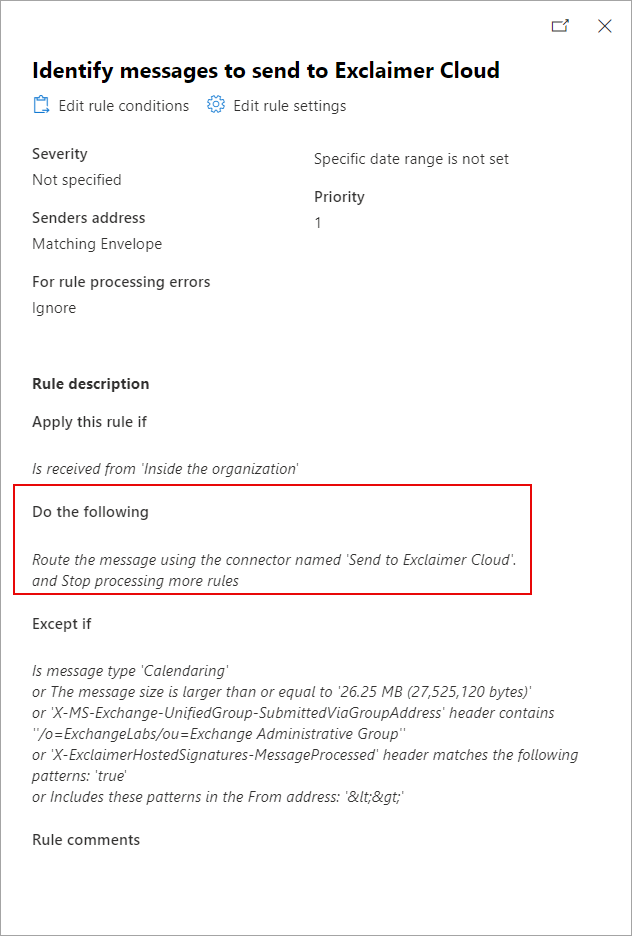
Controleer de Doe het volgende uitzonderingen.
-
Controleer Behalve als, wordt de standaarduitzonderingen weergegeven:
Is berichttype 'Agenda'of De berichtgrootte is groter dan of gelijk aan 'XX MB'
of 'X-MS-Exchange-UnifiedGroup-SubmittedViaGroupAddress' header bevat ''/o=ExchangeLabs/ou=Exchange Administrative Group''
of 'X-ExclaimerHostedSignatures-MessageProcessed' header komt overeen met de volgende patronen: 'true'
of Bevat deze patronen in het Van-adres: '<>'
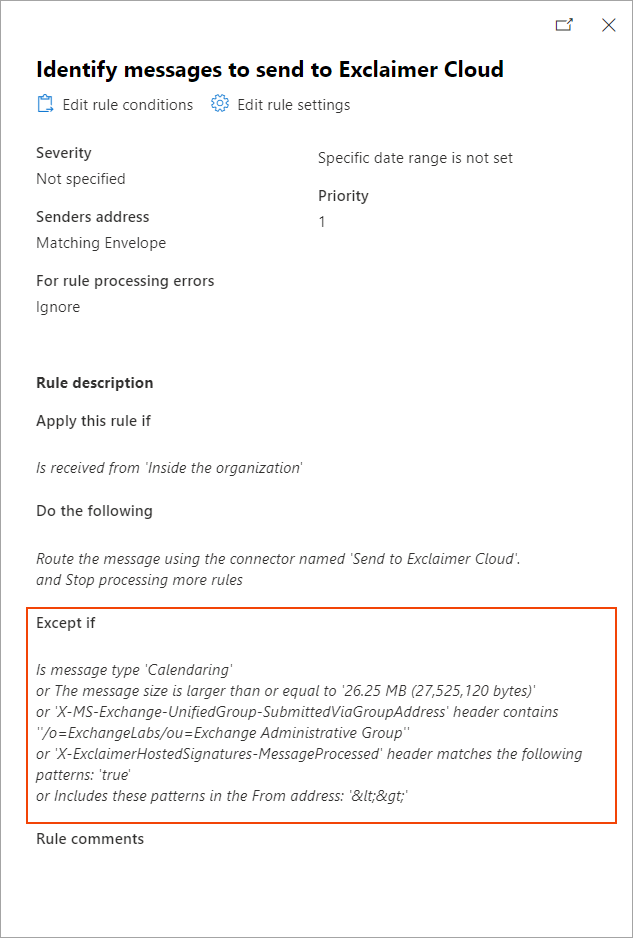
Controleer Behalve als uitzonderingen.
OPMERKING: Als er extra uitzonderingen aan de regel zijn toegevoegd, zorg er dan voor dat ze geen e-mails uitsluiten die server-side handtekeningen moeten ontvangen.
Standaard zijn deze accounts uitgeschakeld, of zijn hun inloggegevens uitgeschakeld. Dit betekent dat de Exclaimer-service deze niet zal aggregeren; daarom worden dynamische handtekeningen niet toegepast op deze mailboxen.
Dit gebeurt wanneer de 'Synchroniseer uitgeschakelde accounts' functie niet is ingeschakeld voor jouw tenant.
Om handtekeningen te genereren, aggregeert Exclaimer gegevens uit de Active Directory, echter:
- Als de functie is uitgeschakeld, worden uitgeschakelde mailboxen niet gesynchroniseerd tijdens de gegevenssynchronisatie van Exclaimer.
- Als de functie is ingeschakeld, worden alle gebruikers met een primair SMTP-adres gesynchroniseerd, zelfs als ze zijn uitgeschakeld.
Om uitgeschakelde accounts te synchroniseren:
- Log in op je Exclaimer-account en start je abonnement.
- Selecteer in de bovenste balk het tandwielpictogram om het Instellingen menu te openen.
- Selecteer Afzenderbeheer.

Selecteer Afzenderbeheer.
- Selecteer in de sectie Synchroniseer uitgeschakelde accounts de optie Synchroniseer uitgeschakelde accounts om uitgeschakelde accounts in Microsoft 365 te synchroniseren.
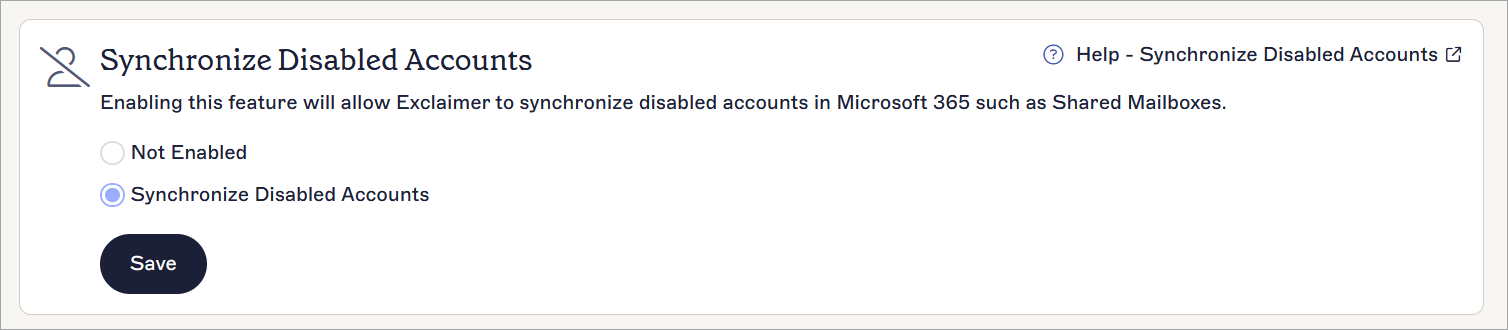
De optie Synchroniseer uitgeschakelde accounts is geselecteerd.
- Selecteer Opslaan om de aangebrachte wijzigingen op te slaan.