
Beschrijving
Het Engagement Analytics-dashboard toont hoe ontvangers omgaan met de e-mailhandtekeningen die door uw bedrijf worden verzonden.
Hoe toegang te krijgen
Om toegang te krijgen tot Engagement Analytics:
- Selecteer in het menu aan de zijkant Analytics.
- Selecteer het tabblad Engagement.
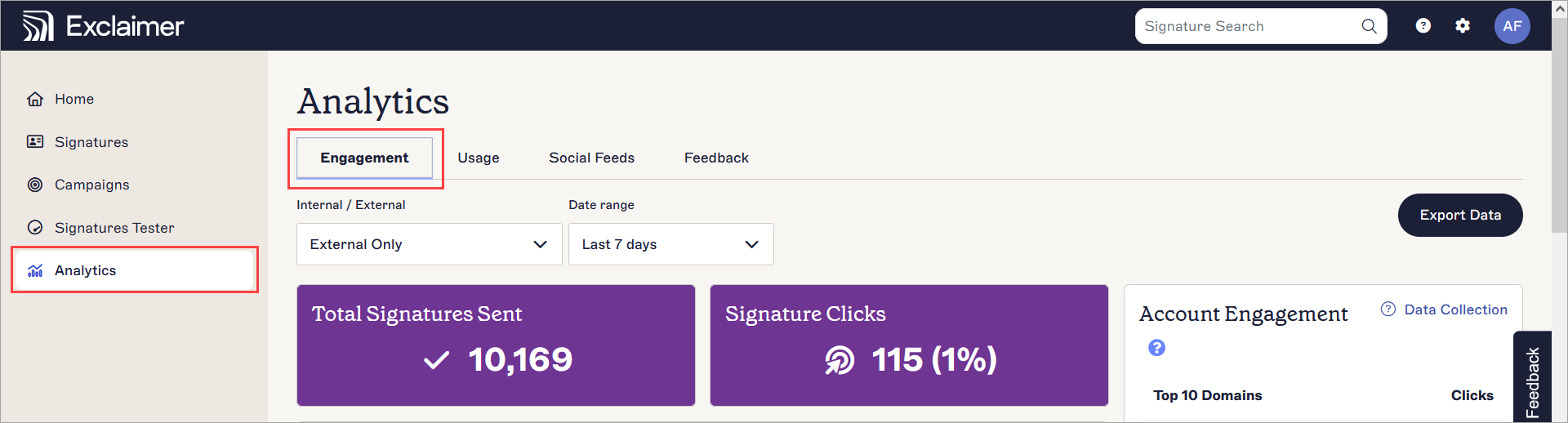
Selecteer Analytics, vervolgens Engagement.
Begrijpen van Engagement Analytics
URL's hebben een regiocode <Region Code> als voorvoegsel.
Het Engagement Analytics-dashboard toont informatie die u helpt te analyseren hoe ontvangers omgaan met uw e-mailhandtekeningen.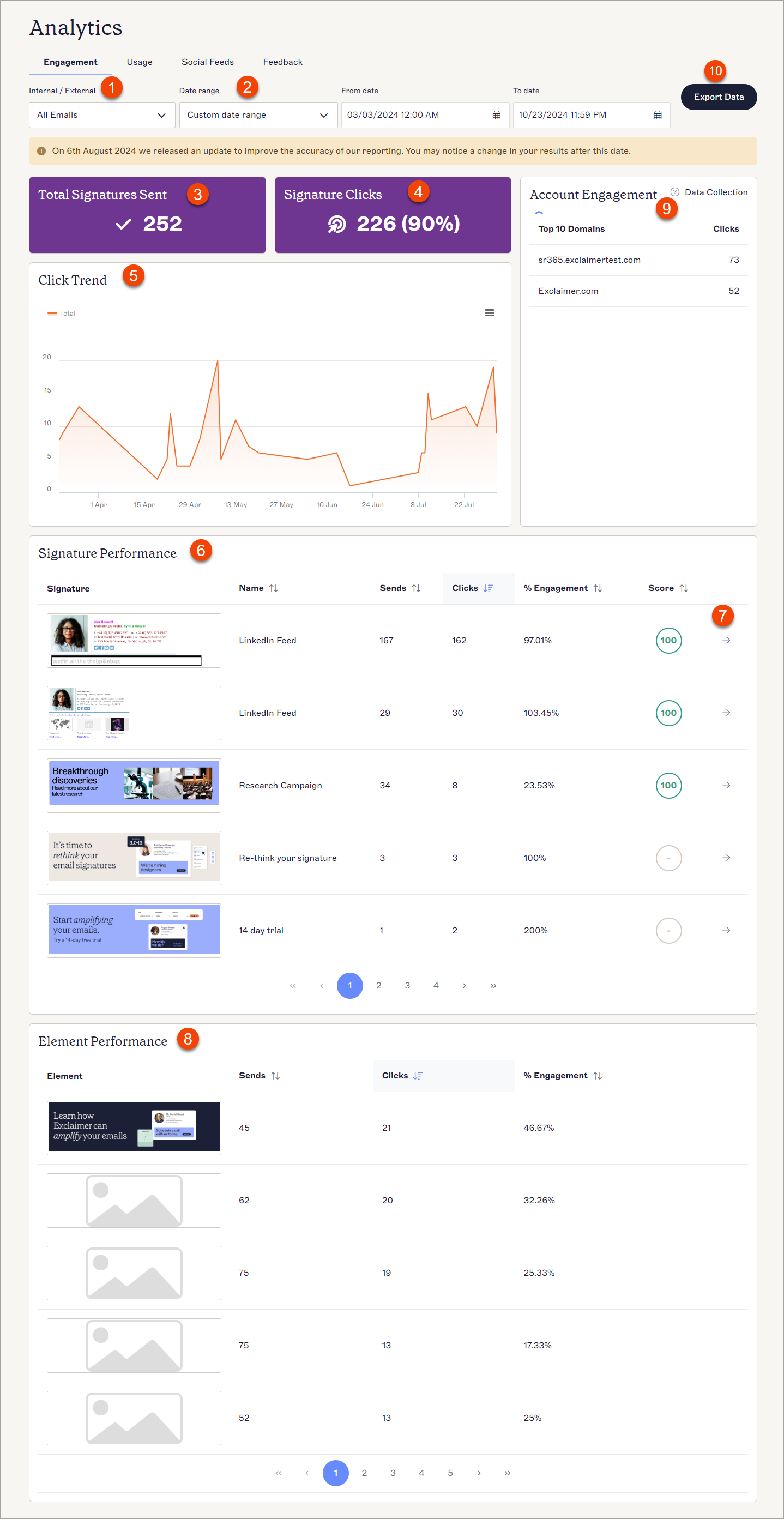
Het Engagement Analytics-dashboard. Elk nummer komt overeen met een ander gedeelte van het scherm. Elk gedeelte wordt beschreven in de tabel.
De volgende tabel geeft een overzicht van de verschillende opties die beschikbaar zijn op het Engagement Analytics-dashboard:
| Schermgebied | Functiebeschrijving |
|
Intern/Extern |
Selecteer een type e-mail uit de vervolgkeuzelijst:
|
|
Datumbereik |
Selecteer een datumbereik uit de vervolgkeuzelijst:
Om een aangepast datumbereik in te stellen, voert u een begin- en einddatum en tijd in of selecteert u deze met de kalenderkiezer. |
|
Totaal verzonden handtekeningen |
Toont het totale aantal handtekeningen dat in e-mails is gebruikt binnen het geselecteerde datumbereik. |
|
Handtekeningklikken |
Toont het totale aantal en percentage klikken op handtekeninglinks binnen het geselecteerde datumbereik. |
|
Kliktrend |
Een lijngrafiek die het aantal klikken op handtekeninglinks binnen het geselecteerde datumbereik weergeeft. De assen zijn Y - Aantal klikken en X - Datum en tijd. Zet de cursor op punten in de grafiek om het aantal klikken op dat moment te tonen. |
|
Handtekeningprestaties |
Toont alle verzonden handtekeningen. Elke pagina toont vijf handtekeningen. Gebruik de paginanummers om meer handtekeningen te bekijken. De volgende velden worden voor elke handtekening weergegeven: OPMERKING: Het is mogelijk dat een handtekening een betrokkenheid van meer dan 100% bereikt.
Standaard worden handtekeningen gesorteerd van hoogste naar laagste aantal klikken. Selecteer een van de kolomnamen om handtekeningen op dat veld te sorteren. De richting van de pijlen geeft aan of de sortering oplopend of aflopend is. |
|
|
Selecteer de pijl  om het dashboard Handtekeningscore te bekijken. om het dashboard Handtekeningscore te bekijken. |
|
|
Toont alle verschillende klikbare elementen in handtekeningen. Elke pagina toont vijf elementen. Gebruik de paginapijlen om meer elementen te bekijken. OPMERKING: Het is mogelijk dat een element een betrokkenheid van meer dan 100% bereikt.
Standaard worden elementen gesorteerd van hoogste naar laagste aantal klikken. Selecteer een van de kolomnamen om elementen op dat veld te sorteren. De richting van de pijlen geeft aan of de sortering oplopend of aflopend is. |
 Accountbetrokkenheid |
Toont de top 10 domeinen die interactie hebben gehad met handtekeningen gedurende de geselecteerde datumbereik, weergegeven op basis van het aantal klikken. |
|
Gegevens exporteren |
Selecteer GEGEVENS EXPORTEREN om een .csv-bestand te downloaden met alle gegevens voor het geselecteerde datumbereik naar uw apparaat. |


 om de grafiek volledig scherm te bekijken, af te drukken of te downloaden. Downloads zijn beschikbaar als PNG-, JPEG-, PDF- en SVG-vectorbestanden.


Selecteer de blauwe pijl om de analyses voor een enkele handtekening te bekijken.
Elk gebied van het analysemenu verandert om alleen gegevens voor de geselecteerde handtekening weer te geven.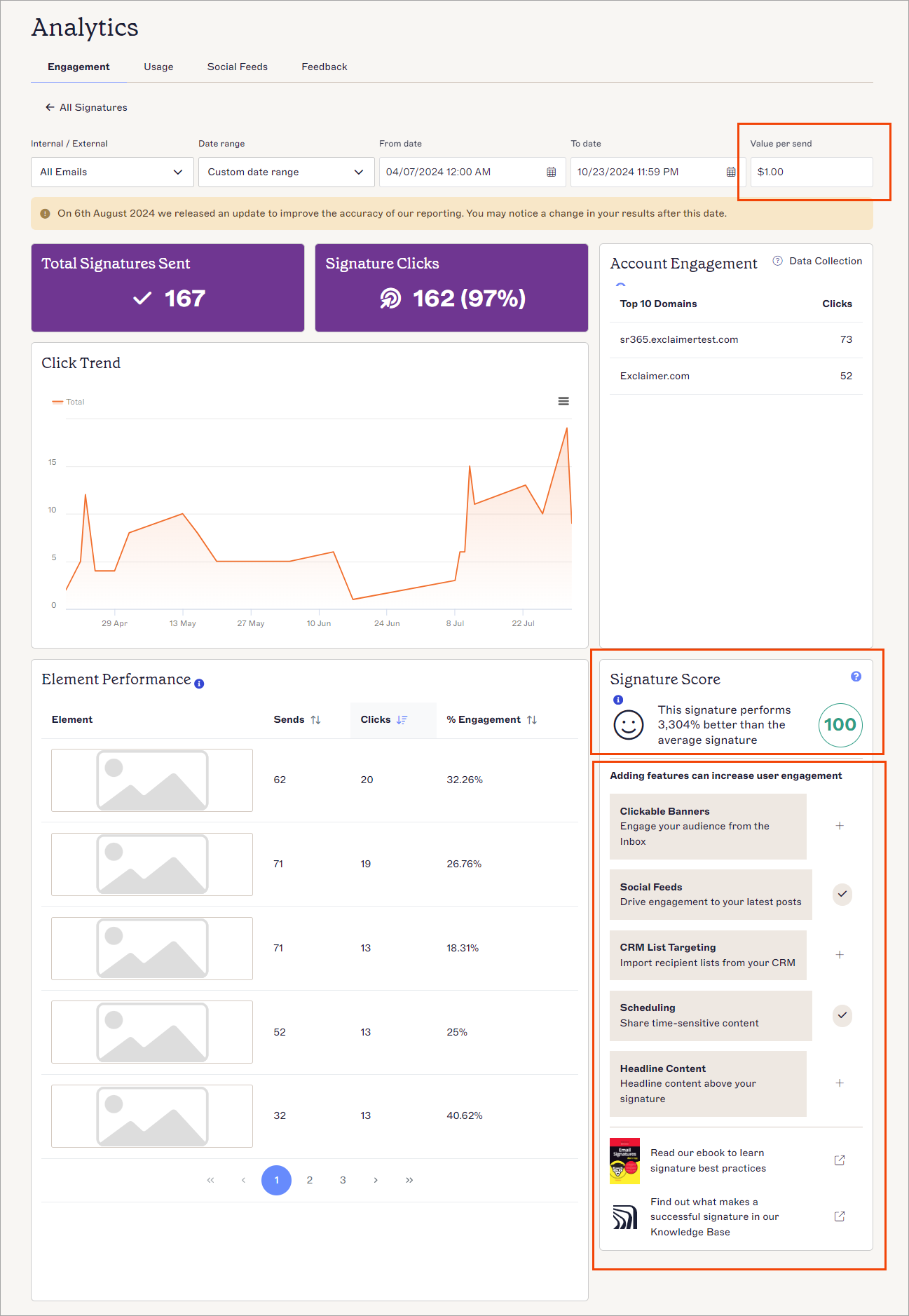
De Engagement Analytics voor een geselecteerde handtekening. Elk gebied toont alleen de gegevens voor de geselecteerde handtekening.
Waarde per verzending
Voer een geldbedrag in dat aangeeft hoeveel elke verzonden handtekening waard is. Deze waarde wordt gebruikt om de Exclaimer Equivalent Advertising Value™ te berekenen.
OPMERKINGEN: De decimale scheidingsteken hangt af van de gekozen taal.
De waarde wordt weergegeven in $, maar aangezien deze waarde door de gebruiker wordt toegevoegd, kan dit elke valuta vertegenwoordigen.
Handtekeningscore
Deze widget toont een gedetailleerd scoreoverzicht voor de handtekening. Deze score beschrijft hoe goed de handtekening presteert ten opzichte van het gemiddelde.
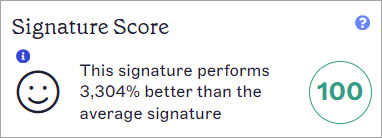
De score heeft een kleur en grafiek om de prestatie weer te geven.
De verschillende varianten van de handtekeningscore zijn:
Geen beoordeling - De handtekening heeft niet genoeg klikken ontvangen om een score te bepalen.
Rode beoordeling - De handtekening heeft een score van 25 of lager.
Gele beoordeling - De handtekening heeft een score tussen 25 en 50.
Groene beoordeling - De handtekening heeft een score van 50 of hoger.
Onder Functies toevoegen kan de betrokkenheid van gebruikers vergroten staan vijf aanbevolen handtekeningsfuncties.
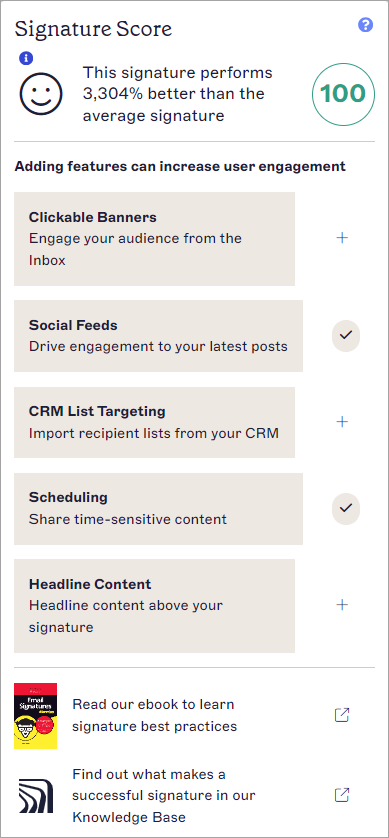
De aanbevelingen weergegeven in de Signature Score-widget.
Selecteer het Plus-icoon + of het Open-icoon naast de functies om de volgende pagina's te openen:
| Aanbeveling | Icon Navigatie |
| Klikbare Banners | Opent uw handtekening in de handtekeningontwerper |
| Social Feeds | Opent uw handtekening in de handtekeningontwerper |
| CRM Lijst Targeting | Opent het tabblad Ontvangersregels voor uw handtekening |
| Planning | Opent het tabblad Datum/Tijd regels voor uw handtekening |
| Koptekst Inhoud | Opent uw handtekening in de handtekeningontwerper |
| Lees onze ebook om de beste praktijken voor handtekeningen te leren | Opent de winkelpagina voor onze ebook |
| Ontdek wat een succesvolle handtekening maakt in onze Knowledge Base | Opent de startpagina van de Knowledge Base |
Om het Handtekening Score dashboard te sluiten en terug te keren naar de lijst met handtekeningen, selecteert u Alle Handtekeningen.
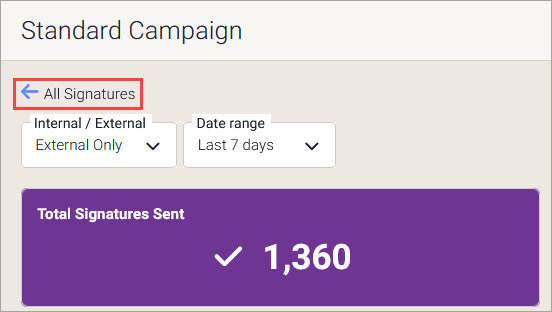
De knop Alle Handtekeningen keert terug naar het volledige dashboard. Deze bevindt zich boven de menu's Intern/Extern en Datumbereik.