
Deze functie zal alleen beschikbaar zijn voor Pro Plan-gebruikers. Voor meer informatie over prijsplannen, zie Exclaimer Prijsplannen.
Beschrijving
De Exclaimer Compliance-invoegtoepassing helpt bij het monitoren van wijzigingen in door Exclaimer beheerde e-mailhandtekeningen wanneer gebruikers e-mails verzenden. Als een gebruiker de handtekeningtekst wijzigt, markeert de invoegtoepassing dit als een beleidschending.
Dit artikel begeleidt u bij het installeren van de Exclaimer Compliance-invoegtoepassing in uw Microsoft 365-tenant.
Voordat u de Exclaimer Compliance-invoegtoepassing installeert, moet u ervoor zorgen dat u:
• De Exclaimer Outlook-invoegtoepassing al hebt geïnstalleerd en ingeschakeld voor Client-Side handtekeningen.
• Microsoft 365 Global Administrator-referenties.
• Het manifest.xml-bestand voor de Compliance-invoegtoepassing.
• Mailboxtype: Alleen Microsoft 365-mailboxen. Google Workspace wordt momenteel niet ondersteund.
• Platform: Nieuwe Outlook en klassieke Outlook op Windows, en Outlook op het web. Outlook op Mac en Outlook op mobiel (Android/iOS) worden momenteel niet ondersteund.
De Compliance-invoegtoepassing implementeren in uw Microsoft 365-tenant
Microsoft 365 Global Administrator-referenties
Volg deze stappen om de Compliance-invoegtoepassing in uw Microsoft 365-tenant te implementeren:
- Meld u aan bij het Microsoft 365-portaal als Global Administrator.
- Open het beheercentrum.
- Selecteer in de menubalk aan de zijkant Instellingen en vervolgens Geïntegreerde apps.
-
Selecteer Upload aangepaste apps.
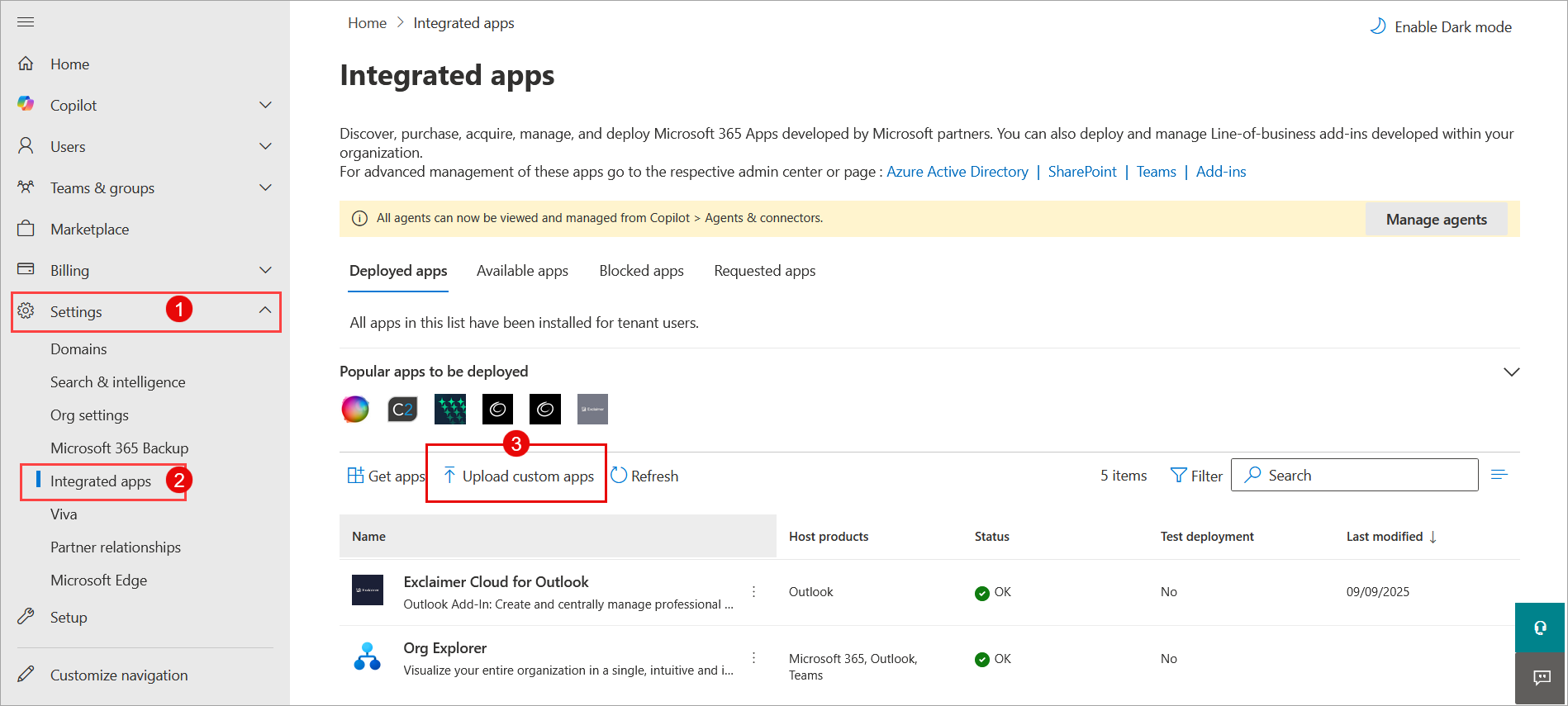
Selecteer Instellingen, selecteer Geïntegreerde apps. Selecteer vervolgens Upload aangepaste apps.
Het venster Nieuwe app implementeren wordt weergegeven.
- Selecteer in de vervolgkeuzelijst App-type Office-invoegtoepassing.
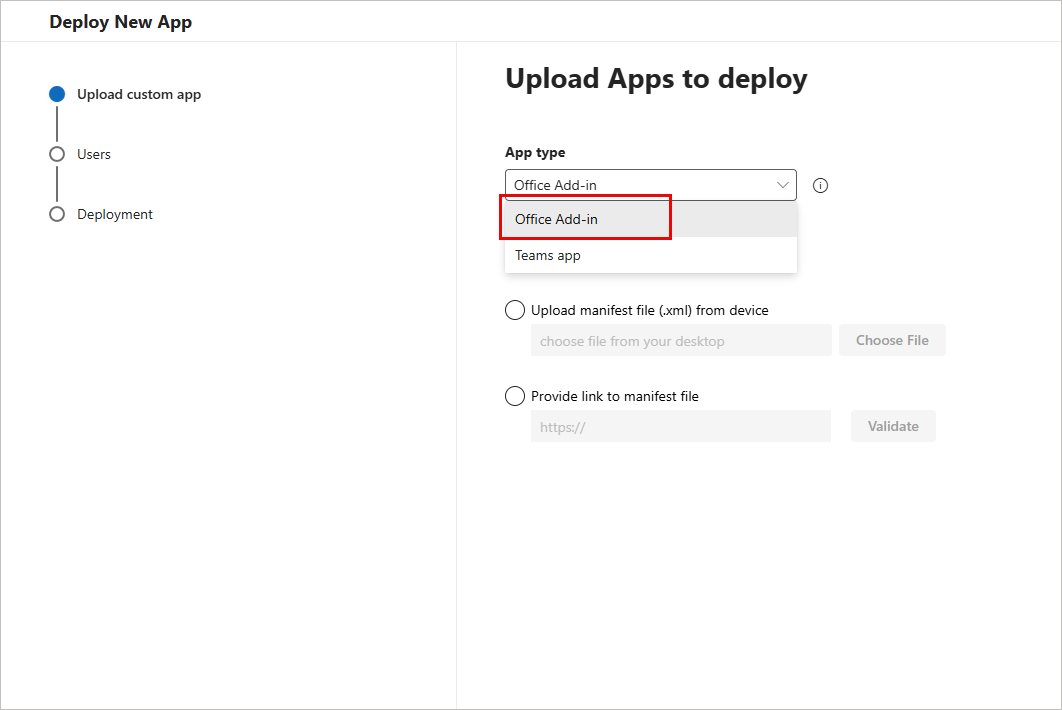
Selecteer in de vervolgkeuzelijst App-type Office-invoegtoepassing.
-
U kunt kiezen uit:
• Selecteer de optie Manifestbestand (xml) uploaden vanaf apparaat. Klik op Bestand kiezen. Blader naar en selecteer het manifest.xml-bestand dat door Exclaimer naar u is verzonden.
OF
• Selecteer Koppeling naar manifestbestand opgeven. Voerhttps://outlookclient.exclaimer.net/compliance-addin/manifest.xmlin. Klik op Valideren.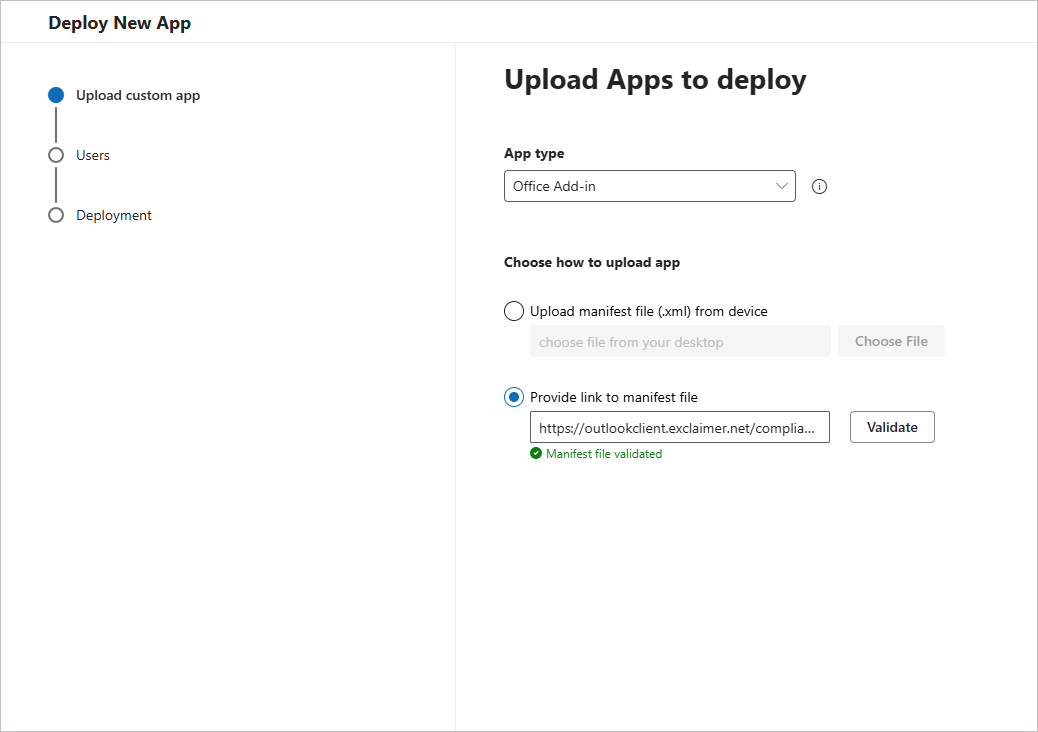
Voer de koppeling naar het manifestbestand in.
- Selecteer Volgende.
-
Selecteer welke toegewezen gebruikers toegang moeten hebben tot de Exclaimer Compliance-invoegtoepassing:
• Alleen ik: Selecteer om alleen uzelf binnen uw organisatie toegang te geven tot de Exclaimer Compliance-invoegtoepassing.
• Alle gebruikers: Selecteer om iedereen binnen uw organisatie toegang te geven tot de Exclaimer Compliance-invoegtoepassing.
• Specifieke gebruikers/groepen: Selecteer om specifieke gebruikers of groepen binnen uw organisatie toegang te geven tot de Exclaimer Compliance-invoegtoepassing. Voer een specifieke gebruikers- of groepsnaam in; dit is een voorspellend tekstveld, dus het toont overeenkomende gebruikers of groepen terwijl u begint te typen.OPMERKING: U kunt geen geneste groepen gebruiken.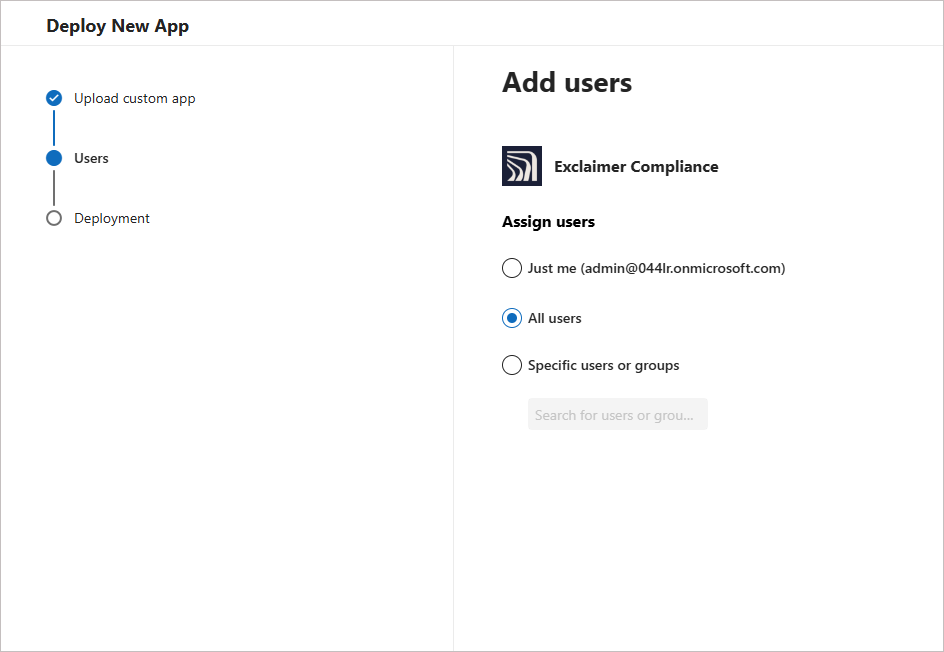
Selecteer welke gebruikers toegang moeten hebben tot de Compliance-invoegtoepassing.
- Selecteer Volgende.
- Selecteer Implementatie voltooien om het implementatieproces te voltooien.
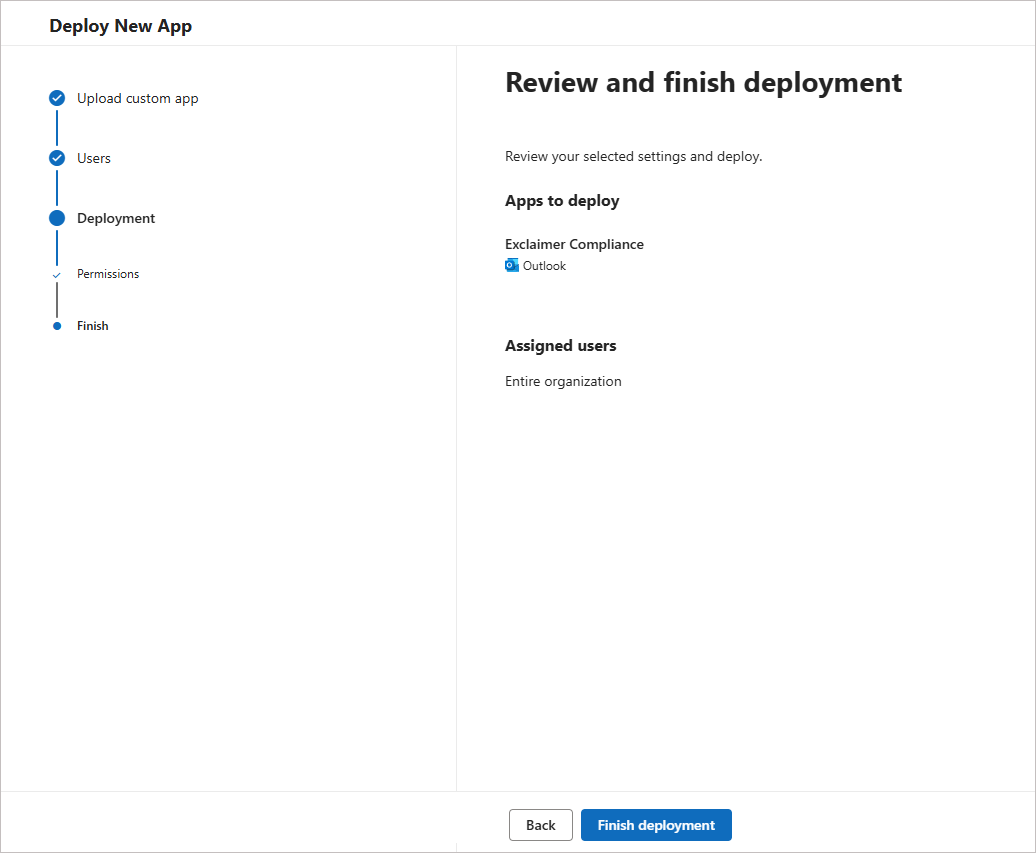
Selecteer Implementatie voltooien.
- Beoordeel de machtigingsverzoeken. Selecteer Volgende.
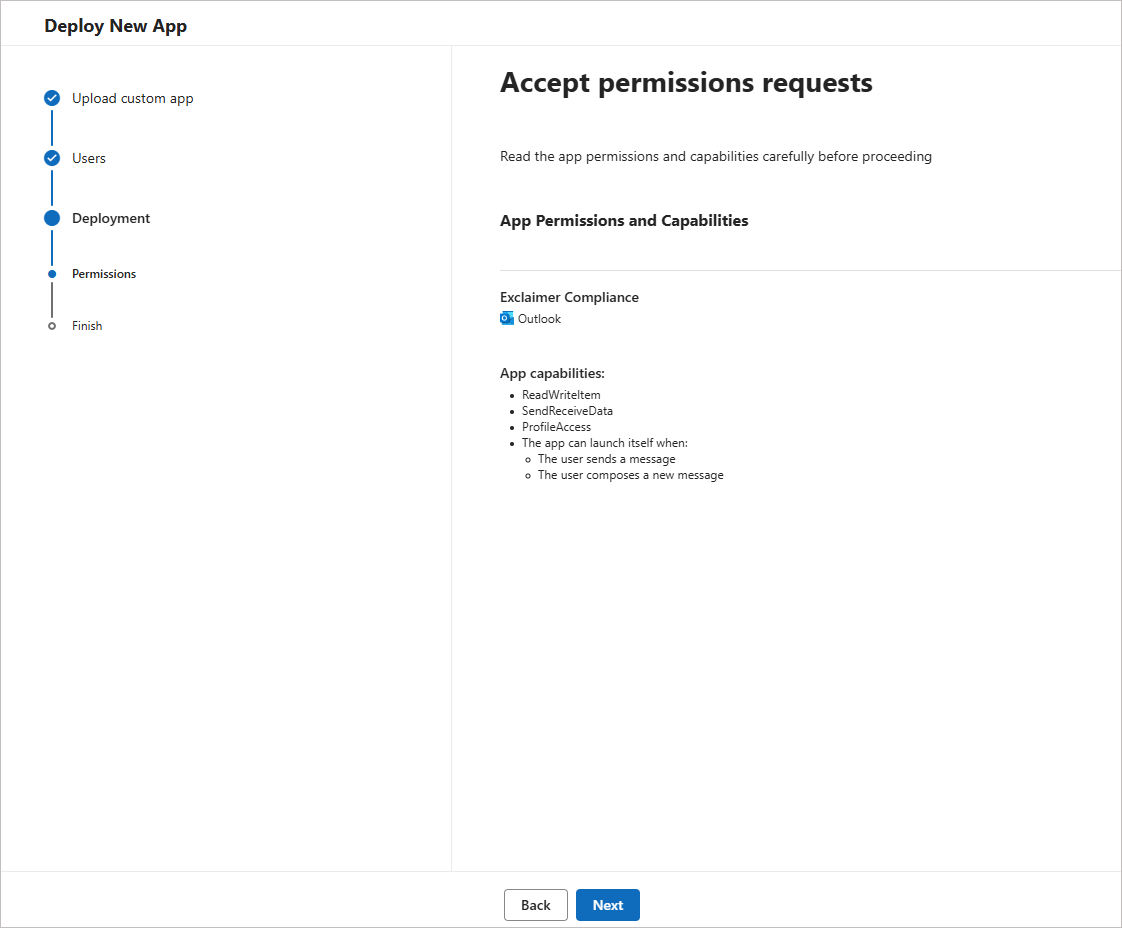
Beoordeel het machtigingsverzoek. Selecteer Volgende.
Machtigingen autoriseren via admintoestemming
Nadat u het manifest hebt uitgerold, verleent u admintoestemming zodat de Compliance-add-in de profielen van ingeschreven gebruikers kan lezen.
Om machtigingen te autoriseren:
- Meld u aan bij het Microsoft 365-portaal als Global Administrator.
- Open de volgende URL:
https://login.microsoftonline.com/organizations/adminconsent?client_id=0879b393-3c3a-4d08-b2a3-ded5f99a9cb6&scope=https://graph.microsoft.com/User.Read&redirect_uri=https://outlookclient.exclaimer.net/compliance-addin/consented.html
-
Selecteer Accepteren op het machtigingsscherm van Microsoft.
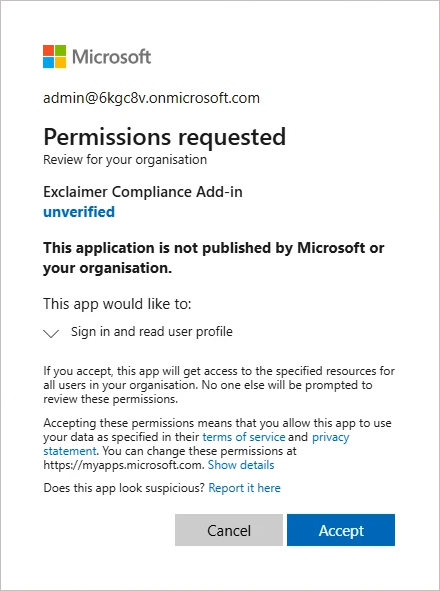
Bekijk het machtigingsverzoek. Selecteer Volgende.
U wordt doorgestuurd naar de bevestigingspagina voor toestemming van Exclaimer. Sluit het browservenster.
Voor meer informatie over hoe de Compliance-add-in werkt, zie De Exclaimer Compliance Outlook-add-in gebruiken.
Probleemoplossing
Als u het manifest hebt geïnstalleerd, maar de add-in niet in Outlook verschijnt:
- Wacht tot 72 uur zodat de add-in zich kan verspreiden over uw Microsoft 365-tenant.
- Controleer de implementatiescope in het Microsoft 365-beheercentrum om te bevestigen dat de beoogde gebruikers zijn opgenomen.
Deze fout treedt op wanneer Microsoft Entra ID de registratie van de add-in-applicatie niet kan vinden in de tenant.
- Controleer of de Tenant-ID die in de admintoestemmings-URL is opgegeven correct is.
- Bevestig dat de Tenant-ID behoort tot de Microsoft Entra-tenant die u momenteel configureert.
• Exclaimer Outlook-invoegtoepassing installeren
• De Exclaimer Compliance Outlook-invoegtoepassing gebruiken
• Compliance Dashboard