
Beschrijving
Het Social Media Strip-element is een groep pictogrammen met hyperlinks voor sociale mediakanalen, waaronder Facebook, Youtube en Twitter/X, die je kunt personaliseren en toevoegen aan je e-mailhandtekening.
Hoe je er toegang toe krijgt
- Open je handtekening in de Handtekeningontwerper.
Voor meer informatie, zie hoe je een handtekening kunt selecteren om te bewerken.
- Vouw in de Toolbox Social Media uit en selecteer het Social Media Strip-element.
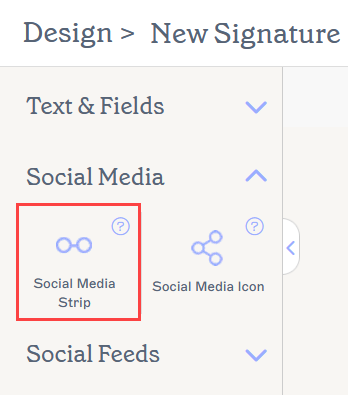
Het Social Media Strip-element bevindt zich in de sectie Social Media.
Selecteer een optie hieronder om de gerelateerde instructies te bekijken:
Om een Social Media Strip-element aan de handtekening toe te voegen:
-
Sleept en zet het Social Media Strip-element op het canvas.
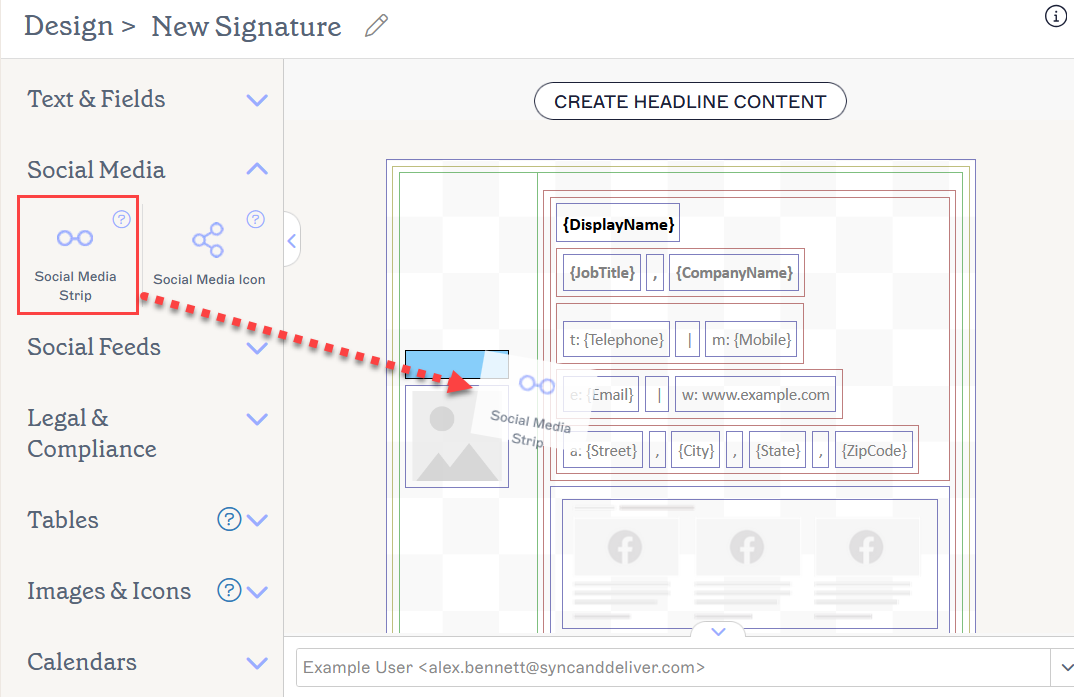
Sleept het element naar een willekeurig gebied van het canvas.Dit opent het Social Media Strip-venster.
- Selecteer in Pictogram sociale media-iconen uit de vervolgkeuzelijst.
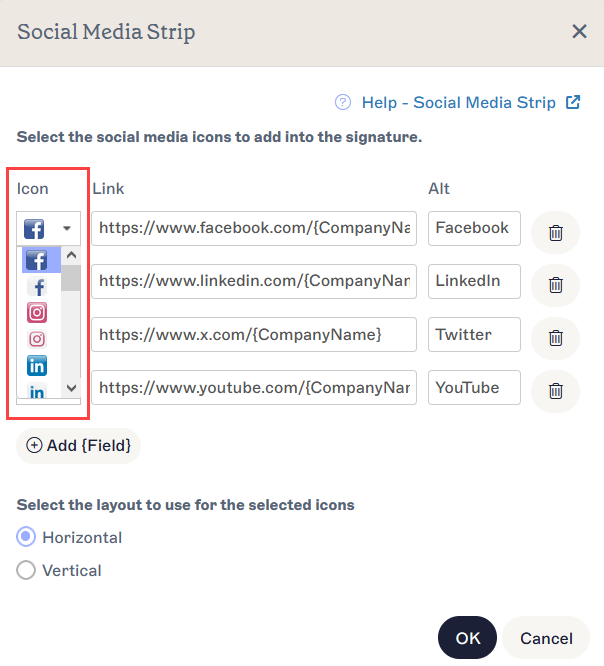
Er is een breed scala aan populaire media-site-iconen beschikbaar. De hyperlink wordt gekoppeld aan het gekozen pictogram.
- Voer in Link URL-adressen in voor uw sociale feeds.
Om uw hyperlink dynamisch te maken op basis van gebruikersgegevens die zijn opgeslagen in attributen van Active Directory voor Microsoft 365 of Google Directory voor Google Workspace, voert u /{ aan het einde van de URL in en selecteert u uw attribuut uit de vervolgkeuzelijst. Voor meer informatie over het gebruik van attribuutvelden om gebruikersgegevens op te slaan, zie Gebruikersgegevens beheren.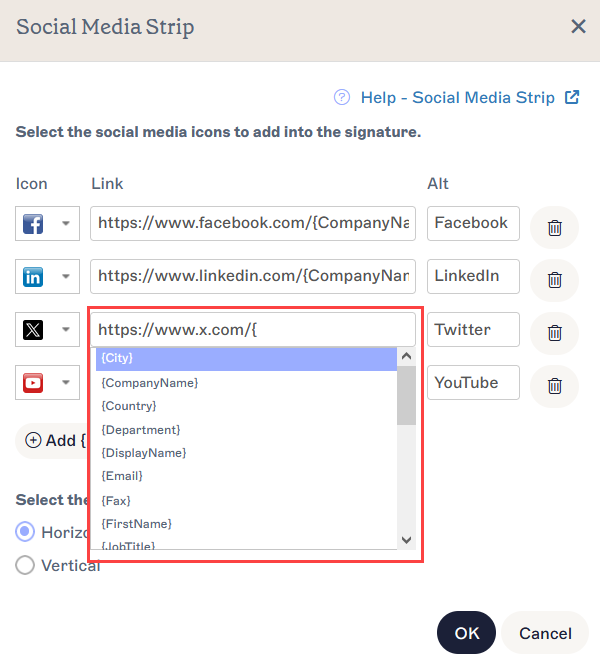
Een voorbeeld van hyperlinks die attribuutgegevens gebruiken om dynamische inhoud te maken, zoals bedrijfsspecifieke social media-pagina's.
- Voer in Label schermlezer een beschrijvend label in dat schermlezers en andere toegankelijkheidssoftware helpt om de bestemmings-URL nauwkeurig te beschrijven.
- Voeg in Alt alternatieve tekst toe die wordt weergegeven als de afbeelding niet kan worden getoond.
-
Selecteer VOEG {VELD} TOE om meer iconen toe te voegen. Om een pictogram te verwijderen, selecteert u het prullenbakpictogram.
OPMERKING: U kunt maximaal 10 iconen toevoegen. - Selecteer onder Selecteer de lay-out voor de geselecteerde iconen een lay-outoptie.
Selecteer Horizontaal om uw social media-iconen horizontaal weer te geven.
Horizontale iconen worden naast elkaar weergegeven.
Selecteer Verticaal om uw social media-iconen verticaal weer te geven.
Verticale iconen worden boven en onder elkaar weergegeven.
- Selecteer OK om uw keuzes te bevestigen en het venster te sluiten, of selecteer Annuleren om terug te keren naar het canvas zonder op te slaan.
Om een Social Media Strip te verwijderen:
- Om de hele Social Media Strip te verwijderen, selecteert u de buitenste rand van de strip en kiest u vervolgens Verwijderen in het Eigenschappen-paneel.
-
Om een enkel pictogram uit een Strip te verwijderen, selecteert u de rand van het enkele pictogram binnen de strip en kiest u vervolgens Verwijderen in het Eigenschappen-paneel.
OPMERKING: De gekleurde lijnen rond het canvas en de elementen geven de randen van elk stuk inhoud aan. De buitenste gekleurde lijn van een groep elementen selecteert alle inhoud binnen die groep. Voor meer informatie over canvasranden, zie Gekleurde randen, groeperen en overgeërfde eigenschappen in de Exclaimer Signature Designer.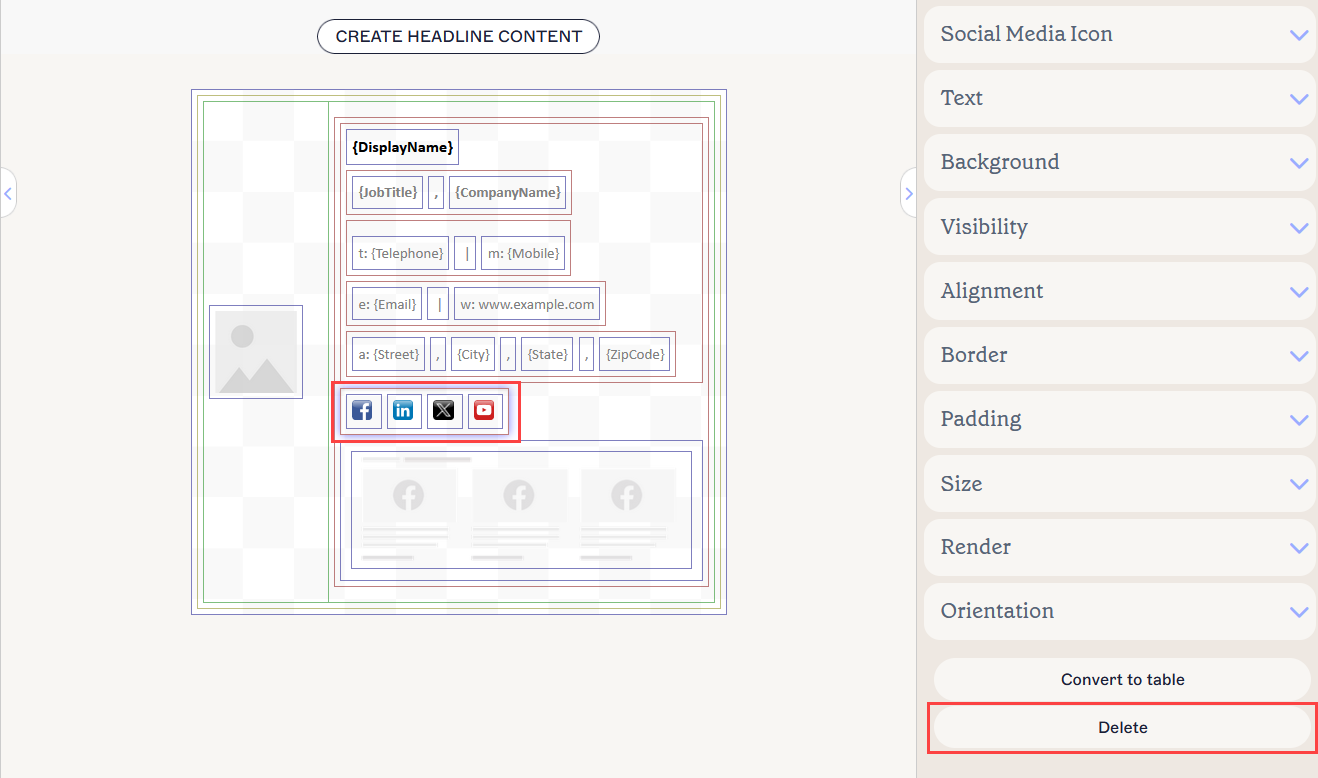
Het verwijderpictogram bevindt zich in het Eigenschappen-paneel. Mogelijk moet u secties in Eigenschappen sluiten om het te zien.
Voor meer informatie, zie Gekleurde randen, groeperen en erven van eigenschappen in de Signature Designer.
Eigenschappen van het Social Media-pictogram
Eigenschappen van het Social Media-pictogram worden gebruikt om het uiterlijk van het pictogram aan te passen.
| Achtergrond |
Voer de achtergrondkleur van het icoonelement in of selecteer deze. U kunt een kleurcode invoeren of de gewenste kleur selecteren met de kleurkiezer. Merk Kleur 1 en Merk Kleur 2 verschijnen in de kleurkiezer en bevatten kleurkeuzes die zijn ingesteld op het Brand Kits-scherm. Als u deze kleuren wijzigt op het Branding-scherm, worden uw elementen die zijn ingesteld op Merk Kit Kleuren automatisch bijgewerkt naar de nieuwe kleurkeuze. |
|---|---|
| Voorgrond |
Voer de voorgrondkleur van het icoonelement in of selecteer deze. U kunt een kleurcode invoeren of de gewenste kleur selecteren met de kleurkiezer. Merk Kleur 1 en Merk Kleur 2 verschijnen in de kleurkiezer en bevatten kleurkeuzes die zijn ingesteld op het Brand Kits-scherm. Als u deze kleuren wijzigt op het Branding-scherm, worden uw elementen die zijn ingesteld op Merk Kit Kleuren automatisch bijgewerkt naar de nieuwe kleurkeuze. |
| Breedte | Voer een pixelwaarde (px) of puntwaarde (pt) in om de breedte van het item in te stellen. Stel in op auto om het item automatisch aan te laten passen op basis van de grootte van de kijker. |
| Hoogte | Voer een pixelwaarde (px) of puntwaarde (pt) in om de hoogte van het item in te stellen. Stel in op auto om het item automatisch aan te laten passen op basis van de grootte van de kijker. |
| Hoekradius | Pas de schuifregelaar aan om de afronding van de hoeken van het icoon te vergroten of te verkleinen. Aan het laagste einde van de schuifregelaar is het icoon vierkant. Aan het hoogste einde is het icoon rond. |
| Glas tonen | Vink aan om een 3D 'glazen' effect op het icoon weer te geven. Vink uit om het icoon plat en mat weer te geven. |
Hyperlink eigenschappen
Hyperlink eigenschappen worden gebruikt om een hyperlink toe te passen op het icoon.
| Bestemmings-URL | Voer de URL in die in de hyperlink moet worden gebruikt. |
|---|---|
| Alt-tekst | Voer alternatieve tekst in die wordt weergegeven als dit pictogram niet kan worden getoond. |
Label voor schermlezer |
Voer een beschrijvend label in dat schermlezers en andere toegankelijkheidssoftware helpt om de bestemmings-URL nauwkeurig te beschrijven. |
Zichtbaarheidseigenschappen
Zichtbaarheid eigenschappen worden gebruikt om aan te passen wanneer het item verschijnt.
| Altijd zichtbaar | Selecteer om ervoor te zorgen dat het item altijd zichtbaar is in de handtekening. |
|---|---|
| Automatisch verbergende scheiding | Selecteer om het item alleen zichtbaar te maken wanneer er andere zichtbare, niet-scheidende items vóór en na het item in dezelfde groep zijn. |
| Zichtbaar wanneer | Selecteer om voorwaarden in te stellen waaronder een item zichtbaar wordt. |
Uitlijningseigenschappen
Uitlijning eigenschappen worden gebruikt om de horizontale en verticale uitlijning van het item te bepalen.
| Horizontaal | Selecteer Links, Midden of Rechts om de horizontale uitlijning in te stellen. |
|---|---|
| Verticaal | Selecteer Boven, Midden of Onder om de verticale uitlijning in te stellen. |
Rand-eigenschappen
Rand eigenschappen worden gebruikt om randen op het item in te stellen.
| Alles |
Vink Alles hetzelfde aan om de Alle rand-eigenschappen in te schakelen. Selecteer lijnstijl, lijndikte en lijnkleur om op alle zijden van het item toe te passen. Merk Kleur 1 en Merk Kleur 2 verschijnen in de kleurkiezer en bevatten kleurkeuzes die zijn ingesteld op het Brand Kits scherm. Als u deze kleuren wijzigt op het Branding-scherm, worden uw elementen die zijn ingesteld op Merk Kit Kleuren automatisch bijgewerkt naar de nieuwe kleurkeuze. |
|---|---|
| Links / Rechts / Boven / Onder | Haal het vinkje weg bij Alles hetzelfde om individuele rand-eigenschappen in te schakelen voor Links, Rechts, Boven en Onder. Selecteer lijnstijl, lijndikte en lijnkleur om op elke zijde van het item toe te passen. |
Opvul-eigenschappen
Opvulling eigenschappen worden gebruikt om de ruimte rondom het item te definiëren.
| Alles | Vink Alles hetzelfde aan om de Alle opvul-eigenschappen in te schakelen. Voer een pixel- of puntwaarde in om opvulling aan alle zijden van het item toe te passen. |
|---|---|
| Links / Rechts / Boven / Onder | Haal het vinkje weg bij Alles hetzelfde om individuele opvulwaarden in te schakelen voor Links, Rechts, Boven en Onder. Voer een pixel- of puntwaarde in om opvulling aan elke zijde van het item toe te passen. |