
Scenario
Quando un'email viene inviata da una cassetta postale condivisa, non viene aggiunta una firma al messaggio email ricevuto.
Motivo
Per impostazione predefinita, gli account delle cassette postali condivise sono disabilitati o i loro accessi sono disattivati. Questo impedisce al servizio Exclaimer di aggregare questi account, il che porta a non applicare firme dinamiche a queste cassette postali.
Risoluzione
Seleziona un'opzione qui sotto per visualizzare i passaggi di risoluzione dei problemi:
Per abilitare l'opzione Invia per conto di:
Questo si applica solo se la cassetta postale utilizza il permesso di invio per conto in Exchange.
- Dalla barra dell'intestazione, seleziona l'icona dell'ingranaggio, quindi seleziona Flusso di posta.

Il menu Impostazioni si trova sotto l'icona dell'ingranaggio.
- Naviga alla sezione Invia per conto di.
-
Abilita l'opzione Invia per conto di.

Abilita l'opzione Invia per conto di.Per verificare i permessi dell'amministratore di Exchange:
- Accedi al centro amministrativo di Exchange come Amministratore.
Il centro amministrativo di Exchange viene visualizzato.
- Dal menu laterale, seleziona Destinatario e poi seleziona Cassetta postale.
- Seleziona la cassetta postale di cui desideri visualizzare i permessi delegati.
- Nel riquadro dettagli, seleziona la scheda Delegazione. Verifica se l'utente ha i permessi Invia come o Invia per conto di impostati sulla cassetta postale condivisa.
Per ulteriori informazioni, vedere https://learn.microsoft.com/en-us/microsoft-365/admin/add-users/give-mailbox-permissions-to-another-user?view=o365-worldwide#send-email-on-behalf-of-another-user
- Seleziona il permesso Invia per conto di per consentire agli utenti di inviare email dalla cassetta postale condivisa per conto del loro account personale.
- Accedi al centro amministrativo di Exchange come Amministratore.
Per elencare la tua cassetta postale condivisa:
- Seleziona Firme dal menu laterale.
- Dalla scheda Tutte le firme, individua la tua firma e seleziona Gestisci regole.
- Seleziona la scheda Mittenti. Elenca la tua cassetta postale condivisa.
Per ulteriori informazioni, vedere Mittenti di firma.
Se hai configurato le firme lato server, ti consigliamo di controllare le impostazioni del flusso di posta.
Per controllare la regola del flusso di posta:
- Accedi al centro di amministrazione di Exchange come Amministratore.
Il centro di amministrazione di Exchange viene visualizzato.
- Dal menu laterale, seleziona Flusso di posta e poi seleziona Regole.
- Verifica se la regola Identifica i messaggi da inviare a Exclaimer Cloud è presente.
Se la regola non è presente, ri-esegui la procedura guidata Connetti a Microsoft 365 per ricreare la regola. - Seleziona la regola Identifica i messaggi da inviare a Exclaimer Cloud per aprire la finestra delle proprietà.
-
Controlla se la regola è visualizzata come Abilitata nello Stato.
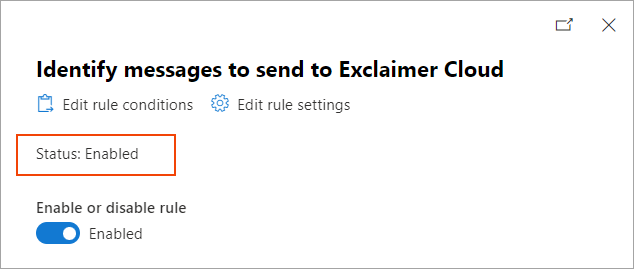
Controlla se la regola è visualizzata come Abilitata nello Stato.Per abilitare la regola, utilizza l'interruttore Abilita o disabilita regola per impostare la regola su Abilitata.
- Controlla la priorità della regola Identifica i messaggi da inviare a Exclaimer Cloud. Dovrebbe essere superiore a qualsiasi altra regola di terze parti.
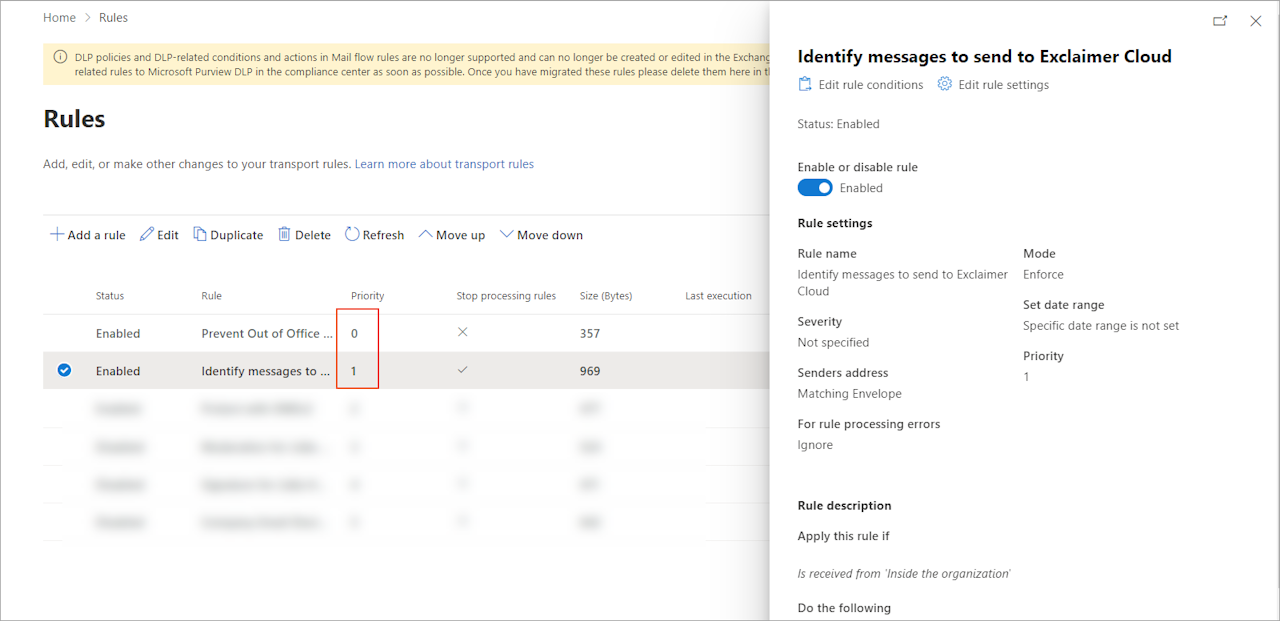
Controlla la priorità della regola Identifica i messaggi da inviare a Exclaimer Cloud. Dovrebbe essere superiore a qualsiasi altra regola di terze parti.
- Controlla la sezione Descrizione della regola della regola Identifica i messaggi da inviare a Exclaimer Cloud.
-
Controlla:
Per Applica questa regola se, la condizione predefinita, È ricevuto da 'Dentro l'organizzazione' è impostata.
Se è presente anche la condizione È ricevuto da un membro del gruppo, assicurati che tutti gli utenti che necessitano di firme lato server siano membri del gruppo specificato.
NOTA: Controlla sempre i membri del gruppo all'interno del centro di amministrazione di Exchange. Questo aiuterà a escludere nomi di gruppi duplicati e problemi di sincronizzazione. Se ci sono altre condizioni applicate alla regola, assicurati che siano appropriate per le email che devono ricevere firme lato server.
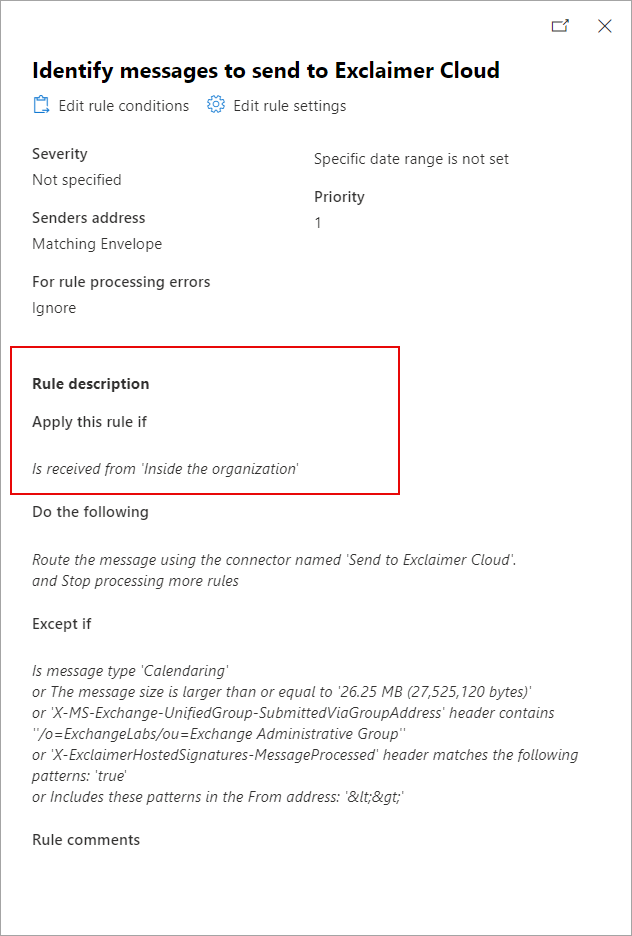
Controlla la sezione Descrizione della regola.
-
Controlla Fai quanto segue, visualizza
Instrada il messaggio utilizzando il connettore denominato 'Invia a Exclaimer Cloud' e Ferma l'elaborazione di ulteriori regole.
Ti consigliamo: L'opzione Ferma l'elaborazione di ulteriori regole dovrebbe essere abilitata.
Per ulteriori informazioni su questo, consulta È necessaria l'opzione 'Ferma l'elaborazione di ulteriori regole' per la regola del flusso di posta di Exclaimer?
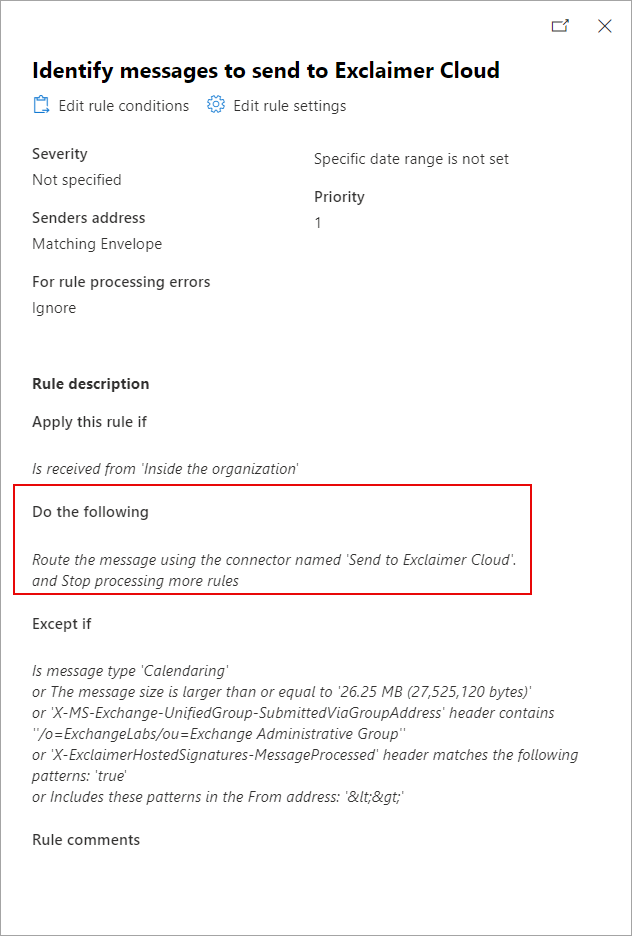
Controlla le eccezioni Fai quanto segue.
-
Controlla Tranne se, visualizza le eccezioni predefinite:
È un tipo di messaggio 'Calendario'o La dimensione del messaggio è maggiore o uguale a 'XX MB'
o L'intestazione 'X-MS-Exchange-UnifiedGroup-SubmittedViaGroupAddress' contiene ''/o=ExchangeLabs/ou=Exchange Administrative Group''
o L'intestazione 'X-ExclaimerHostedSignatures-MessageProcessed' corrisponde ai seguenti modelli: 'true'
o Include questi modelli nell'indirizzo del mittente: '<>'
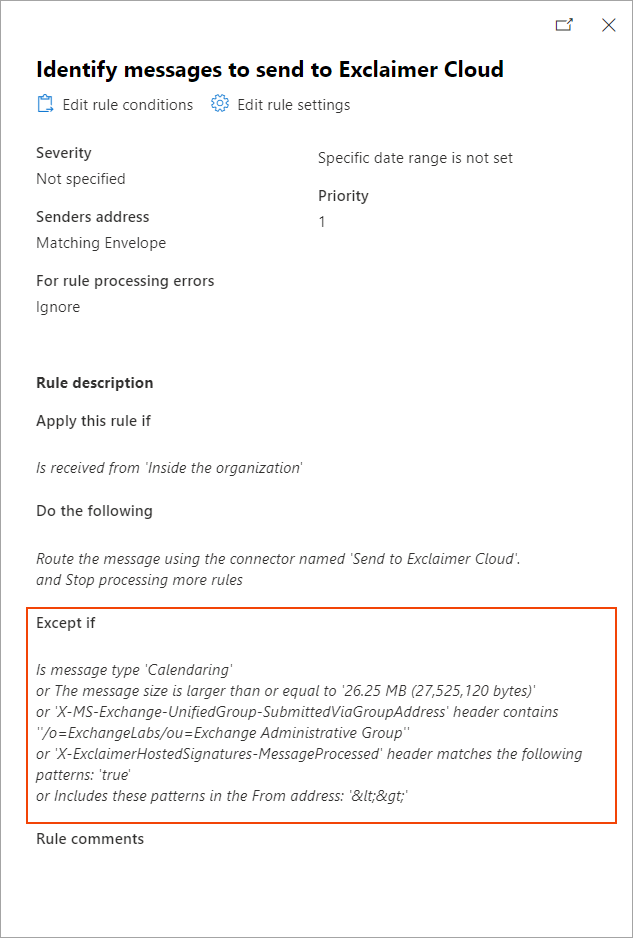
Controlla le eccezioni Tranne se.
NOTA: Se sono state aggiunte eccezioni aggiuntive alla regola, assicurati che non escludano le email che dovrebbero ricevere firme lato server.
Per impostazione predefinita, questi account sono disabilitati, o i loro accessi sono stati disabilitati. Ciò significa che il servizio Exclaimer non aggrega questi; pertanto, le firme dinamiche non vengono applicate a queste cassette postali.
Questo si verifica quando la funzione 'Sincronizza account disabilitati' non è stata abilitata per il tuo tenant.
Per generare firme, Exclaimer aggrega i dati dall'Active Directory, tuttavia:
- Se la funzione è disabilitata, le cassette postali disabilitate non vengono sincronizzate durante la sincronizzazione dei dati di Exclaimer.
- Se la funzione è abilitata, tutti gli utenti con un indirizzo SMTP primario vengono sincronizzati, anche se sono disabilitati.
Per sincronizzare gli account disabilitati:
- Accedi al tuo account Exclaimer e avvia il tuo abbonamento.
- Dalla barra del titolo, seleziona l'icona dell'ingranaggio per aprire il menu Impostazioni.
- Seleziona Gestione mittenti.

Seleziona Gestione mittenti.
- Dalla sezione Sincronizza account disabilitati, seleziona l'opzione Sincronizza account disabilitati per sincronizzare gli account disabilitati in Microsoft 365.
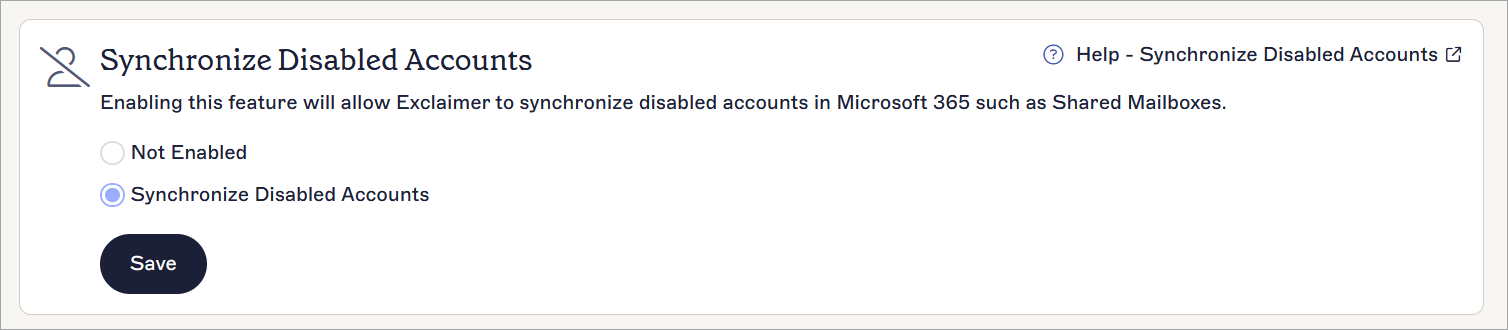
L'opzione Sincronizza account disabilitati è selezionata.
- Seleziona Salva per salvare le modifiche apportate.