
Descrizione
La dashboard Engagement Analytics mostra come i destinatari interagiscono con le firme email inviate dalla tua azienda.
Come accedervi
Per accedere a Engagement Analytics:
- Dal menu laterale, seleziona Analytics.
- Seleziona la scheda Engagement.
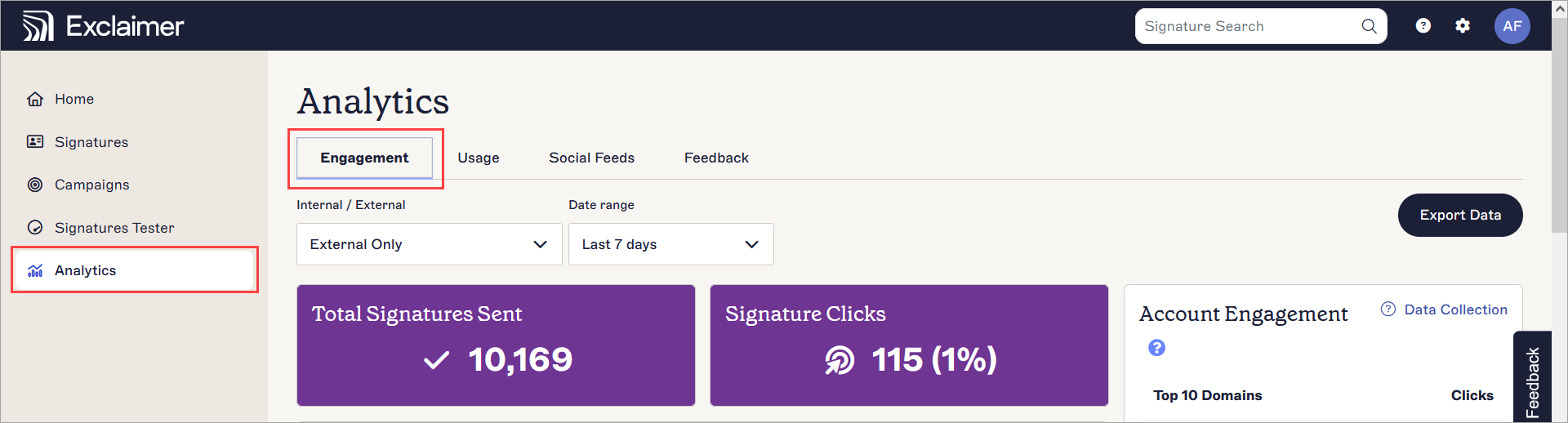
Seleziona Analytics, poi Engagement.
Comprendere Engagement Analytics
Gli URL hanno un codice regionale <Codice Regione> prefissato.
La dashboard Engagement Analytics mostra informazioni per aiutarti ad analizzare come i destinatari interagiscono con le tue firme email.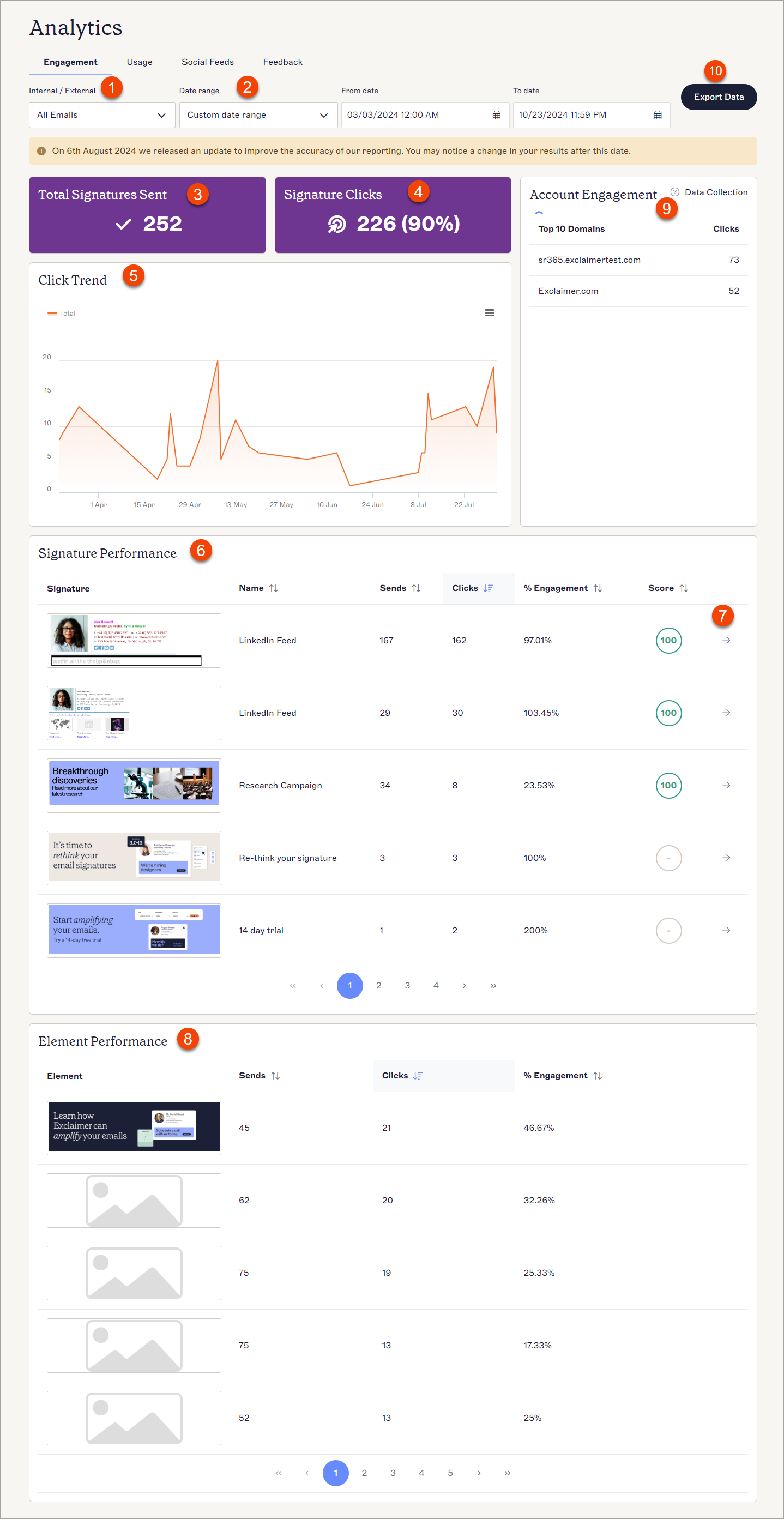
La dashboard Engagement Analytics. Ogni numero corrisponde a una diversa sezione dello schermo. Ogni sezione è descritta nella tabella.
La tabella seguente illustra le diverse opzioni disponibili nella dashboard Engagement Analytics:
| Area dello schermo | Descrizione della funzione |
|
Interno/Esterno |
Seleziona un tipo di email dal menu a discesa:
|
|
Intervallo di date |
Seleziona un intervallo di date dal menu a discesa:
Per impostare un intervallo di date personalizzato, inserisci o seleziona una data e ora di inizio e fine utilizzando il selettore del calendario. |
|
Totale firme inviate |
Mostra il numero totale di firme utilizzate nelle email nell'intervallo di date selezionato. |
|
Clic sulle firme |
Mostra il numero totale e la percentuale di clic sui link delle firme nell'intervallo di date selezionato. |
|
Andamento dei clic |
Un grafico a linee che mostra il numero di clic sui link delle firme nell'intervallo di date selezionato. Gli assi sono Y - Numero di clic e X - Data e ora. Posiziona il cursore sui punti del grafico per mostrare il numero di clic in quel momento. |
|
Prestazioni della Firma |
Visualizza tutte le firme inviate. Ogni pagina mostra cinque firme. Usa i numeri di pagina per visualizzare altre firme. I seguenti campi sono visualizzati per ogni firma: NOTA: È possibile che una firma raggiunga un coinvolgimento superiore al 100%.
Per impostazione predefinita, le firme sono ordinate dal numero di click più alto al più basso. Seleziona uno qualsiasi dei nomi delle colonne per ordinare le firme in base a quel campo. La direzione delle frecce indica se l'ordinamento è ascendente o discendente. |
|
|
Seleziona la freccia  per visualizzare la dashboard del Punteggio della Firma. per visualizzare la dashboard del Punteggio della Firma. |
|
|
Visualizza tutti i diversi elementi cliccabili nelle firme. Ogni pagina mostra cinque elementi. Usa le frecce di pagina per visualizzare altri elementi. NOTA: È possibile che un elemento raggiunga un coinvolgimento superiore al 100%.
Per impostazione predefinita, gli elementi sono ordinati dal numero di click più alto al più basso. Seleziona uno qualsiasi dei nomi delle colonne per ordinare gli elementi in base a quel campo. La direzione delle frecce indica se l'ordinamento è ascendente o discendente. |
 Coinvolgimento dell'Account |
Visualizza i primi 10 domini che hanno interagito con le firme nel periodo di tempo selezionato, mostrati in base al numero di click. |
|
Esporta dati |
Seleziona ESPORTA DATI per scaricare un file .csv contenente tutti i dati per l'intervallo di date selezionato sul tuo dispositivo. |


 per visualizzare il grafico a schermo intero, stampare il grafico o scaricare il grafico. I download sono disponibili come file PNG, JPEG, PDF e SVG vettoriali.


Seleziona la freccia blu per visualizzare le analisi di una singola firma.
Ogni area della schermata delle analisi cambia per riflettere solo i dati della firma selezionata.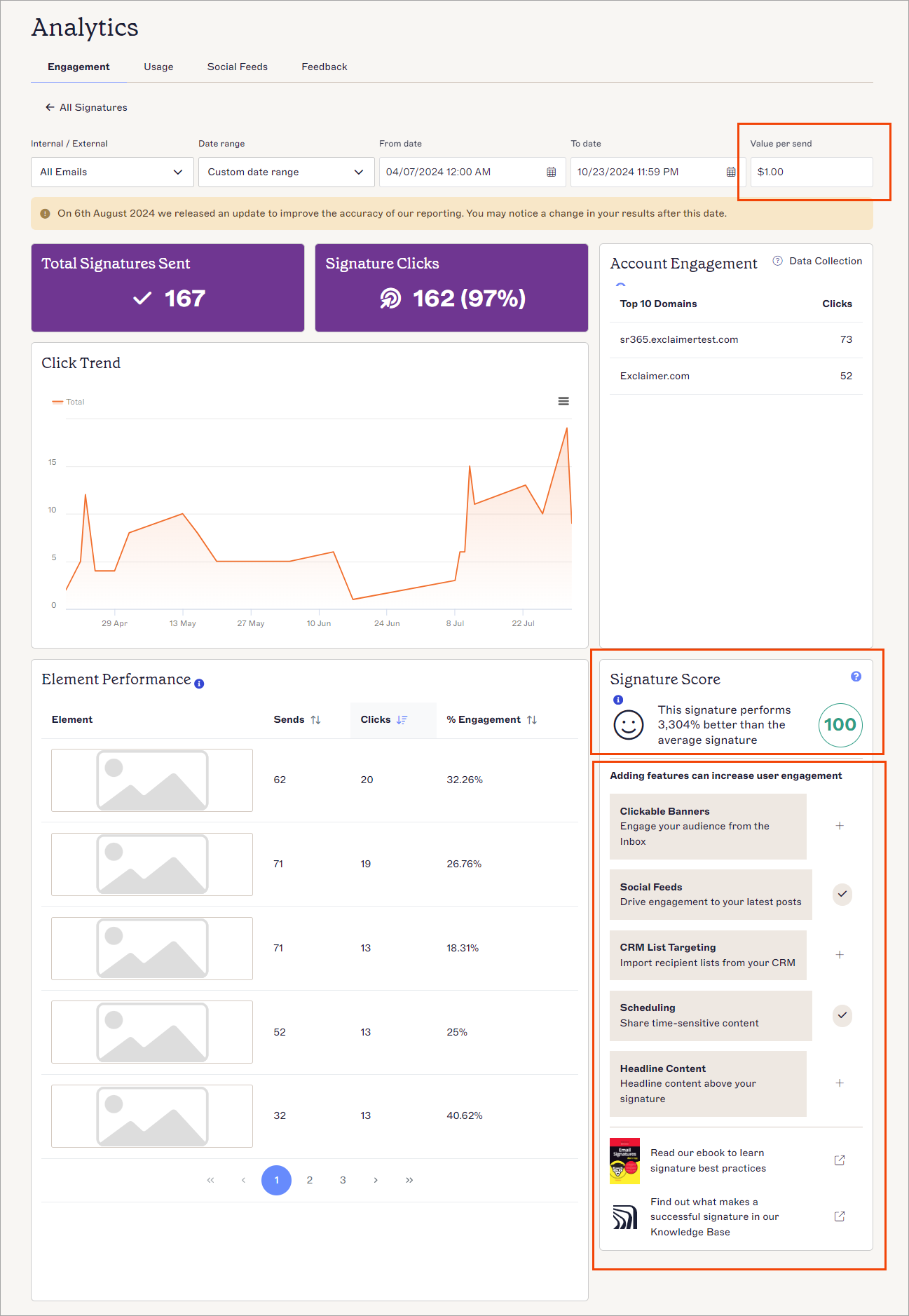
Le analisi di coinvolgimento per una firma selezionata. Ogni area mostra solo i dati della firma selezionata.
Valore per invio
Inserisci un valore monetario per rappresentare quanto vale ogni firma inviata. Questo valore viene utilizzato per calcolare il Valore Pubblicitario Equivalente Exclaimer™.
NOTE: Il separatore decimale dipende dalla lingua che hai scelto.
Il valore è mostrato in $ ma poiché questo valore è inserito dall'utente, può rappresentare qualsiasi valuta.
Punteggio della firma
Questo widget mostra una panoramica dettagliata del punteggio per la firma. Utilizza il punteggio per descrivere quanto bene sta performando rispetto alla media.
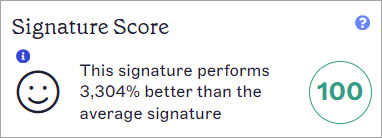
Il punteggio ha un colore e una grafica per rappresentarne la performance.
Le diverse varianti del punteggio della firma sono:
Nessuna valutazione - La firma non ha ricevuto abbastanza clic per determinare un punteggio.
Valutazione rossa - La firma ha un punteggio pari o inferiore a 25.
Valutazione gialla - La firma ha un punteggio compreso tra 25 e 50.
Valutazione verde - La firma ha un punteggio pari o superiore a 50.
Sotto Aggiungere funzionalità può aumentare il coinvolgimento degli utenti, ci sono cinque funzionalità della firma consigliate.
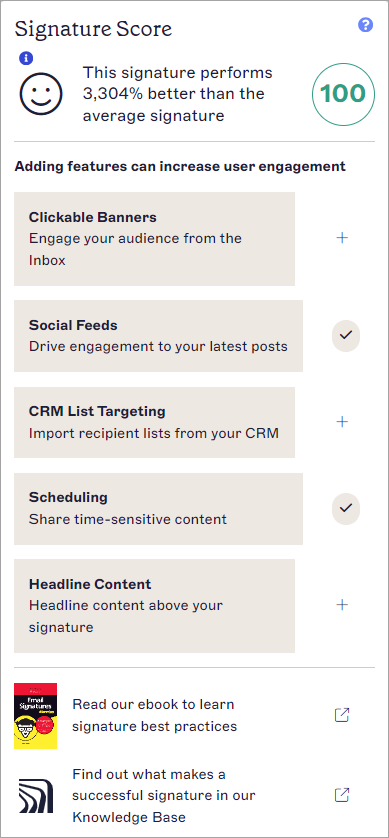
Le raccomandazioni visualizzate nel widget Punteggio della firma.
Seleziona l'icona Più + o l'icona Apri accanto alle funzionalità per aprire le seguenti pagine:
| Raccomandazione | Navigazione Icona |
| Banner cliccabili Banner | Apre la tua firma nel designer della firma |
| Feed Social | Apre la tua firma nel designer della firma |
| Targeting Lista CRM | Apre la scheda Regole destinatari per la tua firma |
| Pianificazione | Apre la scheda Regole Data/Ora per la tua firma |
| Contenuto Intestazione | Apre la tua firma nel designer della firma |
| Leggi il nostro ebook per apprendere le migliori pratiche per le firme | Apre la pagina di acquisto per il nostro ebook |
| Scopri cosa rende una firma di successo nella nostra Knowledge Base | Apre la pagina principale della Knowledge Base |
Per chiudere la dashboard Signature Score e tornare all'elenco delle firme, seleziona Tutte le firme.
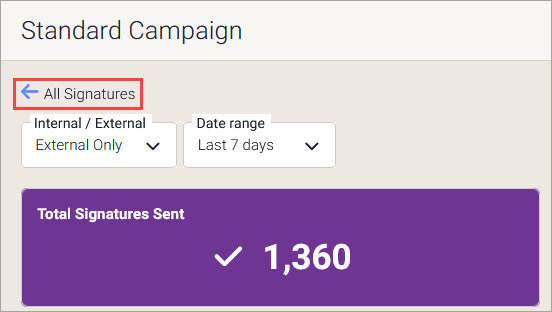
Il pulsante Tutte le firme torna alla dashboard completa. Si trova sopra i menu Interno/Esterno e Intervallo di date.