Descrizione
La dashboard Signature Usage Analytics mostra informazioni per aiutarti ad analizzare l'attività delle firme della tua organizzazione - come utilizzi le email, chi utilizza le email, quando vengono inviate le email, quante email hanno firme applicate e così via.
Come accedervi
L'Analytics richiede una configurazione lato server per funzionare. Puoi utilizzare Analytics con il deployment lato client, ma solo se hai abilitato e configurato il lato server. Per assistenza nella configurazione del lato server, consulta le nostre guide di onboarding per abbonamenti Microsoft o abbonamenti Google.
Per accedere all'opzione Usage:
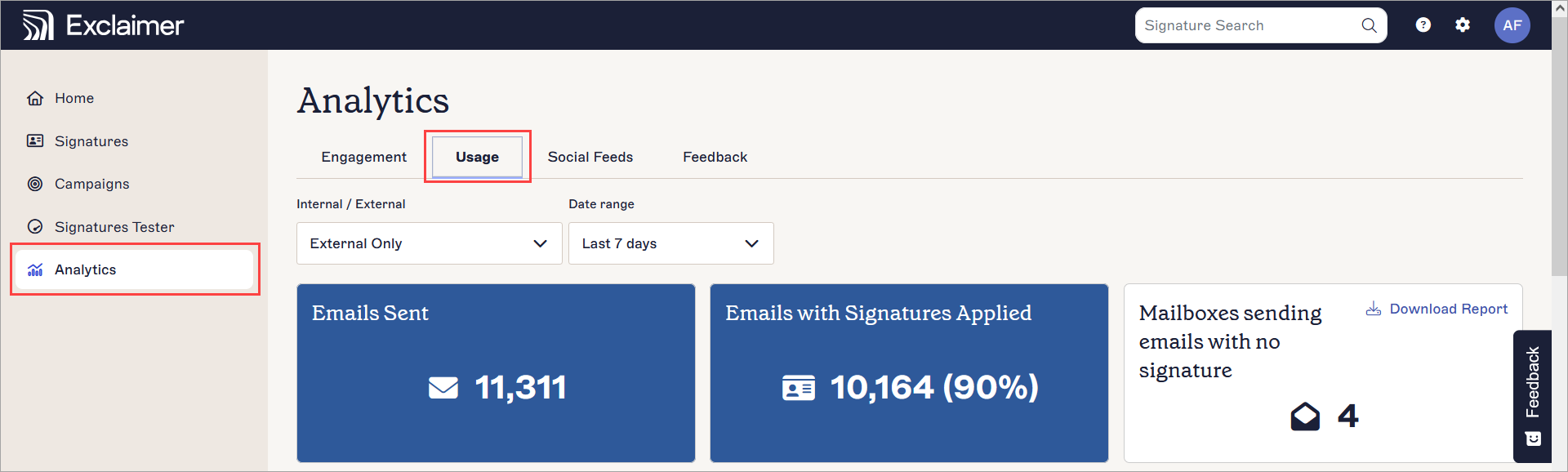
- Accedi a Exclaimer e seleziona Analytics dal menu laterale. Questo apre la schermata Analytics.
- Seleziona la scheda Usage.
Comprendere Signature Usage Analytics
La schermata Signature Usage Analytics mostra molte informazioni per aiutarti ad analizzare le prestazioni delle tue firme email.
Questa schermata mostra un esempio della pagina Signature Usage Analytics:
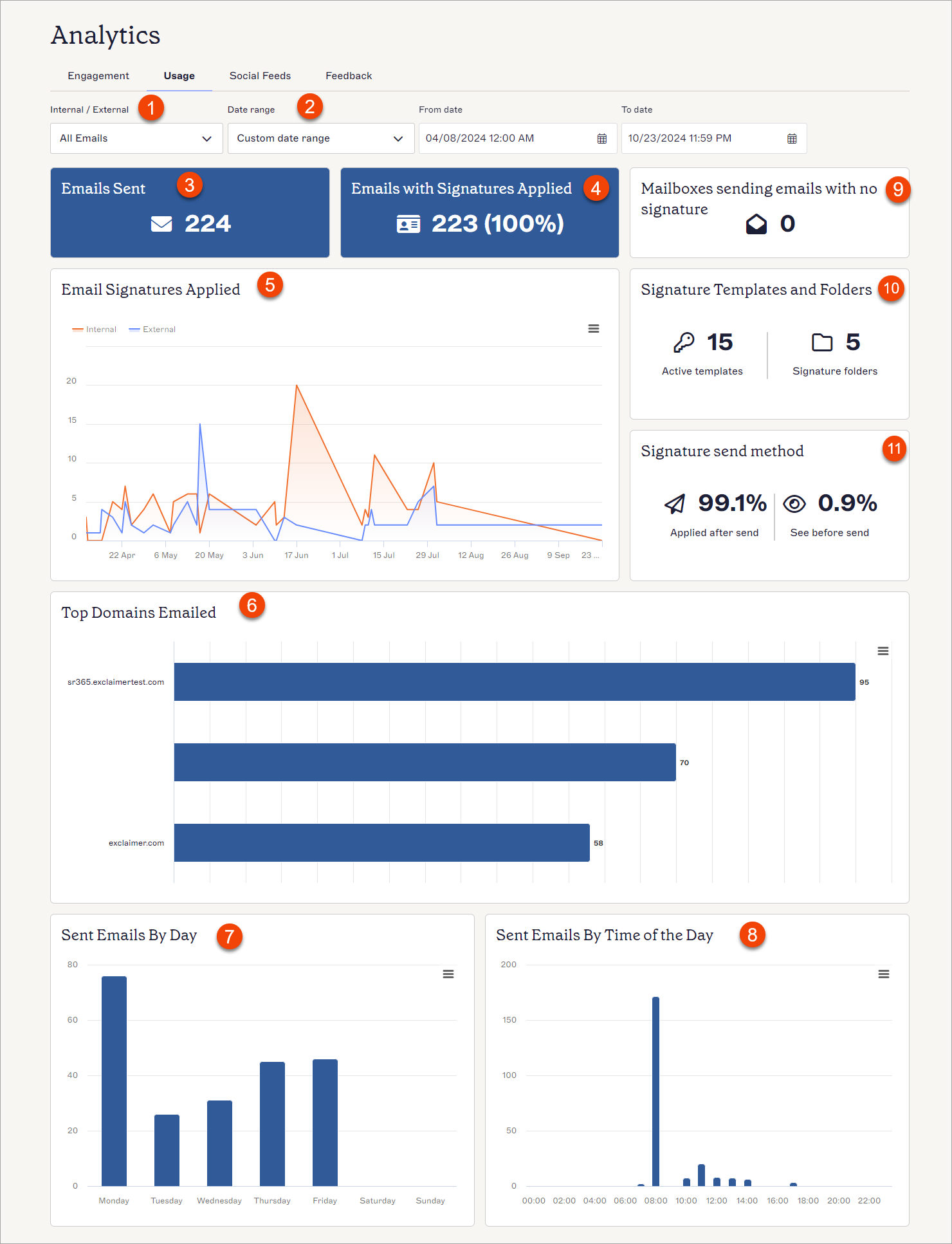
La tabella sottostante descrive le diverse opzioni visualizzate in questa schermata:
 |
Interno/Esterno: Seleziona l'opzione dal menu a discesa: Interno mostra i dati per tutte le email contrassegnate come interne solo nell'intervallo di date selezionato. Esterno mostra i dati per tutte le email contrassegnate come esterne solo nell'intervallo di date selezionato. Tutte le Email mostrano i dati per tutte le email - interne ed esterne nell'intervallo di date selezionato. |
 |
Intervallo di date filtro: seleziona l'intervallo di date per visualizzare i dati. Le diverse opzioni sono: Oggi, Ieri, Ultimi 7 giorni, Ultimi 30 giorni e Intervallo di date personalizzato. Per impostare un intervallo di date personalizzato, inserisci o seleziona una data e un'ora di inizio e fine utilizzando il selettore del calendario.  NOTA: Il formato della data viene visualizzato in base alla preferenza di lingua selezionata. |
 |
Email Inviate: Mostra il numero totale di email inviate (da tutte le caselle di posta all'interno della tua organizzazione o da qualsiasi email che passa attraverso Exclaimer) nell'intervallo di date selezionato. |
 |
Email con Firma Applicata: Mostra il numero totale e la percentuale di email a cui sono state applicate firme nell'intervallo di date selezionato. |
 |
Firme Email Applicate: Mostra il numero totale di email inviate a cui sono state applicate firme nell'intervallo di date selezionato. |
 |
Principali Domini a cui sono state inviate Email: Mostra i primi cinque domini per l'attività di firma nell'intervallo di date selezionato. Questo significa che puoi vedere a chi invii la maggior parte delle email.
Seleziona |
 |
Email Inviate per Giorno: Mostra il numero di email inviate nell'intervallo di date selezionato in un giorno (della settimana). Qui, puoi vedere a colpo d'occhio se ci sono fluttuazioni nell'attività email - quale giorno l'attività email è più alta e quale giorno c'è un calo nell'attività email. |
 |
Email Inviate per Ora del Giorno: Mostra il numero di email inviate per ora del giorno all'interno dell'intervallo di date selezionato. Qui, puoi vedere a colpo d'occhio la suddivisione oraria - a che ora del giorno l'attività email è più alta e a che ora del giorno c'è un calo nell'attività email. |
 |
Caselle di posta che inviano email senza firme: Mostra il numero totale di indirizzi email che sono stati elaborati ma non impressi all'interno del periodo di tempo selezionato. Il calcolo per questo è: Email - Impressioni = Senza firma Dove, I = totale indirizzi email unici in qualsiasi evento di impressione all'interno del filtro S = totale indirizzi email che sono stati elaborati ma non impressi |
 |
Modelli di Firma e Cartelle: Questo consiste nelle seguenti due opzioni: (Questo conteggio mostra i modelli attivi 'ora' e non è influenzato dall'intervallo di date selezionato) |
 |
Metodo di invio della firma: Visualizza la percentuale di firme applicate tramite la funzione Client-Side e quante sono state applicate tramite la funzione Server-Side. Il numero Applicate dopo l'invio è il conteggio di tutte le email a cui non è stata applicata una firma durante la stesura dell'email. Il numero Vedi prima di inviare è il conteggio di tutte le email a cui è stata applicata una firma al momento della stesura dell'email. La firma potrebbe essere stata applicata tramite il Component aggiuntivo Exclaimer per Outlook o tramite il Agente di aggiornamento firma Exclaimer. |
 per visualizzare il grafico a schermo intero, fissare il grafico o scaricare il grafico.