
Scenario
Stai utilizzando Exclaimer e desideri aggiungere un'immagine di sfondo al modello della tua firma.
Risoluzione
Puoi caricare file immagine come sfondi negli elementi tabella. Le immagini verranno quindi visualizzate dietro a qualsiasi altro elemento aggiunto sopra.
Per aggiungere un'immagine di sfondo al modello della tua firma:
- Apri la tua firma nel Designer di firme e, dalla Casella degli strumenti, espandi Tabelle.
- Trascina la tabella Personalizzata... sulla tela.
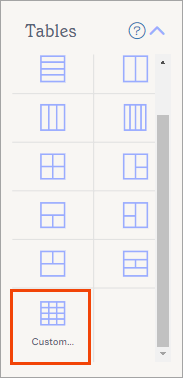
La sezione Tabelle del pannello del menu contiene l'elemento tabella Personalizzata.
- Imposta i valori di Colonne e Righe a 1 e seleziona OK.
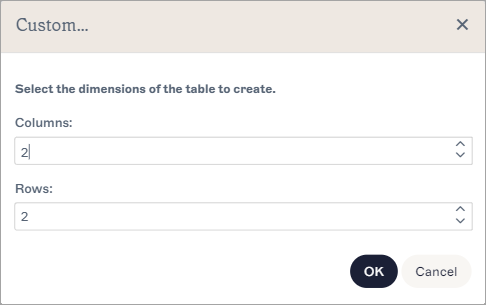
La finestra della tabella Personalizzata contiene i valori Colonne e Righe.
- Seleziona la tabella 1x1. Nel pannello Proprietà, espandi la sezione Sfondo e seleziona Carica immagine.
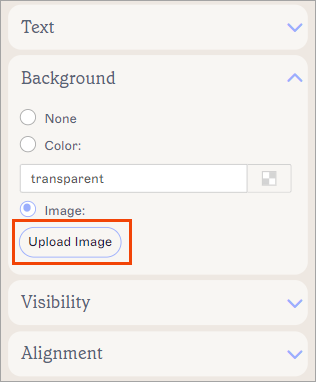
La sezione Sfondo del pannello Proprietà.
-
Scegli il file immagine e seleziona Apri.
ATTENZIONE! L'uso di immagini di sfondo renderà la firma come bitmap - questo per garantire che l'immagine possa essere visualizzata da tutti i client di posta e dispositivi. Questo incorpora qualsiasi immagine esterna collegata e il testo senza larghezza fissa non andrà a capo. In rari casi, questo può influenzare i caratteri personalizzati, la qualità della firma o la visualizzazione della firma - per maggiori informazioni sulla risoluzione dei problemi delle firme bitmap, consulta le nostre risorse Soluzioni.Seleziona Sì nella finestra di Conferma per procedere.
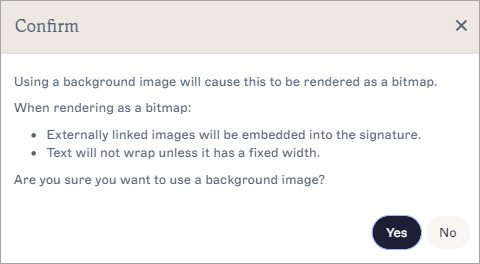
La finestra di Conferma viene mostrata quando aggiungi un'immagine. Leggi le informazioni nella finestra di Conferma prima di procedere.
-
Dalla finestra Proprietà, espandi la sezione Dimensioni e regola i valori di Larghezza e Altezza finché l'immagine non viene visualizzata correttamente.
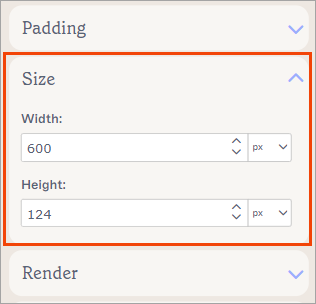
Un esempio delle proprietà Dimensioni Larghezza e Altezza per un'immagine di sfondo.NOTA: La larghezza consigliata per un'immagine di sfondo è 600px. Per sovrapporre altri elementi all'immagine di sfondo, trascina gli elementi all'interno del bordo dell'immagine. Gli elementi "annidati" verranno mostrati all'interno delle linee colorate. Per maggiori informazioni sul posizionamento a strati degli elementi, consulta Bordi colorati, raggruppamento e proprietà inherit nel Signature Designer.
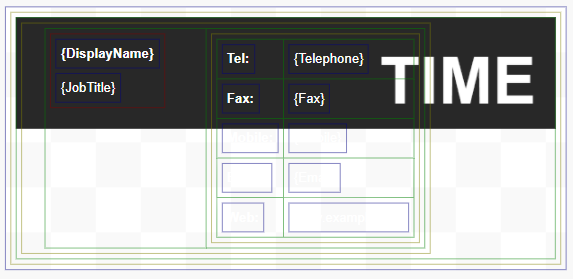
Un'immagine di sfondo sovrapposta con più tabelle, elementi {Fields} e padding. I bordi colorati mostrano gli elementi annidati visualizzati sopra l'immagine.