
Scenario
Hai un modello di firma esistente a cui vuoi aggiungere dettagli personali, ma invece di aggiungere un elemento {Fields}, vuoi aggiungere un campo come parte di un altro testo.
Risoluzione
Puoi utilizzare i campi negli elementi di firma basati su testo inserendo il simbolo { mentre digiti il testo.
Per aggiungere un campo al testo:
- Apri la tua firma nel Designer di firme.
- Aggiungi un elemento basato su testo dalla Casella degli strumenti, come l'elemento Testo o l'elemento Sede legale.
- Inserisci il tuo testo nella casella di testo sulla tela. Quando vuoi aggiungere il campo, digita il simbolo {. Questo apre il menu a discesa dei campi.
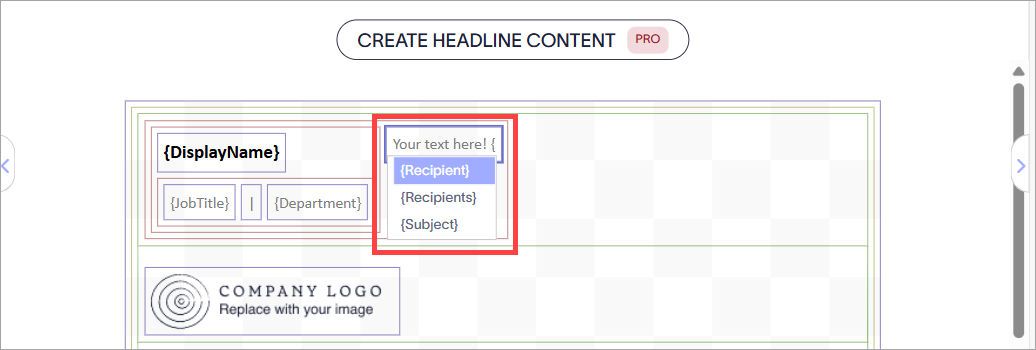
Digita { per visualizzare l'elenco dei campi disponibili.
- Seleziona il tuo campo dal menu a discesa.
- Seleziona Salva modifiche o seleziona Salva nel banner delle modifiche non salvate.
Consiglio! Se vuoi aggiungere dati personalizzati che non sono disponibili nell'elenco dei campi esistenti, consulta Come creare e aggiungere dati agli attributi personalizzati.
Se vuoi utilizzare i campi per creare collegamenti ipertestuali che cambiano in base alle informazioni del mittente, consulta Come aggiungere un collegamento ipertestuale dinamico (URL) a un elemento della firma o, per i collegamenti alle immagini, consulta Come impostare immagini collegate utilizzando campi personalizzati.
Se vuoi utilizzare i campi per creare collegamenti ipertestuali che cambiano in base alle informazioni del mittente, consulta Come aggiungere un collegamento ipertestuale dinamico (URL) a un elemento della firma o, per i collegamenti alle immagini, consulta Come impostare immagini collegate utilizzando campi personalizzati.